Sitegeek.frSitegeek.fr
  • Technologie
    • Hardware & Gaming
    • Image & Son
    • Logiciels & Cyber
    • Maison Connectée
    • Makers & DIY
    • Mobilité & Smartphones
    • Science & Espace
    TechnologieVoir plus
    Sihoo : Pourquoi cette marque de chaises ergonomiques cartonne ?
    23 décembre 2025
    Le visuel officiel du Turtle Beach Vulcan II TKL
    Test Turtle Beach Vulcan II TKL : le clavier TKL qui a tout compris
    Test Razer Raiju V3 Pro : la manette PS5 qui mise tout sur la performance
    Test Ring Caméra intérieure Plus : l’œil de Moscou mignon et efficace ?
    Le visuel officiel de la Victrix Pro BFG Reloaded
    Test Victrix Pro BFG Reloaded PC Edition : la manette modulaire haut de gamme
  • Jeux Vidéo
    • JDR & Plateau
    • Rétrogaming
    Jeux VidéoVoir plus
    Le visuel officiel de la NostalGear GearMaster
    Test NostalGear GearMaster : la console rétro française qui change la donne
    Bit.Trip Runner : pourquoi ce jeu est sublimé par l’OLED et le 120Hz 15 ans après
    14 décembre 2025
    Test Bubble Bobble Sugar Dungeons Switch : Une suite au goût amer
    Le visuel officiel de Metroid Prime 4 Beyond
    Test de Metroid Prime 4 Beyond sur Nintendo Switch
    Game Awards : véritable baromètre ou fumisterie de l’industrie JV ?
    9 décembre 2025
  • Culture Geek
    • Comics & Mangas
    • Films et séries
    • Parcs & Loisirs
    Culture GeekVoir plus
    Dragon Ball Park : comment la franchise culte révolutionne l’expérience des parcs à thème
    1 décembre 2025
    ❗Démenti concernant l’article « Le retour spectaculaire du Tornado à Walibi
    1 décembre 2025
    Razer célèbre Faker : un événement exclusif pour les 10 ans de partenariat
    15 février 2025
    Grumpy Cat : De Mème Internet à Icône de la Culture Pop
    11 novembre 2024
    Le Mème ‘Bad Luck Brian’ : Histoire, Humour et Ironie d’Internet
    23 octobre 2024
  • Web & Société
    • Business & Digital
    • Monde Numérique
    Web & SociétéVoir plus
    “Alexa, joue Ciel de Gims” : ce que vous avez vraiment demandé à Amazon en 2025
    19 décembre 2025
    Productivité au Japon : quand l’usine devient un véritable RPG
    6 décembre 2025
    Infomaniak lance une IA souveraine et écologique qui chauffe les habitations
    14 décembre 2025
    Pourquoi les pros de la Tech utilisent tous un MacBook ? Analyse.
    10 décembre 2025
    économiser de l'argent avec les codes promo
    Les Monnaies Virtuelles, Le Nouvel Argent De Poche De La Gen Z
    8 décembre 2025
  • Bons plans
    Bons plansVoir plus
    Bons plans de dernière minute : 5 idées tech pour sauver votre Noël (et votre réputation)
    24 décembre 2025
    Grosse vague de promos chez Corsair : c’est le moment de refaire le setup !
    10 décembre 2025
    BLUETTI B500K
    BLUETTI casse les prix pour le Black Friday : jusqu’à -73 % et un AC300 offert avec la batterie B500K
    4 décembre 2025
    Les fêtes approchent : voici les meilleures idées cadeaux pour gamers et passionnés de tech 🎄
    1 décembre 2025
    矩形 17@3x
    BLUETTI dévoile la station électrique portable Elite 30 V2 ultra-légère : la nouvelle référence de l’entrée de gamme
    1 décembre 2025
Sitegeek.frSitegeek.fr
  • Tech
  • Geek
  • JV
  • Web
  • Bons plans
Recherche
  • Maison Connectée
  • Hardware & Gaming
  • Image & Son
  • Mobilité & Smartphones
  • Logiciels & Cyber
  • Monde Numérique
  • Films et séries
  • Makers & DIY
  • Business & Digital
  • Mentions légales
  • Contact
Réseaux sociaux
Sitegeek.fr > Jeux Vidéo > Que faire si votre PlayStation 4 Slim ne démarre plus ? Guide de dépannage
Jeux Vidéo

Que faire si votre PlayStation 4 Slim ne démarre plus ? Guide de dépannage

Par Vega
Publié 30 juillet 2024
10 commentaires
8 min
ps4 slim panne
PARTAGE

Votre PlayStation 4 Slim refuse de s’allumer ? Pas de panique ! Avant de penser à la remplacer, suivez ces étapes simples pour diagnostiquer et potentiellement résoudre le problème.

Sommaire
    • Points clés :
  • Petit état des lieux avant le reboot magique de ma PlayStation 4 Slim
  • Le Reboot – Solution pour redémarrer votre PS4 Slim
    • 1ère étape : sur votre PC
    • 2e étape : sur votre PlayStation 4 Slim
  • Conclusion :

Points clés :

  1. Vérification des câbles et de l’alimentation
    • Description : Assurez-vous que tous les câbles sont correctement branchés et testez une autre prise électrique.
  2. Réinitialisation du matériel
    • Étapes : Maintenez le bouton d’alimentation enfoncé pendant au moins 7 secondes pour forcer l’arrêt, puis essayez de redémarrer la console.
  3. Mode sans échec
    • Description : Démarrez la console en mode sans échec en maintenant le bouton d’alimentation jusqu’à entendre un deuxième bip.
  4. Problèmes internes
    • Description : Si rien ne fonctionne, il pourrait s’agir d’un problème matériel nécessitant une réparation par un professionnel.
ps4 solution
À tout problème, il y a une solution…

Petit état des lieux avant le reboot magique de ma PlayStation 4 Slim

Avant de lancer la procédure de reboot, assurez-vous d’avoir effectué toutes les vérifications d’usage. Les premiers gestes qui sauvent sont souvent bien connus, mais je vous les liste pour rappel :

  • Vérifiez les branchements, débranchez, nettoyez les contacts et endroits sales, à l’alcool isopropylique et coton tige.
  • Débranchez votre console, attendez une minute et ensuite rebranchez.
  • Redémarrez la console en mode sans échec en maintenant la touche power jusqu’à entendre un deuxième bip 7 secondes après le premier bip.
  • Vérification éventuelle du disque dur.

Si ces vérifications ne réaniment pas votre bête, le reboot semble inévitable. Attention toutefois, car en rebootant votre PS4 Slim, les données sauvegardées dans votre console s’effaceront. Néanmoins, les informations liées à votre compte PS Network seront toujours disponibles via l’adresse e-mail à laquelle est liée votre PlayStation 4 Slim. Il vous suffira de la réenregistrer dans votre console, lorsqu’elle aura redémarré. En espérant que ce tutoriel puisse sauver autant de vies que l’article au sujet du sauvetage de votre Nintendo Switch.

Lire aussi :  Valve dévoile son Steam Deck OLED avec un meilleur écran, une meilleure batterie, et plus encore…

Le Reboot – Solution pour redémarrer votre PS4 Slim

Tout d’abord, rappelez-vous bien que vous allez avoir besoin de vos identifiants PSN, lorsque la technique de réinitialisation aura fonctionné. Ce sera la seule façon de récupérer vos données. La manœuvre est assez simple et rapide. Il vous suffit de suivre scrupuleusement les étapes dans l’ordre suivant :

1ère étape : sur votre PC

  • Vous munir d’une clé USB dotée d’un espace de stockage d’au moins 14 Go.
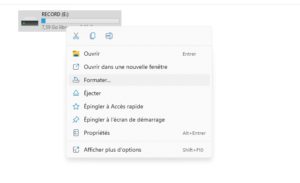
    cliquez ur formater
    Cliquez droit sur votre souris et choisissez “formater”. Votre clé USB doit faire au moins 14Go. 8 Go risquent d’être trop peu !


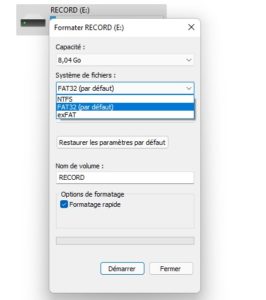
  • Formatez votre clé USB en passant sur votre ordinateur par l’onglet “CE PC”. Sur l’icône de votre clé USB, cliquez droit sur votre souris et choisissez l’option “formater”. Optez impérativement pour l’option système FAT32 dans le menu déroulant. La PlayStation ne reconnait pas le système NTFS. Appuyez sur “démarrer” et ensuite sur “ok”. Votre clé est maintenant formatée en FAT32.
    FAT 32
    Choisissez le système FAT32


  • À l’intérieur du dossier de votre clé USB, cliquez droit et créez un dossier. Nommez-le “PS4”, absolument en majuscules. À l’intérieur de ce dossier “PS4”, créez le dossier “UPDATE”, toujours en majuscules.
    Créez un dossier PS4 (en majuscules)


  • Ensuite, rendez-vous sur le site de Sony, afin de télécharger les fichiers de réinstallation système. Rendez-vous donc sur ce lien. Une fois sur la page de Sony, cliquez sur “Fichier de réinstallation pour console PS4”. Ainsi, vous téléchargez le fichier utile. Si votre navigateur vous bloque, tentez de passer par EDGE, celui-ci semble plus facilement accepter le téléchargement.
    capture d'écran du fichier à télécharger
    Cliquez sur cet onglet fichier de réinstallation et PAS sur le fichier de mise à jour.


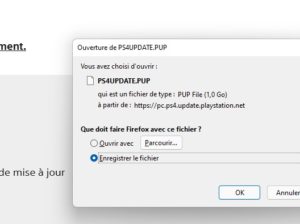
  • Enregistrez le fichier comme indiqué ci-dessous. Votre fichier se trouvera dès lors dans votre dossier “mes téléchargements”.
    enregistrer fichier PS4
    Cliquez sur enregistrer le fichier.


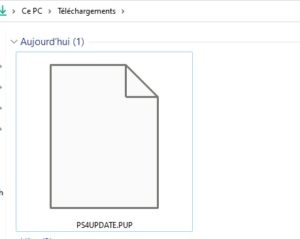
  • Allez dans “Mes téléchargements” via votre poste de travail “CE PC”, cliquez droit sur votre fichier, cliquez sur “copier” et enfin, faites de même pour aller le “coller” sur votre clé USB, dans le dossier UPDATE.
    fichier update
    Collez le fichier téléchargé dans le dossier UPDATE de votre clé USB.


  • La clé USB est maintenant prête à être lue et reconnue par votre PlayStation 4 Slim. Vous pouvez l’éjecter de votre PC et vous diriger vers votre console.
Lire aussi :  Nintendo dévoile 10 minutes de gameplay de The Legend of Zelda: Tears of the Kingdom

2e étape : sur votre PlayStation 4 Slim

* Insérez votre clé USB formatée en FAT32, munie des dossiers PS4/Update et du fichier sony. Vous pouvez l’insérer dans n’importe quelle prise USB de la PS4 Slim, mais vous devez le faire AVANT d’allumer votre console.

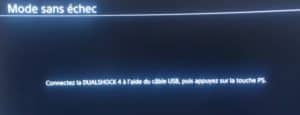
* Gardez votre doigt sur le bouton power de votre PS4 Slim jusqu’à ce que vous entendiez un premier bip, et ensuite un deuxième. Après le second bip, vous pouvez retirer votre doigt. Votre PS4 va ainsi passer en mode sans échec.
mode sans echec
Votre PS4 Slim passe alors en mode sans échec.

* Branchez ensuite votre manette PS4 avec un câble USB sur un des ports disponibles de votre PS4 Slim. Votre manette va s’allumer en jaune, pour montrer qu’elle charge. Appuyez alors sur la touche PS au centre de votre manette.

* Vous aurez accès au menu du mode sans échec. Avec votre manette, sélectionner l’option “réinitialiser la PS4 (réinstaller le logiciel système).
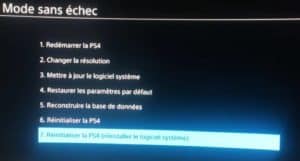
menu du mode sans échec
Choisissez l’option “réinitialiser la PS4”.

* Enfin, répondez “oui” ou “ok” à toutes les questions et confirmations que votre console va vous proposer, puisque le but est en effet bel et bien de réinitialiser le système. La clé USB ne doit pas bouger de votre console durant toute cette phase. La console va plusieurs fois se relancer et vous demander de confirmer, ne vous inquiétez pas, c’est normal. À la fin du processus, vous pourrez très probablement reconfigurer votre console.

Lorsque vous verrez ce message, vous serez presque sauvé.

Conclusion :

Si votre PS4 Slim ne démarre toujours pas après ces étapes, il est peut-être temps de contacter le support technique de Sony ou de consulter un professionnel. Avez-vous déjà rencontré ce problème ? Partagez vos solutions dans les commentaires !

Vega

TAGGED:aidedémarrerpannePS4rebootredémarrerréinitialiserslimtutotutoriel
Partage cet article
Facebook Whatsapp Whatsapp LinkedIn Copie Lien Imprime
Donne ton avis !
Love0
Sad0
Happy0
Sleepy0
Angry1
Dead0
Wink0
ParVega
Mes réseaux :
Archiviste et Gamer depuis 1985, je mets cette expérience à profit pour coucher ma passion sur les pages de sitegeek et sur YouTube, via ma chaine Vega TV - Pulp Gaming Channel ! Que la force du pixel soit avec vous !
Article précédent yuzu emulateur Switch PC Yuzu : L’émulateur Nintendo Switch pour PC – Tout ce que vous devez savoir
Article suivant Comment scanner plusieurs pages en un seul document PDF : Guide pratique
10 commentaires
  • jkt jkt APK dit :
    30 novembre 2025 à 5 h 48 min

    Merci pour ces astuces ! J’ai essayé la méthode de réinitialisation et ça a fonctionné. Je vais suivre vos conseils pour éviter ce problème à l’avenir. 😊

    Répondre
  • Jalwa Game login dit :
    19 août 2025 à 15 h 06 min

    Merci pour ces conseils utiles ! J’ai enfin réussi à faire revivre ma PS4 Slim en suivant vos étapes. C’était un vrai casse-tête, mais grâce à votre guide, tout est rentré dans l’ordre. 🎮👌

    Répondre
  • Tiranga Lottery Login dit :
    7 août 2025 à 9 h 24 min

    Merci pour ces conseils pratiques ! Mon PS4 Slim a récemment cessé de s’allumer, et j’étais vraiment perdu. J’apprécie les étapes détaillées que vous avez fournies. J’espère que je pourrai la réparer moi-même !

    Répondre
  • hiwin dit :
    13 juin 2025 à 18 h 13 min

    Merci pour cet article ! J’avais des problèmes avec ma PS4 Slim qui ne s’allumait plus, et vos conseils ont vraiment aidé. Je vais essayer la méthode que vous avez décrite, j’espère que cela fonctionnera !

    Répondre
  • Xnxubd vpn browser apk dit :
    23 mai 2025 à 7 h 16 min

    Merci pour ces conseils ! J’ai essayé la méthode du réinitialisation et ça a fonctionné. Ma PS4 Slim est de nouveau opérationnelle ! 🎉

    Répondre
  • youtube Mod App dit :
    3 avril 2025 à 20 h 12 min

    Merci pour ces conseils clairs et utiles ! J’ai suivi vos étapes et ma PS4 Slim est à nouveau opérationnelle. Vous avez sauvé mes soirées gaming ! 🎮✨

    Répondre
  • ymusic app dit :
    23 décembre 2024 à 16 h 44 min

    Merci pour ces astuces ! Mon PS4 Slim ne s’allumait plus et j’étais vraiment désespéré. Les étapes de dépannage que vous avez décrites m’ont aidé à la remettre en marche. Bravo pour ce super article ! 🎮✨

    Répondre
    • Gwen dit :
      23 décembre 2024 à 18 h 52 min

      Merci pour ton commentaire qui fait vraiment plaisir !

      Répondre
  • TIny FISHiNG dit :
    16 novembre 2024 à 0 h 47 min

    Merci pour ces conseils ! J’ai suivi vos étapes et ma PS4 Slim fonctionne à nouveau. C’est toujours stressant quand la console ne s’allume pas, mais votre guide m’a beaucoup aidé.

    Répondre
  • HD Streamz dit :
    16 octobre 2024 à 13 h 46 min

    Merci pour ces conseils utiles ! J’ai suivi vos étapes et ça a vraiment aidé à remettre ma PS4 Slim en marche. Je pensais que c’était fichu, mais maintenant je peux reprendre mes jeux ! 🎮✨

    Répondre

Laisser un commentaire Annuler la réponse

Votre adresse e-mail ne sera pas publiée. Les champs obligatoires sont indiqués avec *

Ce site utilise Akismet pour réduire les indésirables. En savoir plus sur la façon dont les données de vos commentaires sont traitées.

Réseaux Sociaux

10KLike
14.7KFollow
526Subscribe
113Follow

Charte éditoriale

Nos articles peuvent inclure des liens via lesquels nous recevons une commission et être réalisés en collaboration avec les marques.

Cela n’influence en rien l’orientation de nos articles : consultez la politique d’affiliation et notre charte éditoriale

Donne ton avis

Trustpilot Stars Logo PNG vector in SVG, PDF, AI, CDR format

Derniers articles

Sihoo : Pourquoi cette marque de chaises ergonomiques cartonne ?
Hardware & Gaming
Bons plans de dernière minute : 5 idées tech pour sauver votre Noël (et votre réputation)
Bons plans
“Alexa, joue Ciel de Gims” : ce que vous avez vraiment demandé à Amazon en 2025
Monde Numérique
Productivité au Japon : quand l’usine devient un véritable RPG
Monde Numérique

Derniers commentaires

  • Bunty Game dans Test du Remarkable 2 : La tablette de prise de notes ultime en 2024
  • hiwin dans Test du Remarkable 2 : La tablette de prise de notes ultime en 2024
  • Mitolyn dans Top 10 jeux de simulation
  • WINIDN Unduh dans Quels logiciels pour sécuriser son pc ?
  • tc lottery login dans Distributions Linux Légères pour Vieux Ordinateurs : Boostez les Performances de Votre PC

Le Magazine Geek & Tech

Sitegeek.fr

Sitegeek.fr est votre magazine indépendant dédié à l’actualité High-Tech et à la culture Geek depuis 2013.
Nous décryptons pour vous les innovations technologiques, les objets connectés et l’univers du jeu vidéo à travers des tests complets, des guides d’achat et des dossiers passionnés.
Notre mission : vous aider à mieux comprendre et bien choisir vos technologies au quotidien.

Sites Amis

  • Nerd Chic
  • Famille Bio
  • Bistro Geek
  • Be-Games.be
  • Arcade Belgium
  • Couple of pixels
  • Julsa.fr
  • Byothe.fr
  • Papa blogueur

Hébergement

Réseaux sociaux

9.9KLike
14.7KFollow
526Subscribe
113Follow
Sitegeek.frSitegeek.fr
Sitegeek.fr - ® 2013-2026 - Tous droits réservés - Marque et logos déposés
  • Contact
  • Charte éditoriale
  • Politique d’affiliation
  • Politique de confidentialité
  • Mentions légales
  • À propos du site
Welcome Back!

Sign in to your account

Username or Email Address
Password

Oublié votre mot de passe?