Sitegeek.frSitegeek.fr
  • Technologie
    • Hardware & Gaming
    • Image & Son
    • Logiciels & Cyber
    • Maison Connectée
    • Makers & DIY
    • Mobilité & Smartphones
    • Science & Espace
    TechnologieVoir plus
    Le visuel officiel du VelocityOne Race KD3
    Turtle Beach VelocityOne Race KD3, le test du volant Xbox et PC
    Envie d’offrir des cryptos pour Noël ? Satodime est la carte qu’il vous faut
    6 décembre 2025
    VALK Freya : la chaise gaming européenne qui cartonne en télétravail et en jeu
    4 décembre 2025
    Bye bye HDMI ? La Chine lance le GPMI pour révolutionner nos salons
    29 novembre 2025
    Le packaging de la be quiet! Dark Power 14
    Test de la be quiet! Dark Power 14 1000W, l’alimentation Titanium haut de gamme
  • Jeux Vidéo
    • JDR & Plateau
    • Rétrogaming
    Jeux VidéoVoir plus
    Switch : Faut-il choisir le tout numérique ou les cartouches pour nos enfants ?
    6 décembre 2025
    Test Ball X Pit : le mélange addictif entre casse-briques et Vampire Survivors
    Le visuel officiel de Assassin’s Creed Shadows Switch 2
    Test de Assassin’s Creed Shadows sur Nintendo Switch 2
    Le visuel officiel de Kirby Air Riders
    Test de Kirby Air Riders sur Nintendo Switch 2
    La console Miyoo Flip V2 posée sur un bureau
    Test de la console portable Miyoo Flip V2 avec Surwish OS
  • Culture Geek
    • Comics & Mangas
    • Films et séries
    • Parcs & Loisirs
    Culture GeekVoir plus
    Dragon Ball Park : comment la franchise culte révolutionne l’expérience des parcs à thème
    1 décembre 2025
    ❗Démenti concernant l’article « Le retour spectaculaire du Tornado à Walibi
    1 décembre 2025
    Razer célèbre Faker : un événement exclusif pour les 10 ans de partenariat
    15 février 2025
    Grumpy Cat : De Mème Internet à Icône de la Culture Pop
    11 novembre 2024
    Le Mème ‘Bad Luck Brian’ : Histoire, Humour et Ironie d’Internet
    23 octobre 2024
  • Web & Société
    • Business & Digital
    • Monde Numérique
    Web & SociétéVoir plus
    Pourquoi les comparateurs digitaux deviennent indispensables dans le divertissement en ligne
    1 décembre 2025
    La folie Labubu : comment ces figurines mystère séduisent 78% de la génération Z
    1 décembre 2025
    Microsoft franchit le cap des 4 000 milliards de dollars : comment l’IA redéfinit la tech
    1 décembre 2025
    L’ESMA, école d’animation 3D aux ambitions internationales
    26 juin 2025
    Comment utiliser le CBD ? 
    11 avril 2025
  • Bons plans
    Bons plansVoir plus
    BLUETTI B500K
    BLUETTI casse les prix pour le Black Friday : jusqu’à -73 % et un AC300 offert avec la batterie B500K
    4 décembre 2025
    Les fêtes approchent : voici les meilleures idées cadeaux pour gamers et passionnés de tech 🎄
    1 décembre 2025
    矩形 17@3x
    BLUETTI dévoile la station électrique portable Elite 30 V2 ultra-légère : la nouvelle référence de l’entrée de gamme
    1 décembre 2025
    BLUETTI Elite 100 V2
    BLUETTI met en valeur ses premiers choix Prime Day avec le lancement de la nouvelle Elite 100 V2
    5 juillet 2025
    De belles promos Ecovacs pour les Amazon Prime Day 🎯
    5 juillet 2025
Sitegeek.frSitegeek.fr
  • News
  • Test
  • High-tech
  • JV
  • Bons plans
Recherche
  • Contact
  • Mentions légales
  • Culture Geek
  • Films et séries
  • À propos de Sitegeek
Réseaux sociaux
Sitegeek.fr > Technologie > Cloner Windows 10 sur un SSD avec un logiciel gratuit en 2023
Technologie

Cloner Windows 10 sur un SSD avec un logiciel gratuit en 2023

Par Gwen
Publié 28 février 2023
15 commentaires
5 min
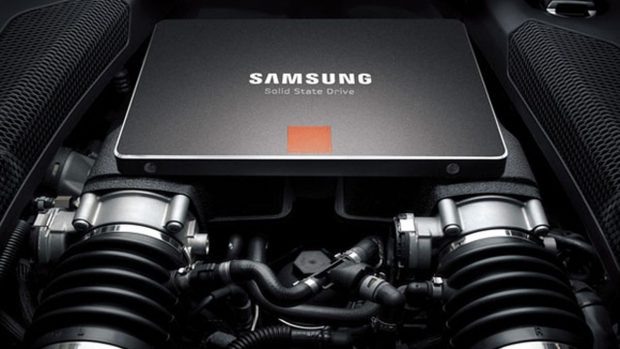
Un SSD au coeur de votre système migrer Windows 10
PARTAGE

Si vous souhaitez donner un coup de frais à votre ordinateur vieillissant, le plus efficace reste de migrer la partition système sur un disque SSD. Vous pensez que c’est une tâche compliquée ? Eh bien figurez-vous que c’est assez simple avec la méthode dont on va discuter aujourd’hui. 

Sommaire
  • UPDATE 2023
  • Pourquoi migrer Windows 10 sur un disque SSD ?
  • Migrer sa partition Windows sur un SSD
  • Utiliser son SSD fraichement cloné

UPDATE 2023

Attention ! Visiblement, le logiciel EasuUs recommandé plus bas ne permet plus de cloner gratuitement votre disque dur vers un SSD car cette option est maintenant exclusive à sa version payante (59€). Si je comprends bien, il reste possible de sauvegarder son ordinateur vers un NAS ou un disque USB, et puis de restaurer vers un SSD. Mais impossible de procéder directement du disque dur vers le SSD. Je réaliserai un nouvel article à l’occasion mais voici les logiciels qui semblent être indiqués en 2023 :

  • Macrium Reflect Free  (merci à Marius en commentaire)
  • Samsung Data Migration (exclusif aux SSD Samsung, je présume)

  • Samsung SSD 870 Evo MZ-77E1T0B/EU| SSD Interne 2,5’’ Haute Vitesse,
    Samsung SSD 870 Evo MZ-77E1T0B/EU| SSD Interne 2,5’’ Haute Vitesse, 1 to - pour Les Gamers et Professionnels
    logo Amazon Amazon
    89 € -11%

Pourquoi migrer Windows 10 sur un disque SSD ?

Le disque dur est la mémoire sur laquelle se retrouve tous les fichiers de votre système d’exploitation. C’est clairement la mémoire la plus lente et pourtant le système doit y accéder un nombre incalculable de fois par seconde. C’est pourquoi, un disque dur lent aura toujours un impact négatif immense sur la réactivité de votre système ; même si vous disposez d’un processeur hors de prix et d’une quantité astronomique de RAM.

Lire aussi :  Quel casque réalité virtuelle choisir pour son drone ?

Il y a encore quelques années, le tarif des disques SSD restaient prohibitifs, mais avec un téraoctet de données disponibles aujourd’hui pour +-100€, vous n’avez plus aucune raison de vous en passer !

Les avantages sont nombreux :

  • Temps d’accès très courts
  • Vitesse de débit très haute
  • Pas de bruit
  • Insensible aux chocs (pc portable)
  • Miniaturisation

Autant, vous dire qu’une fois que vous avez gouté à un SSD, il est difficile de revenir sur un disque dur mécanique.

Les SSD au format M2 sont encore plus rapides et beaucoup plus petit

Migrer sa partition Windows sur un SSD

Parfois, les fabricants de disques SSD fournissent un outil et un logiciel maison, mais si ce n’est pas le cas, pas de panique. Vous devez juste pour procurer un logiciel de sauvegarde et ensuite suivre la procédure associée pour cloner un disque dur Windows 10.
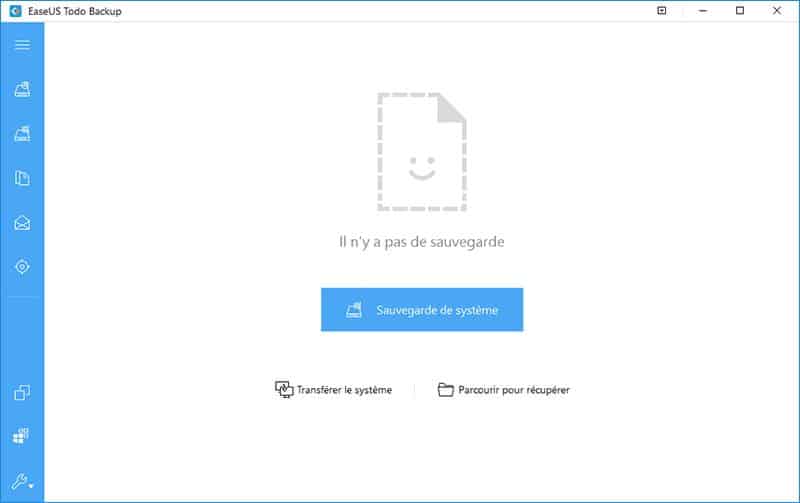
Voici le logiciel EasuUs Todo backup avec son interface simple et efficace

En gros, vous branchez votre disque dur SSD et via le logiciel téléchargé ci-dessus, vous pouvez lancer le processus de clonage. Il faut faire attention de bien prendre comme source votre disque dur Windows 10 (reconnaissable par le nom et la taille) avec l’ensemble de ses partitions et de choisir le nouveau disque SSD comme destination.

La procédure est illustrée en vidéo ci-dessous avec le logiciel gratuit EaseUS que je vous ai proposé plus haut.  :

La durée de la procédure dépendra du volume à traiter et le logiciel vous donnera une estimation plus ou moins juste pour vous faire une idée.

Veillez à ne pas interrompre cette procédure et à être attentif aux éventuelles erreurs reportées.

Utiliser son SSD fraichement cloné

Une fois la procédure terminée, vous vous retrouvez avec exactement le même contenu sur votre ancien disque que sur votre SSD. Il faudra alors soit retirer l’ancien disque, soit spécifier dans le Bios de démarrer le système sur le système SSD.

Lire aussi :  Infogérance PME, quand faut-il externaliser ?

L’avantage de cette dernière solution est que vous pouvez également reformater votre ancien disque pour continuer de l’utiliser comme une capacité de stockage supplémentaire qui peut s’avérer très utile pour réaliser un backup complet de votre machine ou avoir un peu de stockage supplémentaire pour installer des jeux sur Steam par exemple.

Bref, ces manipulations autrefois réservées aux informaticiens sont aujourd’hui rendues très simples grâce à des outils bien pensés et aux vidéos explicatives associées qui se trouvent sur YouTube.

Alors, qui ici n’a pas encore son système sur un disque SSD ?

À très bientôt sur Sitegeek.

Gwen

  • MS Windows Licence de Serveur pour 1 Périphérique
    MS Windows Licence de Serveur pour 1 Périphérique
    logo Amazon Amazon
    70.06 €
TAGGED:CloneitSSDWindows10
Partage cet article
Facebook Whatsapp Whatsapp LinkedIn Copie Lien Imprime
Donne ton avis !
Love0
Sad0
Happy1
Sleepy0
Angry0
Dead0
Wink0
ParGwen
Mes réseaux :
Rédacteur augmenté et expert IT, je mets la tech à votre portée. Fort de 20 ans d’expérience dans l’ingénierie système, je décortique l’univers high-tech avec précision et passion. Produits connectés, domotique, gadgets du quotidien : je teste, j’analyse, je conseille. Mes contenus sont conçus pour être clairs, utiles et accessibles à tous, afin de vous aider à faire les bons choix dans un monde numérique en perpétuelle évolution.
Article précédent kirby's return to dream land Kirby’s Return to Dream Land Deluxe : Test, avis sur Nintendo Switch
Article suivant Apple TV+ : le film Tetris est un mélange entre un biopic et un thriller à l’ancienne
15 commentaires
  • Big Daddy dit :
    12 septembre 2025 à 4 h 03 min

    Merci pour ce guide détaillé ! J’apprécie particulièrement les étapes simplifiées pour cloner Windows 10 sur un SSD. J’ai hâte de tester le logiciel gratuit recommandé. Des retours d’expérience sur d’autres outils seraient également bienvenus.

    Répondre
  • SpOtIfY PrEmIuM ApP dit :
    31 juillet 2025 à 19 h 24 min

    Merci pour ce guide détaillé ! J’ai toujours eu des doutes sur le clonage de disque, mais avec vos conseils, je me sens prêt à essayer. C’est génial de trouver des outils gratuits qui fonctionnent bien. Hâte de voir les résultats sur mon SSD !

    Répondre
  • DUi Win dit :
    20 avril 2025 à 0 h 24 min

    Merci pour cet article très utile ! J’ai suivi vos étapes pour cloner mon Windows 10 sur un SSD avec un logiciel gratuit, et ça a fonctionné à merveille. C’est incroyable de voir la différence de vitesse. Vous avez simplifié un processus qui me semblait compliqué !

    Répondre
  • Jalwa Game dit :
    14 avril 2025 à 21 h 01 min

    Merci pour cet article détaillé ! J’apprécie les conseils sur le choix du logiciel gratuit pour cloner Windows 10 sur un SSD. C’est vraiment utile pour ceux d’entre nous qui souhaitent améliorer les performances de notre système sans débourser un centime. Hâte d’essayer les étapes que vous avez partagées !

    Répondre
  • claudio dit :
    9 juillet 2021 à 8 h 28 min

    ce n’est pas gratuit à moins que nous n’avons pas le même dictionnaire !

    Répondre
  • mee dit :
    11 avril 2021 à 11 h 47 min

    la version gratuite ne permet pas le clonage du système sur un ssd
    ce qui rend sa faisabilité sous entendu gratuite indiqué dans ce tuto
    limite mensongère

    Répondre
    • Gwenaël dit :
      11 avril 2021 à 12 h 39 min

      Bonjour Mee,

      L’article date d’un an mais il y a bien une version gratuite qui permet de cloner :

      https://www.easeus.fr/logiciel-de-sauvegarde/todo-backup-free.html

      Répondre
      • WAGNER dit :
        12 avril 2021 à 18 h 10 min

        ATTENTION : la version gratuite ne permet pas le clonage du système Windows 10 sur un SSD.

        Répondre
        • Gwen dit :
          13 avril 2021 à 15 h 58 min

          Salut, n’hésitez pas à venir en discuter sur le Discord car je ne comprends pas ce qui coince et je pourrais mettre à jour l’artilce si besoin.

          Répondre
          • Cissouille dit :
            17 juillet 2021 à 15 h 54 min

            Ca n’est clairement et très explicitement pas gratuit pour un backup du disque complet. Juste pour de la sauvegarde et restauration mais par pour cloner un disque. C’est plus qu’explicite quand on nous fait miroiter une promo à 22€ au lieu de 47€ pour pouvoir cloner son disque bootable. Sérieusement, si ça n’est pas de la pub déguisée ou de l’info mensongère, c’est clairement d’une sacrée maladresse.

  • clement dit :
    4 avril 2021 à 10 h 34 min

    ce n ai pas gratuit !!?

    Répondre
    • Gwen dit :
      5 avril 2021 à 14 h 25 min

      Il a une version gratuite, mais aussi des versions payantes.

      Répondre
      • Marius dit :
        21 juillet 2021 à 19 h 35 min

        Bonjour,

        Non, la version gratuite ne permet en aucun cas le clonage de disque, uniquement la sauvegarde, ce qui n’a rien à voir.
        Soit l’article date, et mériterait clairement d’être mis à jour, soit c’est une de ces pubs dégueulasse qui ternissent la réputation d’un logiciel plutôt que de le promouvoir.

        Pour ceux qui serait néanmoins interclassé, je ne l’est pas encore essayé mais le logiciel Macrium dans sa version gratuite semble permettre la copie de disque.

        https://www.macrium.com/reflectfree

        👍

        Répondre
        • Gwen dit :
          28 février 2023 à 9 h 34 min

          Salut Marius,

          Merci de l’information, j’ai rapidement mis à jour l’article pour avertir les lecteurs en indiquant ton logiciel en tant qu’alternative.
          Je n’ai plus l’occasion de tester moi même car je n’utilise plus de HDD, ni Windows 10 depuis maintenant des années.

          Mais oui, il y aura toujours des logiciels gratuits pour réaliser ce genre de tâches.

          Merci pour vos conseils avisés.
          Gwen

          Répondre
      • LE SAOUT Yves dit :
        27 février 2023 à 22 h 15 min

        Arrêtez de raconter n’importe quoi. Tout le monde vous dit que cloner un OS n’est pas gratuit. Alors vous testez et vous verrez bien…..

        Répondre

Laisser un commentaire Annuler la réponse

Votre adresse e-mail ne sera pas publiée. Les champs obligatoires sont indiqués avec *

Ce site utilise Akismet pour réduire les indésirables. En savoir plus sur la façon dont les données de vos commentaires sont traitées.

Réseaux Sociaux

10kLike
14.7kFollow
526Subscribe
113Follow

Charte éditoriale

Nos articles peuvent inclure des liens via lesquels nous recevons une commission et être réalisés en collaboration avec les marques.

Cela n’influence en rien l’orientation de nos articles : consultez la politique d’affiliation et notre charte éditoriale

Donne ton avis

Trustpilot Stars Logo PNG vector in SVG, PDF, AI, CDR format

Derniers articles

Le visuel officiel du VelocityOne Race KD3
Turtle Beach VelocityOne Race KD3, le test du volant Xbox et PC
Switch : Faut-il choisir le tout numérique ou les cartouches pour nos enfants ?
Jeux Vidéo
Test Ball X Pit : le mélange addictif entre casse-briques et Vampire Survivors
Envie d’offrir des cryptos pour Noël ? Satodime est la carte qu’il vous faut
Logiciels & Cyber

Derniers commentaires

  • Get orcaslicer dans Citra : L’émulateur 3DS pour PC – Guide complet et avis
  • Monsieur Xa dans Switch : Faut-il choisir le tout numérique ou les cartouches pour nos enfants ?
  • Tonic Greens dans Comment activer le partage d’une publication Facebook ?
  • dbg game login dans Test du Remarkable 2 : La tablette de prise de notes ultime en 2024
  • tc lottery dans Comment transcrire facilement un audio en texte : outils et astuces en 2024

Sites Amis

  • Famille Bio
  • Bistro Geek
  • Be-Games.be
  • Arcade Belgium
  • Couple of pixels
  • Julsa.fr
  • Byothe.fr
  • Papa blogueur
  • SoloGamerTest
  • Le blog geek

Services partenaires

Vous?

Hébergement

Réseaux sociaux

9.9kLike
14.7kFollow
526Subscribe
113Follow
Sitegeek.frSitegeek.fr
Sitegeek.fr - ® 2013-2026 - Tous droits réservés - Marque et logos déposés
  • Contact
  • Charte éditoriale
  • Politique d’affiliation
  • Politique de confidentialité
  • Mentions légales
  • À propos du site
Welcome Back!

Sign in to your account

Username or Email Address
Password

Oublié votre mot de passe?