Sitegeek.frSitegeek.fr
  • Technologie
    • Hardware & Gaming
    • Image & Son
    • Logiciels & Cyber
    • Maison Connectée
    • Makers & DIY
    • Mobilité & Smartphones
    • Science & Espace
    TechnologieVoir plus
    Envie d’offrir des cryptos pour Noël ? Satodime est la carte qu’il vous faut
    6 décembre 2025
    VALK Freya : la chaise gaming européenne qui cartonne en télétravail et en jeu
    4 décembre 2025
    Bye bye HDMI ? La Chine lance le GPMI pour révolutionner nos salons
    29 novembre 2025
    Le packaging de la be quiet! Dark Power 14
    Test de la be quiet! Dark Power 14 1000W, l’alimentation Titanium haut de gamme
    Test Razer Huntsman V3 Pro Tenkeyless 8KHz : un clavier taillé pour l’e-sport
  • Jeux Vidéo
    • JDR & Plateau
    • Rétrogaming
    Jeux VidéoVoir plus
    Switch : Faut-il choisir le tout numérique ou les cartouches pour nos enfants ?
    6 décembre 2025
    Test Ball X Pit : le mélange addictif entre casse-briques et Vampire Survivors
    Le visuel officiel de Assassin’s Creed Shadows Switch 2
    Test de Assassin’s Creed Shadows sur Nintendo Switch 2
    Le visuel officiel de Kirby Air Riders
    Test de Kirby Air Riders sur Nintendo Switch 2
    La console Miyoo Flip V2 posée sur un bureau
    Test de la console portable Miyoo Flip V2 avec Surwish OS
  • Culture Geek
    • Comics & Mangas
    • Films et séries
    • Parcs & Loisirs
    Culture GeekVoir plus
    Dragon Ball Park : comment la franchise culte révolutionne l’expérience des parcs à thème
    1 décembre 2025
    ❗Démenti concernant l’article « Le retour spectaculaire du Tornado à Walibi
    1 décembre 2025
    Razer célèbre Faker : un événement exclusif pour les 10 ans de partenariat
    15 février 2025
    Grumpy Cat : De Mème Internet à Icône de la Culture Pop
    11 novembre 2024
    Le Mème ‘Bad Luck Brian’ : Histoire, Humour et Ironie d’Internet
    23 octobre 2024
  • Web & Société
    • Business & Digital
    • Monde Numérique
    Web & SociétéVoir plus
    Pourquoi les comparateurs digitaux deviennent indispensables dans le divertissement en ligne
    1 décembre 2025
    La folie Labubu : comment ces figurines mystère séduisent 78% de la génération Z
    1 décembre 2025
    Microsoft franchit le cap des 4 000 milliards de dollars : comment l’IA redéfinit la tech
    1 décembre 2025
    L’ESMA, école d’animation 3D aux ambitions internationales
    26 juin 2025
    Comment utiliser le CBD ? 
    11 avril 2025
  • Bons plans
    Bons plansVoir plus
    BLUETTI B500K
    BLUETTI casse les prix pour le Black Friday : jusqu’à -73 % et un AC300 offert avec la batterie B500K
    4 décembre 2025
    Les fêtes approchent : voici les meilleures idées cadeaux pour gamers et passionnés de tech 🎄
    1 décembre 2025
    矩形 17@3x
    BLUETTI dévoile la station électrique portable Elite 30 V2 ultra-légère : la nouvelle référence de l’entrée de gamme
    1 décembre 2025
    BLUETTI Elite 100 V2
    BLUETTI met en valeur ses premiers choix Prime Day avec le lancement de la nouvelle Elite 100 V2
    5 juillet 2025
    De belles promos Ecovacs pour les Amazon Prime Day 🎯
    5 juillet 2025
Sitegeek.frSitegeek.fr
  • News
  • Test
  • High-tech
  • JV
  • Bons plans
Recherche
  • Contact
  • Mentions légales
  • Culture Geek
  • Films et séries
  • À propos de Sitegeek
Réseaux sociaux
Sitegeek.fr > Technologie > Configuration du NAS Synology : Guide Facile pour Protéger Vos Données
Technologie

Configuration du NAS Synology : Guide Facile pour Protéger Vos Données

Par Gwen
Publié 19 février 2024
Aucun commentaire
8 min
PARTAGE

Nous consommons des milliers et des milliers de données quotidiennement, chaque fois qu’on se connecte à internet. Certaines ont plus de valeur que d’autres et ont besoin d’être stockées. Entre les photos de famille et les vidéos souvenirs, les documents personnels et les fichiers confidentiels, il y a de quoi se perdre. Il faut les conserver à l’abri des regards, des pirates informatiques et dans un endroit sûr, dans un NAS Synology.

Sommaire
  • Le NAS Synology en bref
  • Comment configurer un NAS Synology ?
    • La première étape
    • La deuxième étape
    • L’étape finale : la sécurisation du NAS

Ce type d’appareil a besoin d’être paramétré avant toute utilisation. Cette configuration implique une réorganisation des appareils connectés à la maison. Sinon, c’est à vous de le coordonner leur agencement en suivant celle du NAS. Un peu compliqué, certes, mais pas autant si on sait comment s’y prendre.
Le NAS Synology en bref

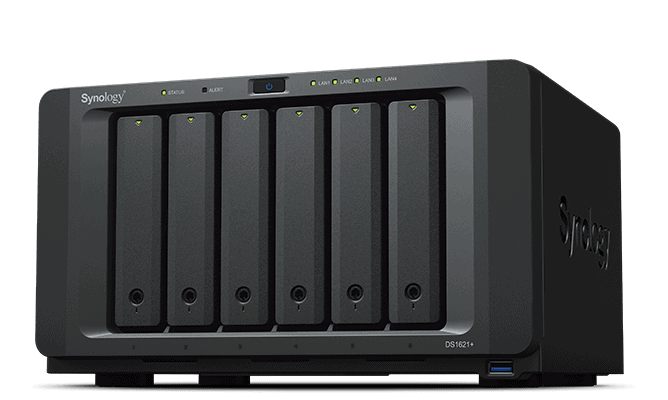
Le NAS Synology est un espace de stockage révolutionnaire de la marque Synology. Il permet de conserver des données informatiques grâce à internet. Le fonctionnement est semblable aux cartes SD ou au Cloud, parce que vous devriez créer des dossiers pour sauvegarder vos données. Il peut s’agir de fichiers personnels ou professionnels, de textes, d’image, de vidéo, etc. Il n’existe pas que des NAS de la marque Synology, HDFever vous décrypte les meilleurs NAS domestiques.

Synology offre également différents types de NAS. Même si vous avez déjà choisi la marque, il faut aussi choisir le modèle en fonction de vos besoins et de vos préférences. Il existe quatre modes d’utilisation possible :

  • Un NAS pour le stockage de données : si vous deviez enregistrer une somme conséquente de données, à la maison ou au bureau. Généralement, on en a besoin dans des entreprises ;
  • Un NAS pour un ensemble d’individus : si vous travaillez avec d’autres personnes et que vous avez des documents communs devant être disponibles pour tous en tout temps, mais devant également être bien sécurisés ;
  • Un NAS pour les emails : si vous avez besoin de conserver vos emails sans changer de service de messagerie et sans avoir besoin de paperasse ou de procédure supplémentaire ;
  • Un NAS pour des matériels digitaux : si vous deviez utiliser des machines virtuelles en grand nombre et en assurer la sécurité.
Lire aussi :  XPS 17 9710 - Test du PC portable premium 17 pouces de Dell

Lors de l’achat, il faut par ailleurs tenir compte du nombre d’utilisateurs potentiels ou réels. Cela est facile pour un modèle domestique. Pour votre entreprise, vous devriez évaluer combien d’employés vont s’en servir. Certains sont destinés à une cinquantaine d’individus, d’autres à plusieurs centaines. De même, vérifiez le débit de connexion nécessaire. Cela est important étant donné le flux de données et la manipulation de l’appareil.

Sachez que le débit souhaité peut affecter le prix de vente. Les modèles ayant un débit de 200 Mo/seconde, par exemple, sont destinés aux synchronisations. Ceux de plus de 1000 Mo/seconde sont conçus pour les gros fichiers et pour des dizaines d’utilisateurs en simultanée.

Comment configurer un NAS Synology ?

À l’achat, la notice d’installation sera offerte dans le packaging. Vous pouvez l’utiliser pour vous guider lors des étapes techniques. C’est même indispensable si vous n’avez pas appelé de technicien.

La première étape

Vous devriez toujours commencer par relier votre NAS à internet. Pour cela, il suffit de le brancher à l’ordinateur ;

  • Après avoir allumé le NAS, l’assistant de configuration sera installé automatiquement. Vous allez ensuite aller dans « Synology Web Assistant ». Comme tous les équipements sur le réseau, votre NAS sera détecté par internet et depuis votre ordinateur, vous pouvez accéder à l’assistant ;
  • Installez ensuite le Disk Station Manager (DSM) ou le système d’exploitation central ;
  • Après, suivez les recommandations sur l’interface Synology ;
  • Une fois le DSM installé, vous allez créer un compte administrateur. C’est ici que le nom du serveur principal NAS, les identifiants et mots de passe seront créés.

À noter que votre compte administrateur est totalement différent du compte Synology. Raison pour laquelle on vous demande d’en créer et non de copier.

La deuxième étape

Lorsque votre compte administrateur est créé, il faut configurer de la connexion à distance. Ceci est l’étape numéro 2 du paramétrage, avant la mise en marche et l’utilisation. En effet, un NAS est souvent activé à distance. Il reçoit également des données à distance et est connecté à ses principaux utilisateurs par une commande à distance. Toutes les opérations se font également d’un point A à un point B sans branchement filaire, c’est-à-dire à distance.

Lire aussi :  Configurer une caméra de surveillance wifi sur un NAS Synology

Vous allez :

  • vous connecter au NAS à distance : grâce à la fonction « QuickConnect », vous allez pouvoir créer un compte utilisateur Synology (attention, le premier compte était le compte administrateur). Il permet de se connecter au NAS rapidement depuis n’importe quel appareil connecté à internet. Il faudra relier la fonctionnalité « QuickConnect » sur tous ses matériels : PC, Smartphone, tablette… ;
  • Introduire l’URL d’activation : il vous sera offert une URL pour accéder directement à votre NAS à distance. Il doit être conservé soigneusement parce qu’il est le seul lien qui permet une connexion à distance.

C’est tout. Après avoir obtenu ce lien, vous pouvez l’utiliser pour vous connecter à votre NAS à partir de tous les supports existants.

L’étape finale : la sécurisation du NAS

La dernière étape consiste à sécuriser votre NAS et à le protéger des virus externes. C’est un appareil informatique, donc il peut faire l’objet d’attaques de virus informatiques. Vous devriez aussi l’actualiser pour qu’il soit bien fonctionnel.

Pour la sécurisation, il est recommandé de télécharger les « Packages Synology » et de les installer. Vous allez avoir accès à l’interface, avec le « Package center », le « Control panel » et le « File Station ». Il faut simplement actualiser le DSM pour que tout soit bien protégé. Pour les virus, téléchargez et installez le package « Antivirus Essential » de Synology.

Surtout, pensez à enregistrer les données et de les synchroniser avant et après chaque transfert. Ainsi, vous éviterez les pertes et vous pourrez intervenir à temps en cas de problème. Vous pouvez activer le mode sans échec et la sauvegarde automatique régulièrement. Cela permet de disposer de l’ensemble des informations intégrées dedans à tout moment. C’est aussi plus pratique. Pour plus de sécurité, vous pouvez toujours utiliser le Cloud.

Alors, utilisez-vous aussi un NAS?

À bientôt sur Sitegeek

Gwen

TAGGED:NasSynology
Partage cet article
Facebook Whatsapp Whatsapp LinkedIn Copie Lien Imprime
Donne ton avis !
Love0
Sad0
Happy0
Sleepy0
Angry0
Dead0
Wink0
ParGwen
Mes réseaux :
Rédacteur augmenté et expert IT, je mets la tech à votre portée. Fort de 20 ans d’expérience dans l’ingénierie système, je décortique l’univers high-tech avec précision et passion. Produits connectés, domotique, gadgets du quotidien : je teste, j’analyse, je conseille. Mes contenus sont conçus pour être clairs, utiles et accessibles à tous, afin de vous aider à faire les bons choix dans un monde numérique en perpétuelle évolution.
Article précédent Spy x Family : L’univers Manga Captivant de la Famille d’Espions
Article suivant L’évolution du Logo Netflix : De ses débuts à aujourd’hui
Aucun commentaire

Laisser un commentaire Annuler la réponse

Votre adresse e-mail ne sera pas publiée. Les champs obligatoires sont indiqués avec *

Ce site utilise Akismet pour réduire les indésirables. En savoir plus sur la façon dont les données de vos commentaires sont traitées.

Réseaux Sociaux

10kLike
14.7kFollow
526Subscribe
113Follow

Charte éditoriale

Nos articles peuvent inclure des liens via lesquels nous recevons une commission et être réalisés en collaboration avec les marques.

Cela n’influence en rien l’orientation de nos articles : consultez la politique d’affiliation et notre charte éditoriale

Donne ton avis

Trustpilot Stars Logo PNG vector in SVG, PDF, AI, CDR format

Derniers articles

Switch : Faut-il choisir le tout numérique ou les cartouches pour nos enfants ?
Jeux Vidéo
Test Ball X Pit : le mélange addictif entre casse-briques et Vampire Survivors
Envie d’offrir des cryptos pour Noël ? Satodime est la carte qu’il vous faut
Logiciels & Cyber
Le visuel officiel de Assassin’s Creed Shadows Switch 2
Test de Assassin’s Creed Shadows sur Nintendo Switch 2

Derniers commentaires

  • Monsieur Xa dans Switch : Faut-il choisir le tout numérique ou les cartouches pour nos enfants ?
  • Tonic Greens dans Comment activer le partage d’une publication Facebook ?
  • dbg game login dans Test du Remarkable 2 : La tablette de prise de notes ultime en 2024
  • tc lottery dans Comment transcrire facilement un audio en texte : outils et astuces en 2024
  • prodigy dans Test du Remarkable 2 : La tablette de prise de notes ultime en 2024

Sites Amis

  • Famille Bio
  • Bistro Geek
  • Be-Games.be
  • Arcade Belgium
  • Couple of pixels
  • Julsa.fr
  • Byothe.fr
  • Papa blogueur
  • SoloGamerTest
  • Le blog geek

Services partenaires

Vous?

Hébergement

Réseaux sociaux

9.9kLike
14.7kFollow
526Subscribe
113Follow
Sitegeek.frSitegeek.fr
Sitegeek.fr - ® 2013-2026 - Tous droits réservés - Marque et logos déposés
  • Contact
  • Charte éditoriale
  • Politique d’affiliation
  • Politique de confidentialité
  • Mentions légales
  • À propos du site
Welcome Back!

Sign in to your account

Username or Email Address
Password

Oublié votre mot de passe?