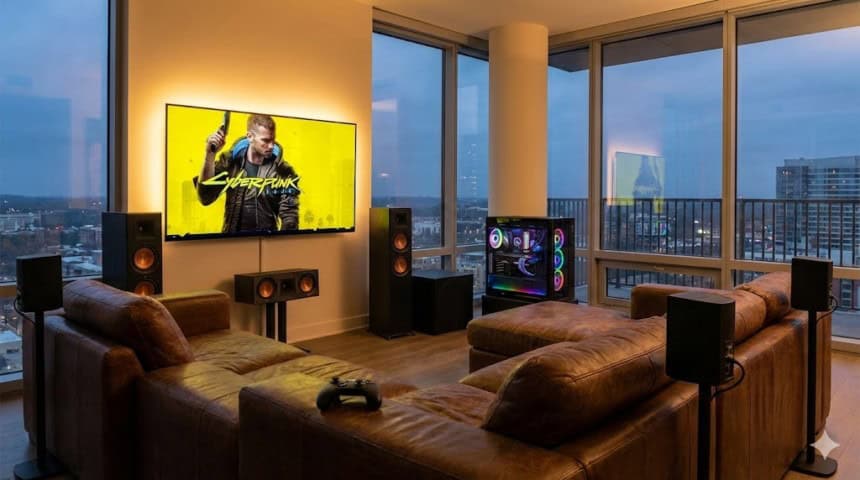
Vous avez craqué pour une belle TV OLED, vous avez investi dans un système audio performant comme le Sony HT-A9 ou une barre de son haut de gamme, et vous y avez branché votre PC Gaming. Le setup de rêve, non ? Sauf que si vous n’avez pas touché aux réglages de Windows 11, il y a de fortes chances que vous jouiez encore avec un signal audio basique. Quel gâchis !
Aujourd’hui, je vous explique comment configurer proprement le Dolby Atmos sur Windows 11 via l’application Dolby Access. Spoiler : pour le Home Cinéma, c’est gratuit, ça prend 3 minutes, et sur un kit comme le HT-A9, la différence est tout simplement monumentale.
Pourquoi le Dolby Atmos sur PC ?
Le PC a longtemps été le parent pauvre du Home Cinéma, souvent cantonné au casque ou à des petits kits 2.1. Mais avec l’arrivée de Windows 10 et surtout Windows 11, Microsoft a intégré la gestion native du “Spatial Audio”.
Concrètement, au lieu d’envoyer un son plat gauche/droite, votre PC va envoyer des métadonnées de positionnement (objets sonores) à votre amplificateur ou votre système Sony. Résultat ? Si un hélicoptère passe au-dessus de vous dans Cyberpunk 2077 ou Forza Horizon 5, le son va réellement voyager d’une enceinte à l’autre, et surtout utiliser la verticalité.
Étape 1 : Le branchement (La base)
Avant de toucher au logiciel, le hardware doit suivre. Pour profiter du Dolby Atmos sans latence et avec la meilleure qualité (non compressée) :
-
Reliez votre carte graphique (RTX ou Radeon) à votre TV via un câble HDMI 2.1.
-
Assurez-vous que votre système audio (Sony HT-A9 ici) est connecté au port HDMI eARC de votre TV.
C’est la méthode la plus simple pour conserver le 120Hz / VRR de l’image tout en renvoyant le son HD vers les enceintes.
Étape 2 : L’application Dolby Access (Gratuite !)
C’est ici qu’il y a souvent confusion. Sur le Microsoft Store, l’application Dolby Access est téléchargeable gratuitement.
-
Dolby Atmos for Headphones : C’est une option payante (licence à acheter) pour simuler du surround dans un casque stéréo.
-
Dolby Atmos for Home Theater : C’est GRATUIT. C’est simplement un “pass-through” qui dit à Windows “Hé, j’ai un matériel compatible au bout du fil, envoie la sauce”.

La procédure :
-
Ouvrez le Microsoft Store.
-
Cherchez et installez Dolby Access.
-
Lancez l’application.
-
Allez dans l’onglet “Produits”.
-
Sélectionnez Dolby Atmos for Home Theater. Le logiciel va détecter votre connexion HDMI et valider la licence automatiquement.
Étape 3 : La configuration Windows 11
Une fois l’application prête, il faut forcer Windows à l’utiliser. L’interface de Windows 11 a bien évolué et rend ça très simple :
-
Faites un clic droit sur l’icône Son (le haut-parleur) dans la barre des tâches, près de l’horloge.
-
Cliquez sur Paramètres audio.
-
Dans la liste des périphériques de sortie, cliquez sur la petite flèche à côté de votre TV ou de votre ampli (souvent nommé “NVIDIA High Definition Audio” ou le nom de votre TV).
-
Scrollez jusqu’en bas à la section Audio spatial.
-
Dans le menu déroulant, sélectionnez Dolby Atmos for Home Theater.
Si tout va bien, votre ampli ou le boîtier de votre Sony HT-A9 devrait afficher “Dolby Atmos” sur son petit écran ou via l’interface TV. Victoire.
En pratique : L’expérience avec le Sony HT-A9
J’ai testé cette configuration sur mon installation personnelle avec le Sony HT-A9. Pour rappel, ce système est assez unique : quatre enceintes sans fil qui créent jusqu’à 12 “enceintes fantômes” dans la pièce.
Dès l’activation sous Windows, le changement est radical. Ce n’est pas juste “plus fort”, c’est plus cohérent.
-
Dans les films : Netflix ou les fichiers MKV lus via VLC (bien configuré) profitent d’une dynamique folle. Les voix sont parfaitement centrées (malgré l’absence d’enceinte centrale physique sur le HT-A9, la magie du “Phantom Center” opère mieux avec une source Atmos).
-
Dans les jeux : C’est là que la claque arrive. Sur un titre compatible, la localisation des ennemis est chirurgicale. On entend les pas derrière soi, les tirs qui sifflent au-dessus. Le HT-A9 utilise la réflexion sur le plafond, et avec la source Atmos native du PC, l’effet bulle est total. On ne joue plus devant un écran, on est dans le jeu.
Le petit plus ? Même sur des contenus non-Atmos (YouTube, Spotify), le processeur du Sony récupère un signal plus propre de Windows pour faire son upmixing “360 Spatial Sound Mapping”. C’est plus aéré, moins brouillon qu’en stéréo PCM classique.
Conclusion
Configurer le Dolby Atmos sur Windows 11 est une étape obligatoire si vous avez investi dans du bon matériel audio. C’est gratuit, rapide, et cela débloque le vrai potentiel de votre installation. Ne laissez pas votre PC brider votre expérience sonore. Si vous avez un Sony HT-A9 ou une barre de son Atmos, faites ce réglage ce soir. Vos oreilles vous remercieront (vos voisins, peut-être moins).
Et vous, vous jouez au casque ou vous faites trembler les murs avec un Home Cinéma sur votre PC ?