Sitegeek.frSitegeek.fr
  • Technologie
    • Hardware & Gaming
    • Image & Son
    • Logiciels & Cyber
    • Maison Connectée
    • Makers & DIY
    • Mobilité & Smartphones
    • Science & Espace
    TechnologieVoir plus
    Sihoo : Pourquoi cette marque de chaises ergonomiques cartonne ?
    23 décembre 2025
    Le visuel officiel du Turtle Beach Vulcan II TKL
    Test Turtle Beach Vulcan II TKL : le clavier TKL qui a tout compris
    Test Razer Raiju V3 Pro : la manette PS5 qui mise tout sur la performance
    Test Ring Caméra intérieure Plus : l’œil de Moscou mignon et efficace ?
    Le visuel officiel de la Victrix Pro BFG Reloaded
    Test Victrix Pro BFG Reloaded PC Edition : la manette modulaire haut de gamme
  • Jeux Vidéo
    • JDR & Plateau
    • Rétrogaming
    Jeux VidéoVoir plus
    Le visuel officiel de la NostalGear GearMaster
    Test NostalGear GearMaster : la console rétro française qui change la donne
    Bit.Trip Runner : pourquoi ce jeu est sublimé par l’OLED et le 120Hz 15 ans après
    14 décembre 2025
    Test Bubble Bobble Sugar Dungeons Switch : Une suite au goût amer
    Le visuel officiel de Metroid Prime 4 Beyond
    Test de Metroid Prime 4 Beyond sur Nintendo Switch
    Game Awards : véritable baromètre ou fumisterie de l’industrie JV ?
    9 décembre 2025
  • Culture Geek
    • Comics & Mangas
    • Films et séries
    • Parcs & Loisirs
    Culture GeekVoir plus
    Dragon Ball Park : comment la franchise culte révolutionne l’expérience des parcs à thème
    1 décembre 2025
    ❗Démenti concernant l’article « Le retour spectaculaire du Tornado à Walibi
    1 décembre 2025
    Razer célèbre Faker : un événement exclusif pour les 10 ans de partenariat
    15 février 2025
    Grumpy Cat : De Mème Internet à Icône de la Culture Pop
    11 novembre 2024
    Le Mème ‘Bad Luck Brian’ : Histoire, Humour et Ironie d’Internet
    23 octobre 2024
  • Web & Société
    • Business & Digital
    • Monde Numérique
    Web & SociétéVoir plus
    Dark Factories : Bienvenue dans les usines fantômes chinoises où les robots règnent (sans lumière)
    6 décembre 2025
    “Alexa, joue Ciel de Gims” : ce que vous avez vraiment demandé à Amazon en 2025
    19 décembre 2025
    Productivité au Japon : quand l’usine devient un véritable RPG
    6 décembre 2025
    Infomaniak lance une IA souveraine et écologique qui chauffe les habitations
    14 décembre 2025
    Pourquoi les pros de la Tech utilisent tous un MacBook ? Analyse.
    10 décembre 2025
  • Bons plans
    Bons plansVoir plus
    Bons plans de dernière minute : 5 idées tech pour sauver votre Noël (et votre réputation)
    24 décembre 2025
    Grosse vague de promos chez Corsair : c’est le moment de refaire le setup !
    10 décembre 2025
    BLUETTI B500K
    BLUETTI casse les prix pour le Black Friday : jusqu’à -73 % et un AC300 offert avec la batterie B500K
    4 décembre 2025
    Les fêtes approchent : voici les meilleures idées cadeaux pour gamers et passionnés de tech 🎄
    1 décembre 2025
    矩形 17@3x
    BLUETTI dévoile la station électrique portable Elite 30 V2 ultra-légère : la nouvelle référence de l’entrée de gamme
    1 décembre 2025
Sitegeek.frSitegeek.fr
  • Tech
  • Geek
  • JV
  • Web
  • Bons plans
Recherche
  • Maison Connectée
  • Hardware & Gaming
  • Image & Son
  • Mobilité & Smartphones
  • Logiciels & Cyber
  • Monde Numérique
  • Films et séries
  • Makers & DIY
  • Business & Digital
  • Mentions légales
  • Contact
Réseaux sociaux
Sitegeek.fr > Technologie > 15 Raccourcis Clavier Essentiels pour Windows 11
Technologie

15 Raccourcis Clavier Essentiels pour Windows 11

Par Gwen
Publié 28 octobre 2023
Aucun commentaire
8 min
PARTAGE

Soyez plus productif grâce à notre sélection de raccourcis clavier pour Windows 11.

Sommaire
  • Voir vos applications dans différents bureaux
  • Afficher rapidement votre bureau Windows
  • Accéder directement au menu Démarrer et à un menu Démarrer « secret »
  • Passez vos applications en mode plein écran
  • Accéder à l’historique du presse-papiers
  • Naviguer facilement dans l’explorateur de fichiers
  • Supprimer sans passer par la corbeille
  • Renommer un ou plusieurs fichiers à la fois
  • Lancer rapidement l’utilitaire Loupe
  • Zoomer ou dézoomer dans quasiment toutes vos applications
  • Faire une capture d’écran sans passer par l’Outil Capture d’écran
  • Annuler une action et annuler une annulation
  • Actualiser une page web
  • Rétablir un onglet fermé accidentellement
  • Faire défiler une page web

Il est beaucoup plus pratique de naviguer dans Windows 11 si vous connaissez quelques raccourcis clavier. Vous pouvez vous prendre pour un petit génie de l’informatique et être beaucoup plus productif sans quitter l’écran des yeux et en laissant votre souris tranquille. Voici notre sélection de 15 raccourcis à utiliser sans modération au quotidien. Qu’il s’agisse de passer plus rapidement d’une application à une autre, d’annuler une erreur ou de naviguer dans votre système, vous devrez y trouver votre compte…

Voir vos applications dans différents bureaux

Windows 11 vous permet de configurer plusieurs bureaux afin de séparer vos tâches. Vous pouvez par exemple traiter vos affaires personnelles d’un côté et vos affaires professionnelles de l’autre. Pour cela, le raccourci [Windows] + [Tab] agit comme une tabulation (Alt+Tab) surpuissante, parcourant toutes vos applications sur tous vos bureaux.

Afficher rapidement votre bureau Windows

Il y a toutes sortes de raisons de vouloir basculer rapidement vers le bureau Windows et de masquer ainsi toutes les fenêtres ouvertes. Peut-être votre patron passe-t-il derrière vous, ou vous êtes en plein shopping pour l’anniversaire d’un proche qui vient juste de rentrer à la maison. Pour cela, le raccourci [Windows] + [D] est votre ami.

Accéder directement au menu Démarrer et à un menu Démarrer « secret »

Le menu Démarrer est le point de départ de tout sous Windows 11, et la combinaison de touches [Ctrl] + [Échap] permet d’y accéder directement. Il existe également un menu Démarrer « secret » accessible avec la combinaison de touches [Windows] + [X]. Ce dernier contient des raccourcis vers les zones clés de votre système d’exploitation.

Lire aussi :  Antivirus gratuits : Trouver le meilleur bouclier pour votre PC

Passez vos applications en mode plein écran

Tout comme le système macOS, Windows 11 peut exécuter des applications en mode plein écran, mais la manière de procéder n’est pas évidente car l’option n’apparaît pas parmi les icônes situées dans le coin supérieur droit d’une fenêtre. Qu’à cela ne tienne ! Le bouton F11 de votre clavier vous permettra de vous concentrer sur une application à la fois.

Accéder à l’historique du presse-papiers

Réveillez-vous ! L’éternel raccourci de collage (Ctrl+V) est passé de mode. Tous les geeks branchés sont passés au raccourci [Windows] + [V] qui ouvre un panneau avec l’historique du presse-papiers de Windows 11. À partir de ce dernier, vous pouvez coller n’importe lequel des 25 derniers éléments que vous avez copiés ou coupés.
Naviguer facilement dans l’explorateur de fichiers

Si vous utilisez l’explorateur de fichiers pour parcourir vos disques durs, certains raccourcis clavier peuvent vous aider. Utilisez la touche retour arrière (backspace) ou le raccourci [Alt] + [Clic Gauche] pour revenir au dossier consulté précédent, le raccourci [Alt] + [Clic Droit] pour revenir au dossier suivant, et le raccourci [Alt] + [flèche vers le haut] pour accéder au dossier parent.

Supprimer sans passer par la corbeille

Si vous souhaitez vous assurer qu’un fichier ou un dossier soit vraiment supprimé et ne traîne pas dans votre corbeille pendant quelques jours avant d’être définitivement effacé, vous pouvez utiliser le raccourci [Maj] + [Suppr] en sélectionnant le contenu concerné.

Renommer un ou plusieurs fichiers à la fois

La touche F2 est très utile pour renommer vos fichiers et dossiers dans l’explorateur. Si vous sélectionnez plusieurs ou tous les fichiers d’un dossier, vous pouvez appuyer sur F2 pour leur donner à tous le même nom qui sera accompagné d’un numéro séquentiel. Cette astuce est très pratique pour renommer vos photos par lots.

Lancer rapidement l’utilitaire Loupe

Si vous avez besoin de voir quelque chose sur votre écran à une plus grande échelle, vous pouvez lancer rapidement l’outil Loupe avec le raccourci [Windows] + [+]. Vous pouvez ensuite utiliser le même raccourci pour continuer à zoomer ou [Windows] + [-] pour effectuer un zoom arrière.

Lire aussi :  Comment vérifier l'état de santé de la dalle d'une télévision OLED ?

Zoomer ou dézoomer dans quasiment toutes vos applications

Maintenez les touches [Ctrl] + [Alt] enfoncées, puis appuyez sur les touches [+] ou [-] pour zoomer ou dézoomer. Ce raccourci est utile car il fonctionne dans une grande variété d’applications, notamment dans presque tous les navigateurs web et dans l’explorateur de fichiers de Windows 11.

Faire une capture d’écran sans passer par l’Outil Capture d’écran

Si vous souhaitez capturer l’entièreté de votre écran sans passer par l’Outil Capture d’écran qui apparaît lorsque vous appuyez sur la touche [Impr. Écran], utilisez simplement le raccourci [Windows] + [Impr. Écran]. Cette astuce enregistre directement votre écran actuel au format PNG dans votre dossier Images (dans le sous-dossier Captures d’écran) et le copie dans le presse-papiers. Vous pouvez également utiliser le raccourci [Alt] + [Impr. Écran] pour capturer uniquement la fenêtre active, puis utilisez le raccourci [Ctrl] + [V] pour la coller dans un document.

Annuler une action et annuler une annulation

Le raccourci [Ctrl] + [Z] pour annuler votre dernière action est l’un des plus connus et plus couramment utilisés. Mais tout le monde ne sait pas qu’il est possible d’utiliser la combinaison de touches [Ctrl] + [Y] pour revenir en arrière, c’est-à-dire pour annuler l’annulation, ou plusieurs annulations. Cette astuce est très pratique pour les indécis.
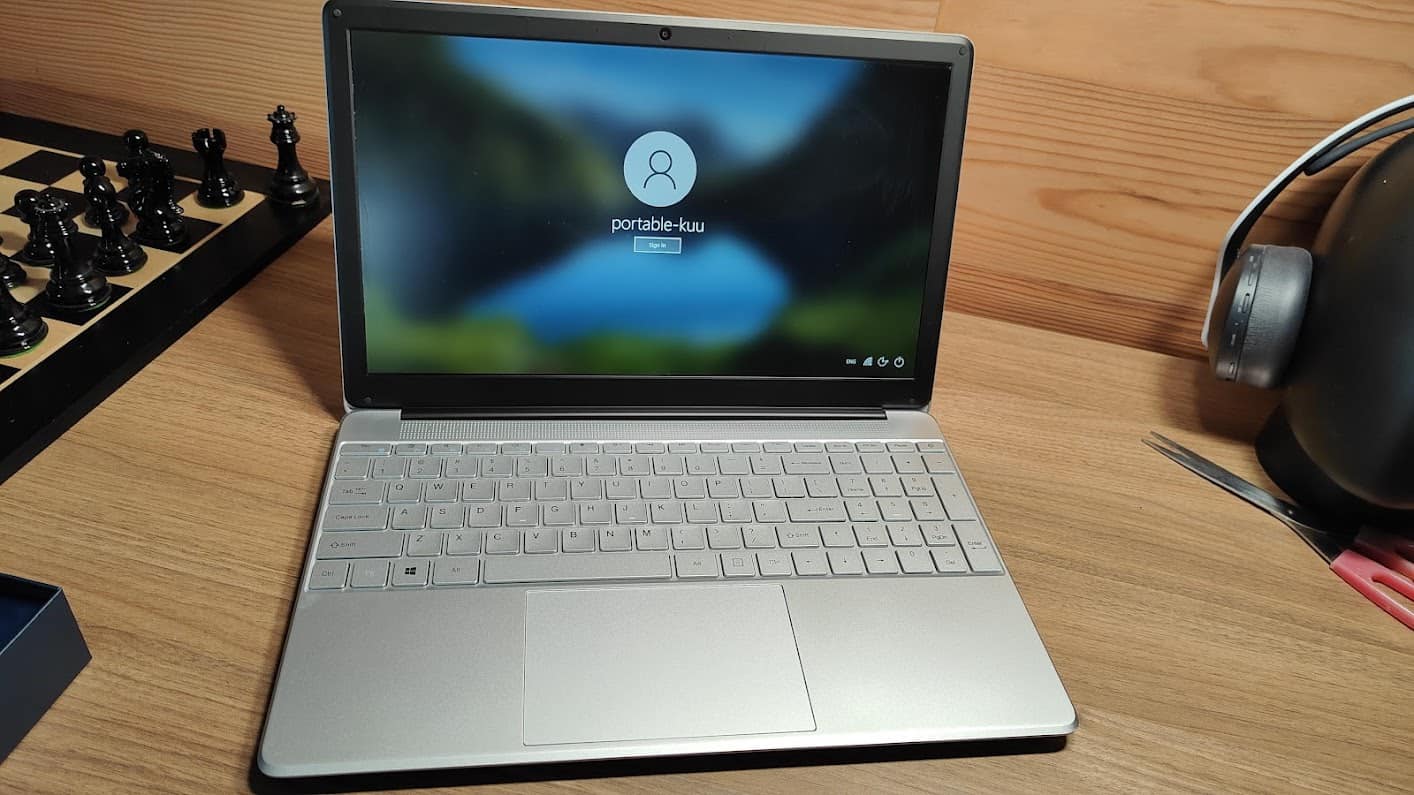
Il est livré avec Windows 10

Actualiser une page web

S’il vous arrive de consulter des pages web souvent rafraîchies, comme les sites qui proposent de suivre du sport en LIVE, vous pouvez utiliser la touche F5 pour actualiser la page que vous êtes en train de consulter dans n’importe quel navigateur sous Windows 11.

Rétablir un onglet fermé accidentellement

Si vous avez fermé accidentellement un onglet dans votre navigateur web, ne paniquez pas car le raccourci [Ctrl] + [Shift] + [T] vous permettra de le faire réapparaître. Vous pouvez également continuer d’appuyer sur cette combinaison de touches pour faire réapparaître d’autres onglets de votre historique de navigation.

Faire défiler une page web

Dans pratiquement tous les navigateurs web, il vous suffit d’appuyer sur la touche [Espace] pour faire défiler la page vers le bas. Si vous souhaitez aller dans l’autre sens, utilisez le raccourci [Maj] + [Espace].


TAGGED:tutoWindows11
Partage cet article
Facebook Whatsapp Whatsapp LinkedIn Copie Lien Imprime
Donne ton avis !
Love0
Sad0
Happy0
Sleepy0
Angry0
Dead0
Wink0
ParGwen
Mes réseaux :
Rédacteur augmenté et expert IT, je mets la tech à votre portée. Fort de 20 ans d’expérience dans l’ingénierie système, je décortique l’univers high-tech avec précision et passion. Produits connectés, domotique, gadgets du quotidien : je teste, j’analyse, je conseille. Mes contenus sont conçus pour être clairs, utiles et accessibles à tous, afin de vous aider à faire les bons choix dans un monde numérique en perpétuelle évolution.
Article précédent Support Officiel d’ActivityPub Arrive sur WordPress
Article suivant Conseils Simples pour Améliorer l’Autonomie de votre Smartphone
Aucun commentaire

Laisser un commentaire Annuler la réponse

Votre adresse e-mail ne sera pas publiée. Les champs obligatoires sont indiqués avec *

Ce site utilise Akismet pour réduire les indésirables. En savoir plus sur la façon dont les données de vos commentaires sont traitées.

Réseaux Sociaux

10KLike
14.7KFollow
526Subscribe
113Follow

Charte éditoriale

Nos articles peuvent inclure des liens via lesquels nous recevons une commission et être réalisés en collaboration avec les marques.

Cela n’influence en rien l’orientation de nos articles : consultez la politique d’affiliation et notre charte éditoriale

Donne ton avis

Trustpilot Stars Logo PNG vector in SVG, PDF, AI, CDR format

Derniers articles

Dark Factories : Bienvenue dans les usines fantômes chinoises où les robots règnent (sans lumière)
Monde Numérique
Sihoo : Pourquoi cette marque de chaises ergonomiques cartonne ?
Hardware & Gaming
Bons plans de dernière minute : 5 idées tech pour sauver votre Noël (et votre réputation)
Bons plans
“Alexa, joue Ciel de Gims” : ce que vous avez vraiment demandé à Amazon en 2025
Monde Numérique

Derniers commentaires

  • nitricboost dans Test – Izneo – Une plateforme en ligne pour les amoureux de la BD
  • Alex dans Test NostalGear GearMaster : la console rétro française qui change la donne
  • Gui dans Test NostalGear GearMaster : la console rétro française qui change la donne
  • Bunty Game dans Test du Remarkable 2 : La tablette de prise de notes ultime en 2024
  • hiwin dans Test du Remarkable 2 : La tablette de prise de notes ultime en 2024

Le Magazine Geek & Tech

Sitegeek.fr

Sitegeek.fr est votre magazine indépendant dédié à l’actualité High-Tech et à la culture Geek depuis 2013.
Nous décryptons pour vous les innovations technologiques, les objets connectés et l’univers du jeu vidéo à travers des tests complets, des guides d’achat et des dossiers passionnés.
Notre mission : vous aider à mieux comprendre et bien choisir vos technologies au quotidien.

Sites Amis

  • Nerd Chic
  • Famille Bio
  • Bistro Geek
  • Be-Games.be
  • Arcade Belgium
  • Couple of pixels
  • Julsa.fr
  • Byothe.fr
  • Papa blogueur

Hébergement

Réseaux sociaux

9.9KLike
14.7KFollow
526Subscribe
113Follow
Sitegeek.frSitegeek.fr
Sitegeek.fr - ® 2013-2026 - Tous droits réservés - Marque et logos déposés
  • Contact
  • Charte éditoriale
  • Politique d’affiliation
  • Politique de confidentialité
  • Mentions légales
  • À propos du site
Welcome Back!

Sign in to your account

Username or Email Address
Password

Oublié votre mot de passe?