
Sitegeek.frSitegeek.fr
  • Technologie
    • Hardware & Gaming
    • Image & Son
    • Logiciels & Cyber
    • Maison Connectée
    • Makers & DIY
    • Mobilité & Smartphones
    • Science & Espace
    TechnologieVoir plus
    Test Motorola Edge 70 : Le retour en force de la marque au StarTAC !
    Comment créer une bibliothèque Kindle pour enfant : Guide et astuces
    24 février 2026
    Comment sécuriser son Wi-Fi : Réseau invité et Domotique (Guide)
    24 février 2026
    Pourquoi choisir Neosurf pour vos paiements en ligne ? Sécurité et simplicité
    23 février 2026
    Les 3 principaux avantages de flexepin pour les achats de jeux
    23 février 2026
  • Jeux Vidéo
    • JDR & Plateau
    • Rétrogaming
    Jeux VidéoVoir plus
    Le visuel officiel de Fallout 4 Anniversary Edition
    Test de Fallout 4 Anniversary Edition sur Switch 2
    Meilleurs Jeux Coop Steam Enfant : Le Top pour jouer ensemble sur canapé
    24 février 2026
    Nintendo Switch 2 : Vers une panne d’innovation majeure ?
    18 février 2026
    Test Clover Pit : Le digne héritier de Balatro en mode machine à sous PS1 ?
    Le visuel officiel de God of War Sons of Sparta
    Test de God of War Sons of Sparta sur PS5
  • Culture Geek
    • Comics & Mangas
    • Films et séries
    • Parcs & Loisirs
    Culture GeekVoir plus
    Guide des meilleures activités geeks à Lyon : VR, Gaming et Immersion
    23 février 2026
    Vrais Voisins, Faux Amis : Pourquoi la Patek Philippe de Jon Hamm est une fausse (et pourquoi c’est du génie)
    25 janvier 2026
    Les meilleurs animes du moment : la sélection de la communauté (Janvier 2026)
    22 janvier 2026
    Test Stern Dungeons & Dragons (2025) : Le flipper dont VOUS êtes le héros
    Pluribus : Pourquoi la nouvelle série de Vince Gilligan est la claque de 2025
    3 janvier 2026
  • Web & Société
    • Business & Digital
    • Monde Numérique
    Web & SociétéVoir plus
    Amazon crowdfunding avis financement participatif
    Le coût caché des services Fintech : comment ne pas perdre le contrôle ?
    7 février 2026
    Infomaniak Cloud : Kubernetes, GPU et IA pour concurrencer AWS et Azure
    28 janvier 2026
    Objectory : l’application belge qui révolutionne la gestion de votre patrimoine (Sneakers, Tech, Art)
    24 janvier 2026
    Productivité au bureau : pourquoi la pause jeu est indispensable
    18 janvier 2026
    Comment devenir bénévole en 2026 : Guide pratique et plateformes numériques
    16 janvier 2026
  • Bons plans
    Bons plansVoir plus
    Bon Plan Tablette : Android 15 et 128 Go à moins de 80€, c’est possible !
    19 janvier 2026
    Bon Plan : Le vidéoprojecteur Oscal PV800 Pro (Google TV, 1400 Lumens) s’affiche à prix cassé !
    19 janvier 2026
    Epic games store jeux gratuits
    Jeux gratuits Epic Games Store : La liste complète et l’historique (2025-2026)
    16 janvier 2026
    Bons plans de dernière minute : 5 idées tech pour sauver votre Noël (et votre réputation)
    24 décembre 2025
    BLUETTI B500K
    BLUETTI casse les prix pour le Black Friday : jusqu’à -73 % et un AC300 offert avec la batterie B500K
    4 décembre 2025
Sitegeek.frSitegeek.fr
  • Tech
  • Geek
  • JV
  • Web
  • Bons plans
Recherche
  • Maison Connectée
  • Hardware & Gaming
  • Image & Son
  • Mobilité & Smartphones
  • Logiciels & Cyber
  • Monde Numérique
  • Films et séries
  • Makers & DIY
  • Business & Digital
  • Mentions légales
  • Contact
Réseaux sociaux
Sitegeek.fr > Jeux Vidéo > Comment créer un serveur Minecraft ?
Jeux Vidéo

Comment créer un serveur Minecraft ?

Par
Gwen
Publié 1 janvier 2022
3 commentaires
8 min
Transparence : Sitegeek reste indépendant grâce à vous. Lorsque vous achetez via nos liens, nous pouvons toucher une commission (sans surcoût pour vous). Voir notre éthique et notre méthode de test.
PARTAGE

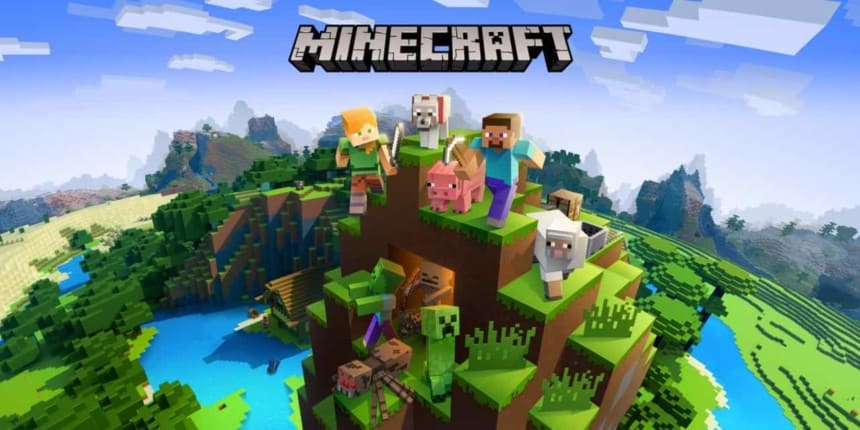
Minecraft est un jeu de construction lancé en novembre 2011 par le studio Mojang. Son univers tout en cube l’a rendu célèbre pour son monde procédural gigantesque et les possibilités infinies pour construire tout ce que vous voulez.

Sommaire
  • Créer votre serveur Minecraft manuellement 
  • Configurer votre serveur
  • Rejoindre votre serveur
    • Dans le cas de vos amis
  • Comment créer un serveur Minecraft en multijoueur ?
  • Comment créer un serveur Minecraft gratuitement ?
  • Héberger votre serveur Minecraft autre part que sur votre PC

Il existe plusieurs modes de jeu mais les principaux sont le mode aventure et le mode créatif. Le premier consiste à affronter la nuit, la faim, les monstres afin de battre le boss fin de fin de jeu appelé l’Elder Dragon. Le second mode quant à lui permet de s’affranchir des difficultés en vous donnant accès à toutes les ressources en quantité infinie. C’est un mode axé pour tout ceux qui veulent faire de la construction, créer sans avoir à récolter tous les éléments nécessaires pour cela.

Le jeu est entièrement jouable seul mais il prend une tout autre dimension à plusieurs. Il est possible de rejoindre les serveurs en ligne qui proposeront ces deux modes de jeux mais aussi bien d’autres. Vous pouvez également créer votre serveur par vous-même afin de jouer avec vos amis et nous allons justement en parler plus en détail !

Créer votre serveur Minecraft manuellement 

Il est possible de générer votre propre serveur Minecraft par vous-même. C’est un peu similaire à créer une partie personnalisée dans n’importe quel jeu, en être l’hôte et indiquer à vos amis comment vous rejoindre. La différence principale étant que pour Minecraft, il y aura quelques étapes à suivre au préalable et cela peut être perçu comme légèrement plus complexe.

Tout d’abord il est à noter que Minecraft est un jeu qui a été codé en Java et par conséquent il faudra que vous vérifiez que vous ayez bien Java à jour pour éviter tous problèmes.

Si vous n’avez pas Java vous pouvez le télécharger directement sur le site officiel. Dans le cas où vous l’avez déjà, vous pouvez vérifier dans le panneau de configuration la version que vous possédez et si ce n’est pas la plus récente la mettre à jour.

Lire aussi :  8Bitdo SF30 PRO - Test du pad ultime au look rétro

Configurer votre serveur

Une fois que vous avez téléchargé ou mis à jour Java, il va falloir s’atteler à installer votre serveur Minecraft sur votre PC. Pour cela, vous devez télécharger sur le site officiel de Minecraft l’application serveur qui se nomme Minecraft_Server.jar.

Une fois celle-ci obtenue, pour le lancer vous pouvez simplement ouvrir un fichier Notepad (bloc-note) vide et y entrer la commande suite :

java -Xmx1024M -Xms1024M -jar minecraft_server.1.16.5.jar

Attention à bien remplacer “minecraft_server.1.16.5.jar” par le nom du fichier de l’application serveur que vous avez téléchargé. Ensuite, enregistrez ce fichier sous le nom “run.bat” (retirez bien l’extension .txt à la fin du fichier sinon cela ne fonctionnera pas). Il ne vous reste plus qu’à cliquer sur celui-ci, accepter les conditions d’utilisation et votre serveur sera lancé !

Avec l’interface de votre serveur, vous aurez accès à plusieurs commandes pour pousser le paramétrage de celui-ci si vous le désirez. De plus, vous aurez accès aux logs vous indiquant toutes les connexions et d’autres informations de ce genre. Il y a aussi la possibilité de consulter diverses statistiques comme la consommation en ressources de votre serveur par exemple. Ne fermez jamais cette application sous peine de clore votre serveur Minecraft en ligne.

https://www.youtube.com/watch?v=0G1hVQxkTBE

Rejoindre votre serveur

Votre serveur est désormais installé et configuré, il est temps de jouer ! Dans votre cas personnel, il vous suffira de lancer votre jeu (attention il faut que votre jeu soit à la même version que votre serveur pour le rejoindre, c’est aussi valide pour vos amis). Vous sélectionnerez le menu multijoueur puis ajouterez un serveur. Dans le champ “nom” vous pouvez nommer votre serveur et dans le champ adresse il vous suffira de taper localhost. Cliquez sur ajouter et vous n’aurez plus qu’à sélectionner le nom de votre serveur pour vous connecter !

Dans le cas de vos amis

Pour vos amis, ils auront exactement la même manipulation à faire si ce n’est que dans le champ “adresse” ils ne devront pas entrer localhost mais votre adresse IP. En fonction de votre fournisseur d’accès à internet, celle-ci peut être fixe ou dynamique.

Lire aussi :  Assassin's Creed Valhalla - Test PC, PS4, PS5, Xbox One, Xbox Series & Stadia

Dans le cas où elle est fixe vous aurez donc à la communiquer seulement une fois. Dans l’autre cas, il faudra la communiquer à chaque fois qu’elle change. Le changement s’effectue en général à chaque redémarrage ou déconnexion de votre LiveBox.

Pour trouver votre adresse IP, le plus simple reste d’aller sur votre moteur de recherche préféré et d’entrer “mon adresse ip” vous aurez de nombreux résultats de sites web qui vous donneront alors la réponse en un instant. Une adresse IP se présente sous la forme de 4 nombres (avec une valeur comprise entre 0 à 255) séparés par des points entre chacun de ceux-ci. Par exemple, 80.61.78.126 est une adresse IP.

Une fois que vous aurez communiqué votre adresse IP à vos amis, ils pourront rejoindre votre serveur et en route pour l’aventure tous ensemble !

Comment créer un serveur Minecraft en multijoueur ?

Comment créer un serveur Minecraft gratuitement ?

Héberger votre serveur Minecraft autre part que sur votre PC

Héberger votre serveur sur votre PC c’est une solution mais il faut qu’il soit tout de même un minimum puissant. De plus, cela implique de laisser votre PC connecté autant de temps que vous et vos amis êtes sur le serveur.

Il existe donc différents types d’hébergements en ligne qui peuvent remplacer votre PC afin de supporter votre serveur Minecraft. Toutes les solutions sont payantes de l’ordre de quelques euros à une dizaine en fonction de vos besoins.

La moins chère sera un VPS (virtual private server en anglais) qui suffira amplement si vous jouez avec quelques amis. Si vous comptez faire un serveur sur le très long terme, y ajouter des modes, accueillir de nombreux joueurs, un serveur dédié sera probablement nécessaire.

Dans les différentes offres existantes il est possible de tout configurer par vous-même ou bien d’avoir des offres clé en main où le serveur sera directement installé et vous n’aurez plus qu’à le lancer, communiquer l’adresse IP à vos amis et à vous amuser !

TAGGED:MinecractServer
Partage cet article
Facebook Whatsapp Whatsapp LinkedIn Copie Lien Imprime
Donne ton avis !
Love0
Sad0
Happy0
Sleepy0
Angry0
Dead0
Wink0
ParGwen
Follow:
Rédacteur augmenté et expert IT, je mets la tech à votre portée. Fort de 20 ans d’expérience dans l’ingénierie système, je décortique l’univers high-tech avec précision et passion. Produits connectés, domotique, gadgets du quotidien : je teste, j’analyse, je conseille. Mes contenus sont conçus pour être clairs, utiles et accessibles à tous, afin de vous aider à faire les bons choix dans un monde numérique en perpétuelle évolution.
Article précédent Top 5 des meilleurs écouteurs pour le sport en 2022
Article suivant Comment jouer sur PS5 en 120 FPS ?
3 commentaires
  • m3x6m1 dit :
    10 décembre 2022 à 4 h 37 min

    juste minecraft a été crée par notch est pas mojang

    Répondre
  • Alexandre gaming dit :
    8 janvier 2022 à 18 h 48 min

    merci pour le tutoriel fonctionnel à 100%

    Répondre
    • Gwen dit :
      9 janvier 2022 à 12 h 15 min

      Super, merci pour ton retour

      Répondre

Laisser un commentaire Annuler la réponse

Votre adresse e-mail ne sera pas publiée. Les champs obligatoires sont indiqués avec *

Ce site utilise Akismet pour réduire les indésirables. En savoir plus sur la façon dont les données de vos commentaires sont traitées.

Réseaux Sociaux

10KLike
14.7KFollow
526Subscribe
113Follow

Donne ton avis

Trustpilot Stars Logo PNG vector in SVG, PDF, AI, CDR format

Derniers articles

Test Motorola Edge 70 : Le retour en force de la marque au StarTAC !
Comment créer une bibliothèque Kindle pour enfant : Guide et astuces
Mobilité & Smartphones
Le visuel officiel de Fallout 4 Anniversary Edition
Test de Fallout 4 Anniversary Edition sur Switch 2
Meilleurs Jeux Coop Steam Enfant : Le Top pour jouer ensemble sur canapé
Jeux Vidéo

Derniers commentaires

  • Radd dans Monopoly GO : 5 erreurs de débutant à éviter pour ne pas finir ruiné
  • Johnny Ofthedead dans Nintendo Switch 2 : Vers une panne d’innovation majeure ?
  • Darylll dans EAG 2026 : Sega Daytona, DDR World et Cyberpunk Arcade, le débrief XXL
  • Space Waves dans Comment sécuriser son Wi-Fi : Réseau invité et Domotique (Guide)
  • 여성알바 dans Comment sécuriser son Wi-Fi : Réseau invité et Domotique (Guide)

Le Magazine Geek & Tech

Sitegeek.fr est votre magazine indépendant dédié à l’actualité High-Tech et à la culture Geek depuis 2013.
Nous décryptons pour vous les innovations technologiques, les objets connectés et l’univers du jeu vidéo à travers des tests complets, des guides d’achat et des dossiers passionnés.
Notre mission : vous aider à mieux comprendre et bien choisir vos technologies au quotidien.

Sites Amis

  • Nerd Chic
  • Famille Bio
  • Bistro Geek
  • Be-Games.be
  • Arcade Belgium
  • Couple of pixels
  • Julsa.fr
  • Byothe.fr
  • Papa blogueur

Hébergement

La Rédaction

    • À propos de nous
    • Contact
      ⚖️ Notre Méthodologie de Test


Réseaux sociaux

9.9KLike
14.7KFollow
526Subscribe
113Follow
Sitegeek.frSitegeek.fr
Sitegeek.fr - ® 2013-2026 - Tous droits réservés - Marque et logos déposés
  • Charte éditoriale
  • Mentions légales
  • Politique d’affiliation
  • Politique de confidentialité
  • Sitegeek.fr : Actus, Tests et Bons Plans Geek et High-Tech
Welcome Back!

Sign in to your account

Username or Email Address
Password

Oublié votre mot de passe?