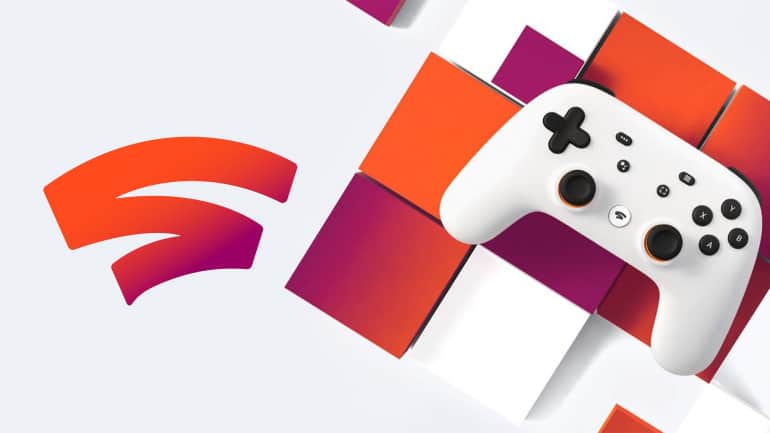
Google vous permet de donner une seconde vie à votre contrôleur Google Stadia en activant le mode Bluetooth.
La plateforme de cloud gaming Google Stadia a fermé ses portes le 18 janvier. Après la campagne de remboursement mise en place par la société, il restait à régler la question des accessoires et particulièrement de la manette Stadia. Si comme nous vous étiez attachés à l’ergonomie du contrôleur Stadia et que vous souhaitez lui donner une seconde vie, sachez que Google permet désormais d’activer un mode Bluetooth afin de continuer à jouer sans fil sur vos appareils compatibles…
Comment passer sa manette Stadia en mode Bluetooth ?
Pour passer votre manette Stadia en mode Bluetooth, vous devez mettre à jour son logiciel interne (firmware) via la page web Google dédiée. Vous devez utiliser le navigateur Google Chrome (version 108 ou supérieure) sur PC Windows ou macOS, ainsi que vous munir d’un câble USB-C pour connecter la manette à votre ordinateur (le câble fourni fera très bien l’affaire). Vérifiez également que vous disposez d’au moins 10 % d’autonomie pour la batterie pour aller au bout du processus de mise à jour.
La procédure est assez simple, il vous suffit de suivre les étapes suivantes :
- Rendez-vous sur la page web du site de Google Stadia et cliquez sur « Passer en mode Bluetooth », puis « Commencer ».
- Branchez votre manette Stadia en USB à votre ordinateur.
- Cliquez sur « Autoriser Chrome à vérifier » et sélectionnez votre manette Stadia.
- Pour commencer à déverrouiller votre contrôleur, débranchez votre manette pour l’éteindre. Si elle se rallume, appuyez sur le bouton Stadia quelques secondes pour l’éteindre manuellement.
- Maintenez enfoncé le bouton « … » de votre manette tout en rebranchant votre manette au câble USB-C.
- Ensuite, appuyez simultanément sur les touches « … », « Assistant », « A » et « Y » pour achever le déverrouillage.
- Sur votre ordinateur, cliquez sur « Autoriser Chrome à télécharger » et sélectionnez votre manette.
- La mise à jour du firmware s’effectue alors sur votre manette et le tour est joué !
Vous pouvez désormais appairer votre manette Stadia en Bluetooth avec les appareils compatibles. Google indique dans sa FAQ que le contrôleur est compatible avec Windows 10, Windows 11, macOS 13 ou supérieur, ChromeOS, Android, ainsi que Steam.
Le changement en mode Bluetooth est définitif et irréversible, vous ne pourrez donc pas revenir en mode Wi-Fi, mais étant donné l’arrêt de la plateforme Google Stadia, il n’y a pas de raison de vouloir revenir en arrière. La mise à jour de la manette Stadia en mode Bluetooth sera proposée jusqu’au 31 décembre 2023.
