Sitegeek.frSitegeek.fr
  • Technologie
    • Hardware & Gaming
    • Image & Son
    • Logiciels & Cyber
    • Maison Connectée
    • Makers & DIY
    • Mobilité & Smartphones
    • Science & Espace
    TechnologieVoir plus
    Test Razer Kiyo V2 : La webcam 4K qui bouscule Logitech
    Test Philips 32M2C5500W/00 : Le moniteur gaming 240Hz ultime ?
    Sécurité des données de l’IA : le nouveau champ stratégique des entreprises à l’ère algorithmique
    5 mars 2026
    Test Deebot T80S Omni : Le robot aspirateur qui frotte (vraiment) fort
    RuView : Le projet fou qui transforme votre WiFi en radar domestique
    4 mars 2026
  • Jeux Vidéo
    • JDR & Plateau
    • Rétrogaming
    Jeux VidéoVoir plus
    Le visuel officiel de Pokémon Pokopia
    Pokémon Pokopia : 10 astuces indispensables
    6 mars 2026
    Les meilleurs jeux Switch : le classement complet (2026)
    5 mars 2026
    Test LEGO Pokémon Évoli (72151) : Le set ultime pour les fans ?
    Sudoku : Le secret pour booster votre concentration de geek
    2 mars 2026
    Le visuel officiel de Resident Evil Requiem
    Test de Resident Evil Requiem sur PC, PS5, Xbox Series et Switch 2
  • Culture Geek
    • Comics & Mangas
    • Films et séries
    • Parcs & Loisirs
    Culture GeekVoir plus
    Pourquoi la VF est une hérésie : IA, doublage et gâchis artistique
    8 mars 2026
    Team Building High-Tech : Pourquoi c’est vital pour vos équipes ?
    5 mars 2026
    Guide des meilleures activités geeks à Lyon : VR, Gaming et Immersion
    23 février 2026
    Vrais Voisins, Faux Amis : Pourquoi la Patek Philippe de Jon Hamm est une fausse (et pourquoi c’est du génie)
    25 janvier 2026
    Les meilleurs animes du moment : la sélection de la communauté (Janvier 2026)
    22 janvier 2026
  • Web & Société
    • Business & Digital
    • Monde Numérique
    Web & SociétéVoir plus
    Amazon crowdfunding avis financement participatif
    Le coût caché des services Fintech : comment ne pas perdre le contrôle ?
    7 février 2026
    Infomaniak Cloud : Kubernetes, GPU et IA pour concurrencer AWS et Azure
    28 janvier 2026
    Objectory : l’application belge qui révolutionne la gestion de votre patrimoine (Sneakers, Tech, Art)
    24 janvier 2026
    Productivité au bureau : pourquoi la pause jeu est indispensable
    18 janvier 2026
    Comment devenir bénévole en 2026 : Guide pratique et plateformes numériques
    16 janvier 2026
  • Bons plans
    Bons plansVoir plus
    Bon Plan Tablette : Android 15 et 128 Go à moins de 80€, c’est possible !
    19 janvier 2026
    Bon Plan : Le vidéoprojecteur Oscal PV800 Pro (Google TV, 1400 Lumens) s’affiche à prix cassé !
    19 janvier 2026
    Epic games store jeux gratuits
    Jeux gratuits Epic Games Store : La liste complète et l’historique (2025-2026)
    16 janvier 2026
    Bons plans de dernière minute : 5 idées tech pour sauver votre Noël (et votre réputation)
    24 décembre 2025
    BLUETTI B500K
    BLUETTI casse les prix pour le Black Friday : jusqu’à -73 % et un AC300 offert avec la batterie B500K
    4 décembre 2025
Sitegeek.frSitegeek.fr
  • Tech
  • Geek
  • JV
  • Web
  • Bons plans
Recherche
  • Maison Connectée
  • Hardware & Gaming
  • Image & Son
  • Mobilité & Smartphones
  • Logiciels & Cyber
  • Monde Numérique
  • Films et séries
  • Makers & DIY
  • Business & Digital
  • Mentions légales
  • Contact
Réseaux sociaux
Sitegeek.fr > Jeux Vidéo > Rétrogaming > DuckStation : L’émulateur PS1 ultime pour PC
Rétrogaming

DuckStation : L’émulateur PS1 ultime pour PC

Par
Gwen
Publié 30 juillet 2024
5 commentaires
7 min
Transparence : Sitegeek reste indépendant grâce à vous. Lorsque vous achetez via nos liens, nous pouvons toucher une commission (sans surcoût pour vous). Voir notre éthique et notre méthode de test.
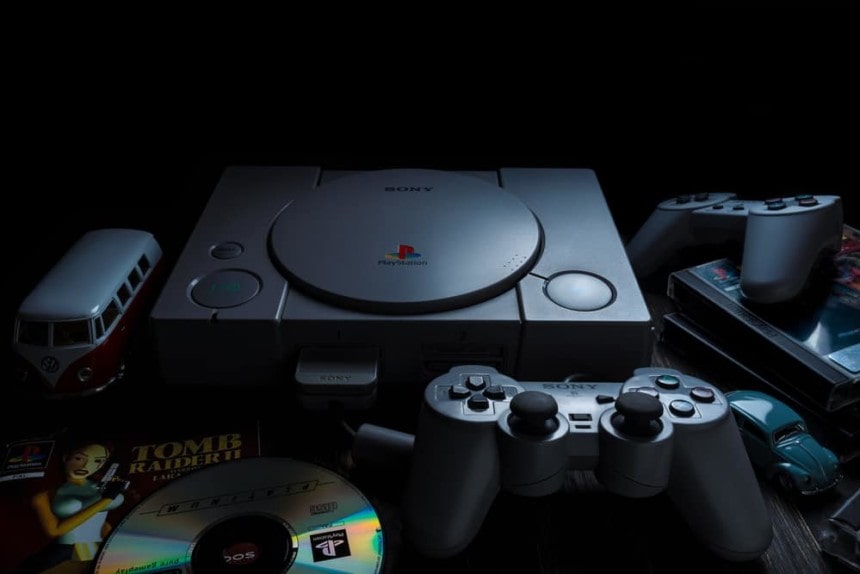
PS1 Duckstation émulateur
PARTAGE

DuckStation est rapidement devenu l’un des émulateurs PS1 les plus populaires pour PC. Offrant une expérience de jeu fluide et améliorée, il est idéal pour redécouvrir les classiques de la PlayStation. Découvrez comment installer et configurer DuckStation pour profiter de vos jeux PS1 préférés avec des graphismes améliorés et des fonctionnalités modernes.

Sommaire
    • Points clés :
  • Installation de l’émulateur sous Windows
  • Mise en route, configuration et première impression
  • Paramétrage vidéo et graphisme dans les jeux
  • Conclusion :

Points clés :

  1. Installation et configuration de DuckStation
    • Description : Instructions pour installer l’émulateur sur PC et configurer les options graphiques et audio pour une expérience optimisée.
  2. Compatibilité et fonctionnalités
    • Description : Large compatibilité avec les jeux PS1, options de sauvegarde rapide, et possibilité de jouer en HD.
  3. Avantages par rapport à d’autres émulateurs
    • Description : Interface utilisateur simple, performances stables, et nombreuses options de personnalisation.

Installation de l’émulateur sous Windows

  • DuckStation est disponible pour Windows, Mac, Linux ainsi qu’Android et vous pouvez le télécharger sur la page GitHub du projet. Pour ma part, je l’ai testé sous Windows 10 dans sa dernière version en date. Il s’agit d’une application portable qui ne nécessite donc pas d’installation.
  • Une fois le fichier ZIP récupéré, vous devez en extraire les fichiers et vous vous retrouvez avec un dossier DuckStation. Comme d’habitude avec les émulateurs, il vous faut un BIOS pour utiliser la machine virtuelle et des ROMs qui sont en fait les fichiers de jeux. Pour ces éléments (BIOS et ROMs), il s’agit de téléchargements indépendants à DuckStation, il faudra donc les rechercher par vous-même. Rassurez-vous, vous devriez trouver rapidement votre bonheur grâce à votre moteur de recherche préféré.
  • Pour ma part, j’utilise un BIOS qui se trouve sous le nom de fichier « SCPH1001.BIN » pour faire tourner les jeux japonais et américains en NTSC et à 60 Hz. Dans mon dossier DuckStation, j’ai créé un sous-dossier « BIOS » et j’y ai glissé ce fichier.
  • Après cela, DuckStation est prêt à être lancé
Lire aussi :  Comment installer les tables TAITO sur le Legends Pinball ?

Mise en route, configuration et première impression

La première chose qui saute aux yeux, c’est sa simplicité d’utilisation. Si vous êtes un habitué de l’émulation, vous êtes en terrain connu. Si vous êtes novice dans le domaine, alors je vous recommande grandement d’opter pour DuckStation qui, en plus d’être ultra-intuitif, propose la meilleure expérience à l’heure actuelle.

Dans votre dossier DuckStation, vous retrouvez deux exécutables : une version QT avec une interface graphique et une version no-GUI pour les utilisateurs avancés. Pour plus de simplicité, nous verrons la version QT. Pour la configuration, suivez ces étapes :

  • Une fois que vous avez démarré l’émulateur, allez dans les réglages (Settings).
  • Dans BIOS Settings, allez à la section BIOS Directory et cliquez sur Browse… (parcourir).
  • Sélectionnez le dossier « BIOS » que vous avez créé auparavant, puis validez.

L’émulateur est désormais prêt à lancer vos jeux. Vous pouvez parcourir les autres réglages pour paramétrer votre liste de jeux ou les options des contrôleurs. Nous verrons les réglages graphiques un peu plus tard.

J’utilise une manette PS4 branchée sur un port USB. Elle est reconnue automatiquement par DuckStation. Dans Controller Settings, j’ai défini le type sur « Analog Controller (DualShock) » et le calibrage des touches de la manette est un jeu d’enfant.

Paramétrage vidéo et graphisme dans les jeux

Avec DuckStation, il vous sera super facile d’afficher vos jeux PS1 en 4K grâce à l’upscaling interne. Dans le réglage Display Settings, vous allez pouvoir choisir le type de rendu. Vous retrouvez le classique OpenGL, mais surtout Vulkan qui offre un excellent rendu.

Lancer un jeu n’a jamais été aussi rapide grâce à votre Game List préconfigurée. Dès le logo Sony COMPUTER ENTERTAINMENT, vous serez dans l’ambiance. Si vous aviez déjà démarré une partie précédemment, DusckStation va reprendre automatiquement là où vous étiez grâce à sa fonction de sauvegarde rapide, ce qui est vraiment très pratique. Vous pouvez bien sûr reprendre à zéro à tout moment avec le bouton Reset.

Par défaut, l’affichage est en résolution native PS1. En pleine partie, vous pouvez aller dans Settings, puis Enhancement Settings pour régler les paramètres vidéo comme l’upscaling, l’antialiasing et les filtres de texture. Dans l’option Internal Resolution Scale, vous pouvez choisir la résolution interne du jeu. J’ai opté directement pour la 4K et sans aucune latence, le jeu s’est adapté dans une qualité d’image jamais vue sur PS1. J’ai également choisi un antialiasing 8x et un filtre bilinéaire pour lisser tout ça et le jeu reste incroyablement fluide.

Lire aussi :  Des dizaines de jeux Dreamcast retrouvés et remis en vente neufs et scellés

Dernière petite astuce, vous pouvez augmenter, toujours en pleine partie, la vitesse de l’émulation en allant dans Console Settings puis Emulation Speed, ce qui peut être très utile lors de phases de jeu un peu lentes, en particulier sur un RPG comme Final Fantasy VII.

Conclusion :

En bref, DuckStation fait mieux le boulot que tous les autres émulateurs que j’ai pu tester au fil du temps. On apprécie vraiment sa simplicité, sa stabilité et la possibilité de changer quasiment tous les paramètres en pleine partie. Il est de loin l’émulateur PS1 pour PC le plus réactif. Si vous souhaitez découvrir ou redécouvrir l’expérience PlayStation 1, nous ne pouvons que vous le recommander.

DuckStation est le choix idéal pour les amateurs de rétrogaming souhaitant redécouvrir les jeux PS1 sur PC. Son interface intuitive et ses performances solides en font un incontournable.

Avez-vous essayé DuckStation ? Partagez vos expériences dans les commentaires !

Gwen

TAGGED:DuckstationPSps1Retrogamingsony
Partage cet article
Facebook Whatsapp Whatsapp LinkedIn Copie Lien Imprime
Donne ton avis !
Love0
Sad0
Happy0
Sleepy0
Angry0
Dead0
Wink0
ParGwen
Follow:
Rédacteur augmenté et expert IT, je mets la tech à votre portée. Fort de 20 ans d’expérience dans l’ingénierie système, je décortique l’univers high-tech avec précision et passion. Produits connectés, domotique, gadgets du quotidien : je teste, j’analyse, je conseille. Mes contenus sont conçus pour être clairs, utiles et accessibles à tous, afin de vous aider à faire les bons choix dans un monde numérique en perpétuelle évolution.
Article précédent Evolution Prix retrogaming – Folie passagère ou symptôme logique?
Article suivant Test du casque Creative Zen Hybrid SXFI avec annulation de bruit à moins de 100€
5 commentaires
  • Céline Leclere dit :
    4 mai 2023 à 0 h 20 min

    Bonjour,

    Tu parles d’antialiasing x8, mais je ne trouve pas ce paramètre sur DuckStation. Pourrais-tu m’indiquer où cela se trouve ? Merci !

    Répondre
    • Céline Leclere dit :
      4 mai 2023 à 0 h 23 min

      J’ai trouvé en fait, merci quand même ;-)

      Répondre
      • Gwen dit :
        4 mai 2023 à 15 h 45 min

        ah super et du coup c’était bien caché ou pas?

        Répondre
        • LeLaf dit :
          5 mai 2023 à 17 h 47 min

          Dans les récentes versions de DuckStation, l’antialiasing se retrouve dans les paramètres avancés (Advanced). Perso je préfère aller dans Settings > Enhancements > PGXP et activer les options suivantes :
          – Geometry Correction
          – Culling Correction
          – Perspective Correct Textures
          – Perspective Correct Colors
          – Preserve Projection Precision.
          Les corrections PGXP de DuckStation font un meilleur boulot que l’antialiasing et bouffe beaucoup moins de ressources…

          Répondre
          • Gwen dit :
            5 mai 2023 à 18 h 40 min

            Merci pour ces précisions !

Laisser un commentaire Annuler la réponse

Votre adresse e-mail ne sera pas publiée. Les champs obligatoires sont indiqués avec *

Ce site utilise Akismet pour réduire les indésirables. En savoir plus sur la façon dont les données de vos commentaires sont traitées.

Réseaux Sociaux

10KLike
14.7KFollow
526Subscribe
113Follow

Donne ton avis

Trustpilot Stars Logo PNG vector in SVG, PDF, AI, CDR format

Derniers articles

Test Razer Kiyo V2 : La webcam 4K qui bouscule Logitech
Pourquoi la VF est une hérésie : IA, doublage et gâchis artistique
Films et séries
Test Philips 32M2C5500W/00 : Le moniteur gaming 240Hz ultime ?
Le visuel officiel de Pokémon Pokopia
Pokémon Pokopia : 10 astuces indispensables
Jeux Vidéo

Derniers commentaires

  • Cécile dans Caesar 3 Gratuit en Full HD : Guide pour Jouer sur PC en 2024
  • Gwen dans Distributions Linux Légères pour Vieux Ordinateurs : Boostez les Performances de Votre PC
  • Gwen dans Test Deebot T80S Omni : Le robot aspirateur qui frotte (vraiment) fort
  • Gwen dans RuView : Le projet fou qui transforme votre WiFi en radar domestique
  • Pierre Martin dans Distributions Linux Légères pour Vieux Ordinateurs : Boostez les Performances de Votre PC

Le Magazine Geek & Tech

Sitegeek.fr est votre magazine indépendant dédié à l’actualité High-Tech et à la culture Geek depuis 2013.
Nous décryptons pour vous les innovations technologiques, les objets connectés et l’univers du jeu vidéo à travers des tests complets, des guides d’achat et des dossiers passionnés.
Notre mission : vous aider à mieux comprendre et bien choisir vos technologies au quotidien.

Sites Amis

  • Nerd Chic
  • Famille Bio
  • Bistro Geek
  • Be-Games.be
  • Arcade Belgium
  • Couple of pixels
  • Julsa.fr
  • Byothe.fr
  • Papa blogueur

Hébergement

La Rédaction

    • À propos de nous
    • Contact
      ⚖️ Notre Méthodologie de Test


Réseaux sociaux

9.9KLike
14.7KFollow
526Subscribe
113Follow
Sitegeek.frSitegeek.fr
Sitegeek.fr - ® 2013-2026 - Tous droits réservés - Marque et logos déposés
  • Charte éditoriale
  • Mentions légales
  • Politique d’affiliation
  • Politique de confidentialité
  • Sitegeek.fr : Actus, Tests et Bons Plans Geek et High-Tech
Welcome Back!

Sign in to your account

Username or Email Address
Password

Oublié votre mot de passe?