



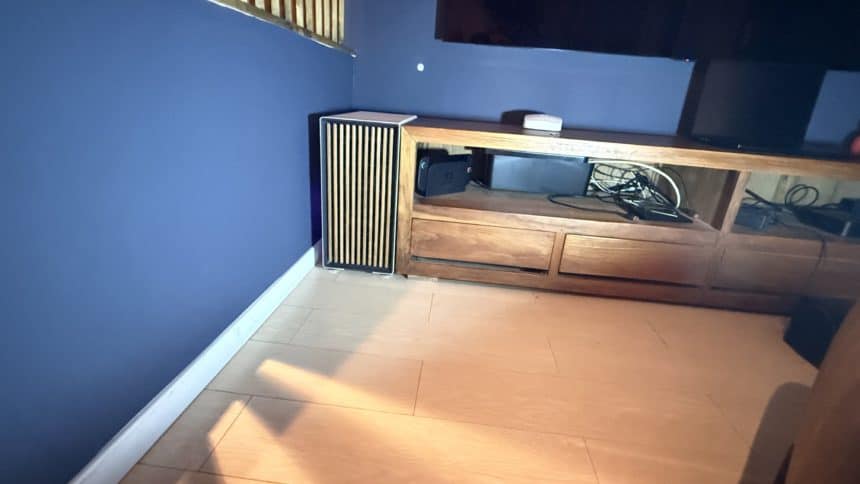
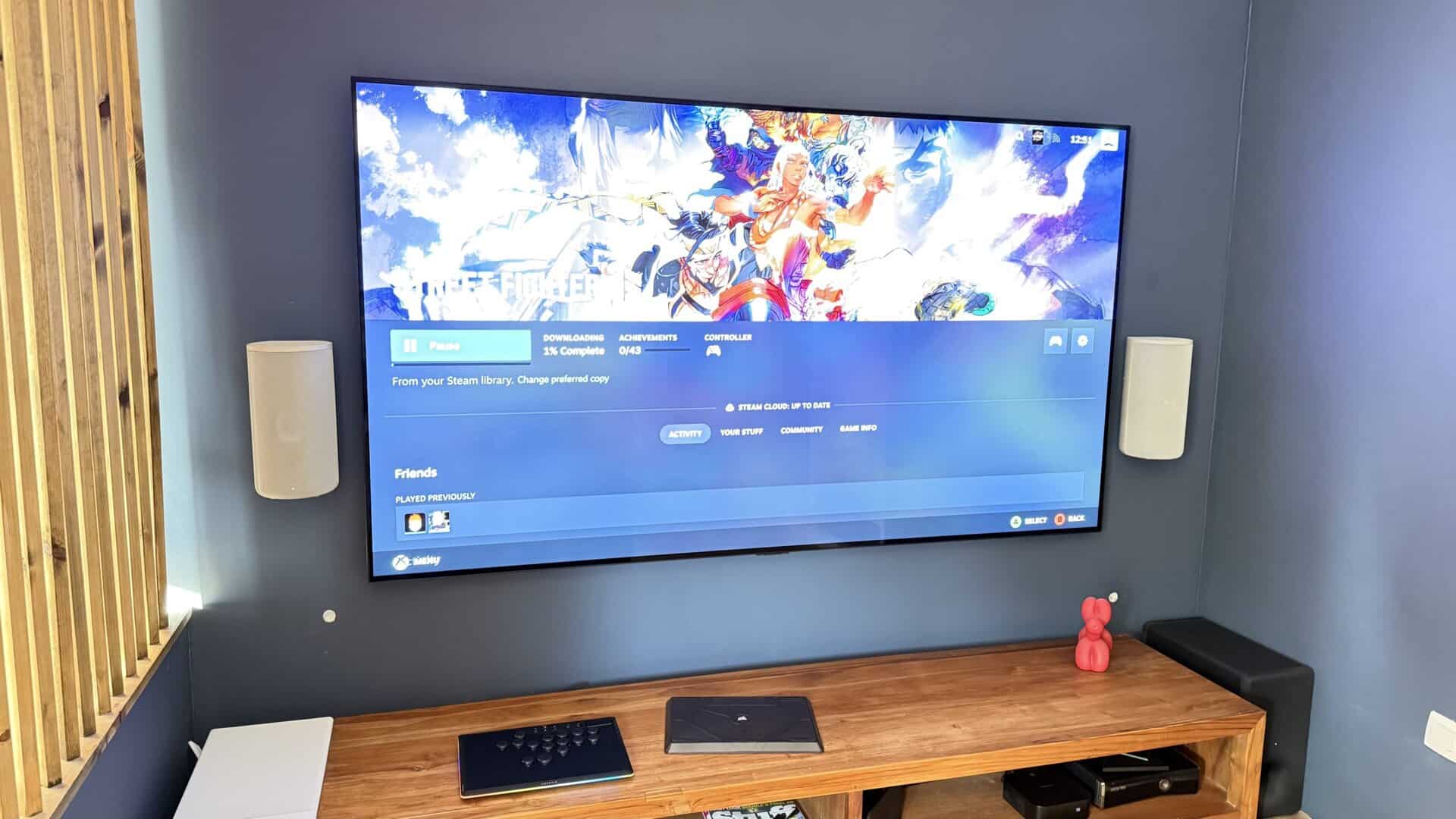
C’est le rêve de tout gamer : la puissance brute d’un PC haut de gamme (type RTX 5070/5080/5090 couplée à la qualité d’image inégalable d’une TV OLED géante. J’ai récemment sauté le pas avec une configuration monstrueuse branchée sur un LG OLED (série C) et un système son Sony HT-A9. L’objectif ? Remplacer définitivement la console de salon (et avoir une machine pour mes labo AI)
- 1. La Base Hardware : Dompter le signal vidéo
- 2. Windows 11 : Le calibrage vital
- 3. Interface : Pourquoi j’ai lâché Playnite pour Steam Big Picture
- 4. Performance : La magie du DLSS et du Frame Generation
- 5. Sécurité OLED et Esthétique : Wallpaper Engine
- 6. Le défi de la manette : Tout contrôler sans clavier
- 7. Les petits trucs qui rendent fou (Wifi et Audio)
- Avis Configuration PC OLED Salon
Mais attention, transformer un PC Windows en console “Plug & Play”, c’est un véritable parcours du combattant. Entre le HDR capricieux, l’interface inadaptée et les réglages manettes, on peut vite déchanter. Après des semaines de tests, de galères logicielles (adieu Playnite, bonjour Steam) et d’optimisations, voici mon guide ultime pour configurer votre PC de salon. On vise la 4K, le 120Hz (ou 144Hz) et le silence absolu.
Découvrir les TV LG OLED C3/C4 sur Amazon
1. La Base Hardware : Dompter le signal vidéo
Avant de toucher à Windows, tout se joue au niveau du câble et de la TV. Si vous avez un écran noir ou un blocage à 60Hz, ne cherchez pas plus loin.
Le câble et le port HDMI
C’est non négociable : il vous faut un câble HDMI 2.1 Certifié “Ultra High Speed”. Beaucoup de câbles vendus comme “4K” sont en fait des HDMI 2.0 limités à 60Hz. Assurez-vous aussi de vous brancher sur le port HDMI de la TV compatible 4K@120Hz/144Hz (sur les LG C2/C3/C4, ce sont généralement les 4 ports, mais vérifiez sur d’autres marques).
Le secret “LG” : Le Chroma 4:4:4
C’est l’astuce la plus méconnue et pourtant cruciale. Par défaut, votre TV considère votre PC comme un lecteur Blu-Ray et applique des traitements d’image qui ajoutent de la latence et floutent le texte (Chroma 4:2:0 ou 4:2:2). Pour débloquer la qualité “Moniteur” (Chroma 4:4:4) :
- Appuyez sur le bouton Input (Source) de la télécommande LG.
- Allez dans le “Tableau de bord maison” (Home Dashboard).
- Cliquez sur les trois petits points > Modifier > Modifier les entrées.
- Changez l’icône de votre port HDMI (souvent une prise HDMI générique) par l’icône PC (ou Ordinateur).
Instantanément, le texte devient net et l’input lag chute. Activez ensuite le mode “Optimiseur de Jeu” (Game Optimizer) pour débloquer le VRR (Variable Refresh Rate) et le G-Sync.
Note pour les possesseurs de C3 vs C4 : Si vous avez un C3 (ou C2), la dalle plafonne à 120Hz. Inutile de forcer le 144Hz dans Windows, vous aurez un écran noir. Le 144Hz est réservé aux modèles C4 et G4 récents.
2. Windows 11 : Le calibrage vital
Windows 11 gère mieux le HDR qu’avant, mais “mieux” ne veut pas dire “bien”. Voici les impératifs :
- Résolution : Restez en 4K natif (3840 x 2160). L’OLED supporte très mal les résolutions inférieures (l’image devient baveuse). On verra plus bas comment tenir la cadence en jeu.
- Windows HDR Calibration : Téléchargez cette application gratuite sur le Microsoft Store. Sans elle, vos noirs seront grisâtres ou vos blancs brûlés. Suivez le tuto à l’écran : sur un OLED, le noir doit être réglé au minimum absolu (0 nits).
- Son Dolby Atmos : Si vous avez un système comme le Sony HT-A9, téléchargez l’application Dolby Access. Configurez le “Dolby Atmos for Home Theater”.
Petite astuce de sioux : Si le son saute ou que le logo “Atmos” clignote sans cesse en bureautique, laissez Windows en “Stéréo” par défaut et ne basculez en Atmos que lorsque vous lancez un jeu compatible. Ça évite bien des crises de nerfs.
3. Interface : Pourquoi j’ai lâché Playnite pour Steam Big Picture
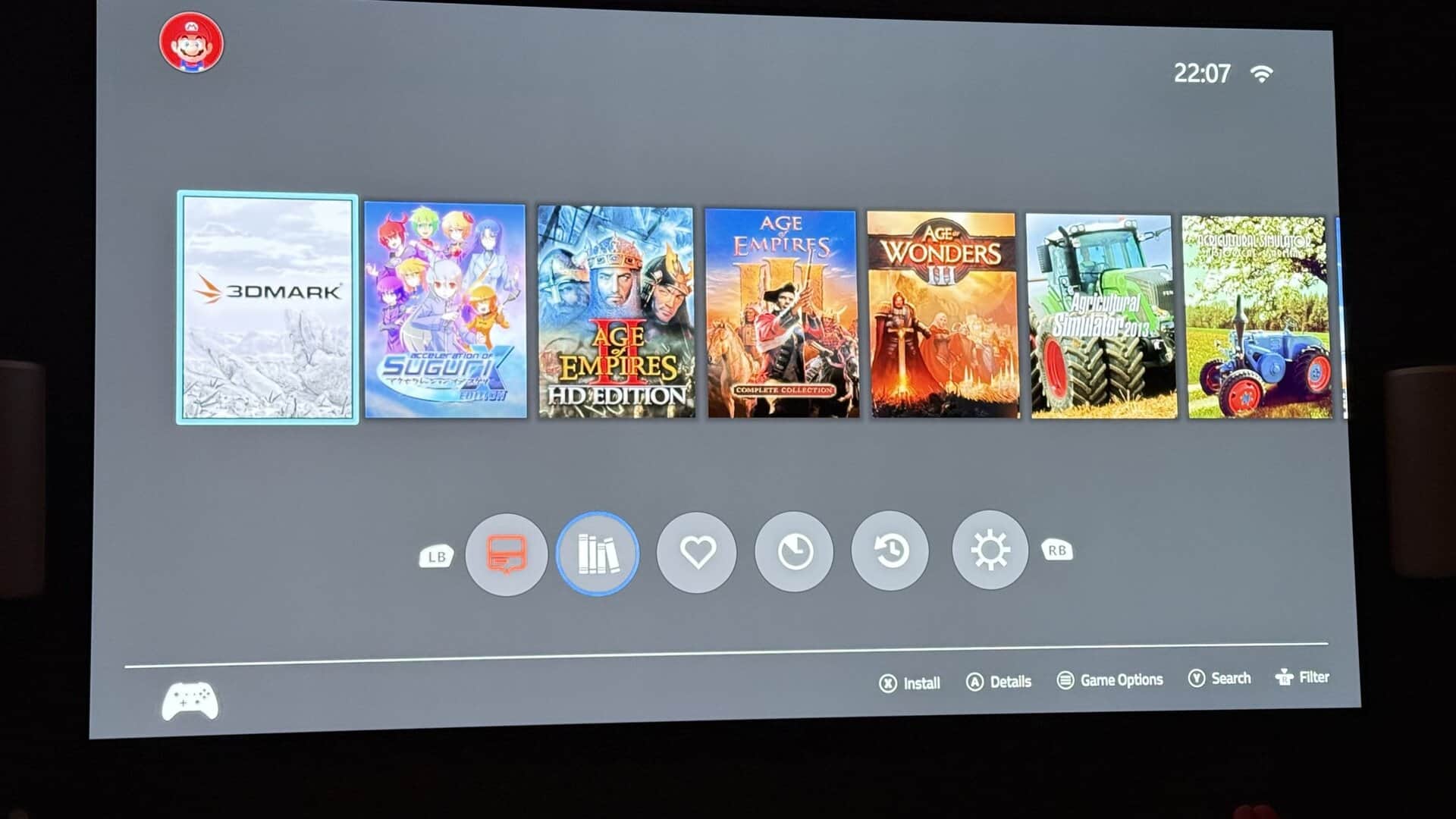
Au début de mon aventure, je ne jurais que par Playnite. Sur le papier, c’est génial : un agrégateur open-source ultra-personnalisable (on peut même mettre l’interface Playstation, Xbox ou Switch). Mais à l’usage, sur une TV, c’est une autre histoire.
J’ai rencontré trop de frictions : thèmes qui plantent, fenêtres Windows qui “popent” par-dessus l’interface, focus de la manette qui se perd… Quand on veut une expérience console, on ne veut pas sortir la souris pour cliquer sur “OK” à cause d’une erreur de script.
Le retour du Roi : Steam Big Picture
J’ai finalement basculé sur le nouveau mode Big Picture de Steam (identique à l’interface du Steam Deck). C’est fluide, beau, et surtout stable.
“Mais et mes jeux Epic/GOG/Xbox ?” me direz-vous.
La solution est simple : ajoutez-les comme “Jeux non-Steam”. Vous pouvez même utiliser des outils comme SteamGridDB Manager pour automatiser l’ajout de vos jeux externes avec les bonnes jaquettes.
Résultat : Je peux lancer Steam directement avec l’appel au bouton central de la manette Xbox et il démarre directement en mode Big Picture. J’ai accès à toute ma bibliothèque, au store, et aux options d’extinction du PC, le tout sans jamais toucher au clavier.
4. Performance : La magie du DLSS et du Frame Generation
Jouer en 4K natif à 120 FPS demande une puissance démesurée, même pour une RTX 5070 Ti. C’est là qu’intervient la “magie noire” de Nvidia, indispensable pour profiter de la fluidité de votre dalle OLED 120Hz.
Ne soyez pas puriste, activez ces deux options dans vos jeux :
- Le DLSS (Qualité ou Performance) : La carte graphique calcule l’image en 1440p (ou 1080p) et l’IA l’upscale en 4K. Sur une TV à 2 ou 3 mètres de distance, la différence est invisible à l’œil nu, mais vous gagnez 40 à 50% de perfs.
- Le Frame Generation (DLSS 3) : C’est le game changer des RTX série 50 . L’IA génère des images intermédiaires pour doubler le framerate. Vous passez de 60 FPS (fluide mais sans plus) à 120 FPS constants.
Sur un écran OLED, la clarté de mouvement est telle que la différence entre 60 et 120 FPS est flagrante. Avec le Frame Gen, c’est le beurre absolu.
5. Sécurité OLED et Esthétique : Wallpaper Engine
La hantise du possesseur d’OLED, c’est le “Burn-in” (marquage de l’écran). La barre des tâches Windows ou un fond d’écran statique blanc sont vos ennemis.
L’indispensable : Wallpaper Engine (4€ sur Steam).
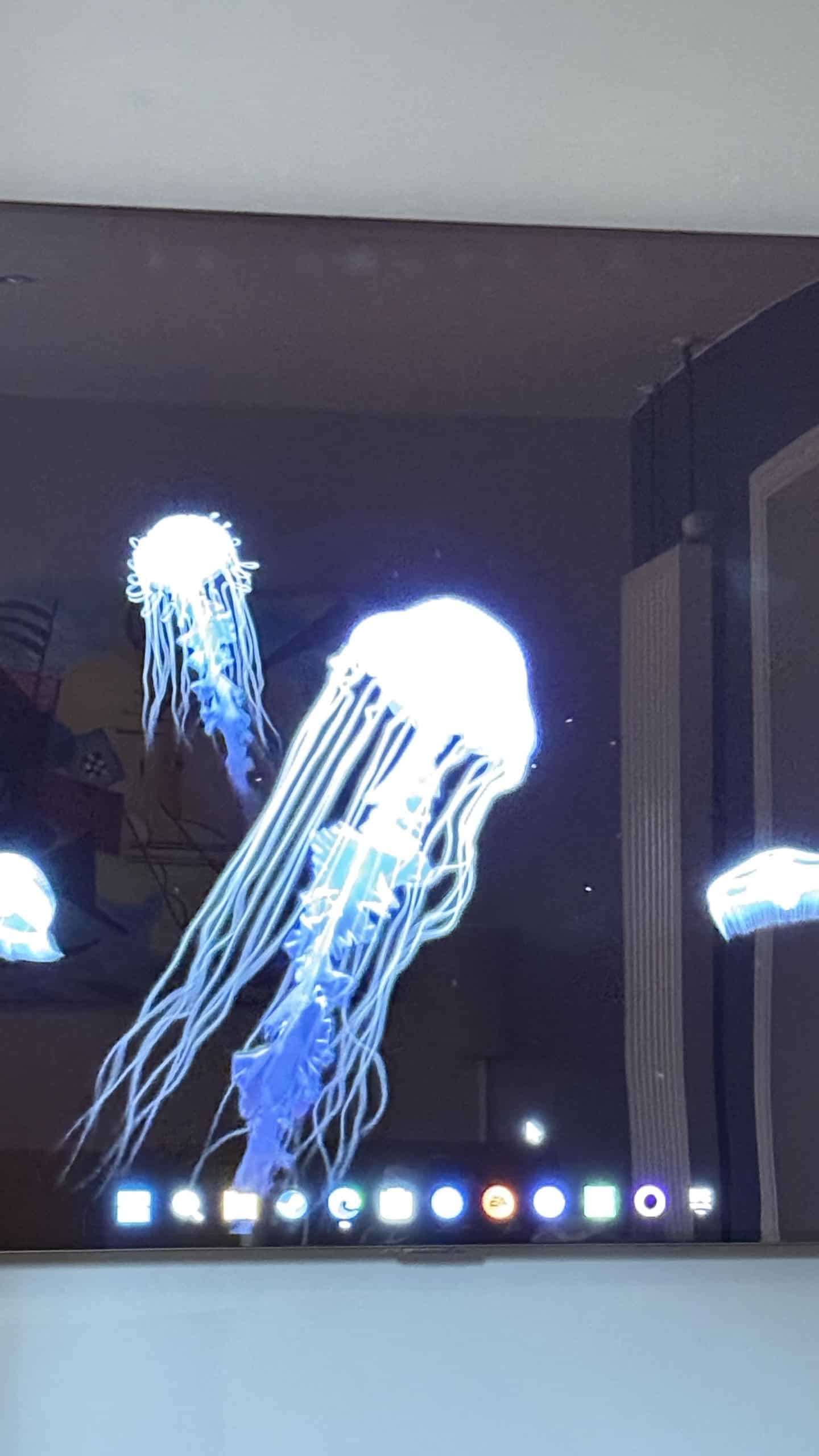
Ce petit logiciel permet d’avoir des fonds d’écran animés sublimes. Cherchez les mots-clés “OLED”, “4K”, “HDR”. Vous trouverez des fonds sombres, avec des particules néons qui bougent doucement. C’est magnifique dans un salon, et ça protège votre dalle puisque les pixels ne restent jamais fixes.
J’ai configuré un fond d’écran avec des meduses sur fond noir absoluement magnifique.
Autre réglage vital : Configurez la barre des tâches avec TranslucentTB sous Windows pour elle peut être totalement transparente ou noire : La classe.
6. Le défi de la manette : Tout contrôler sans clavier
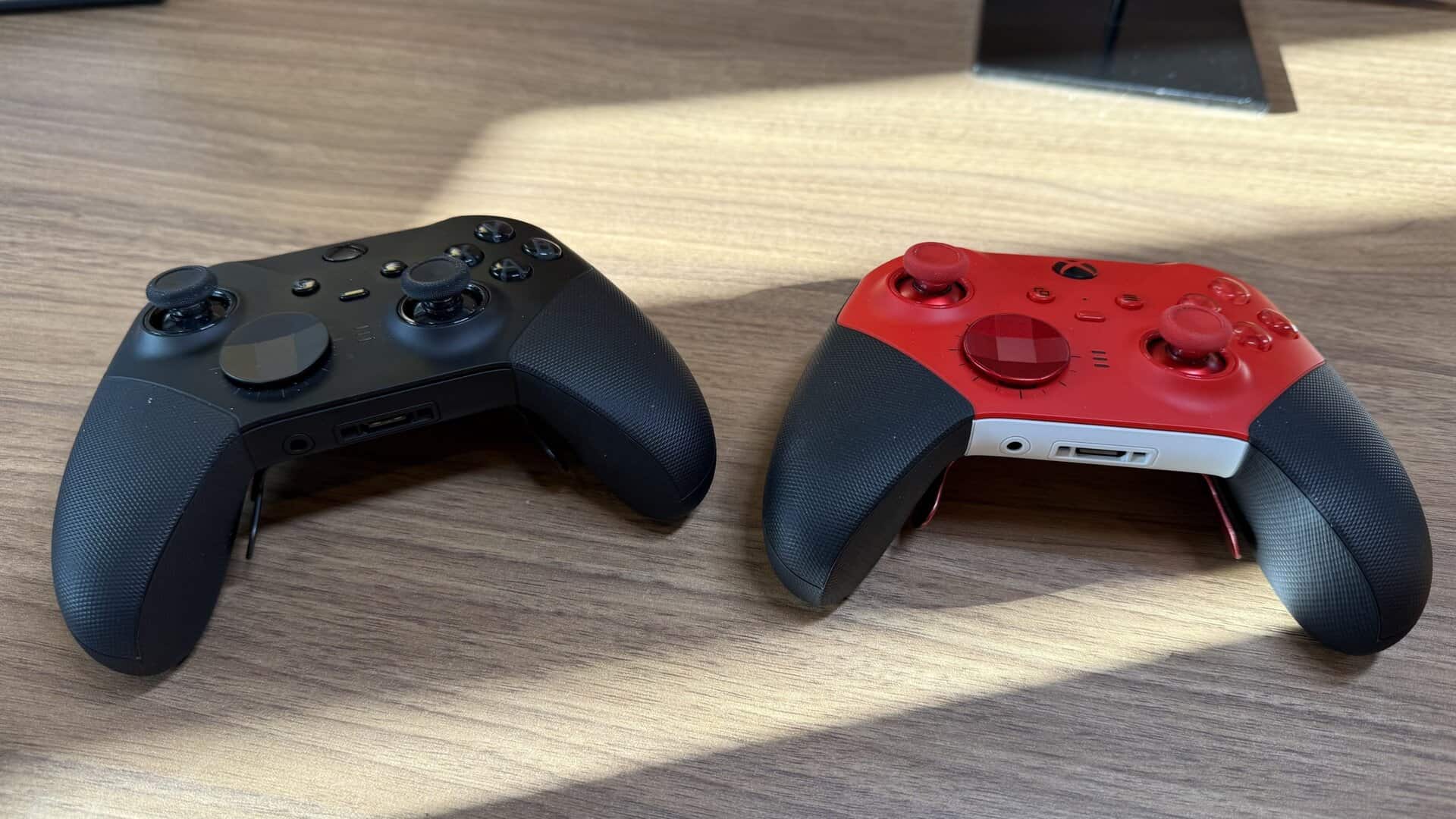
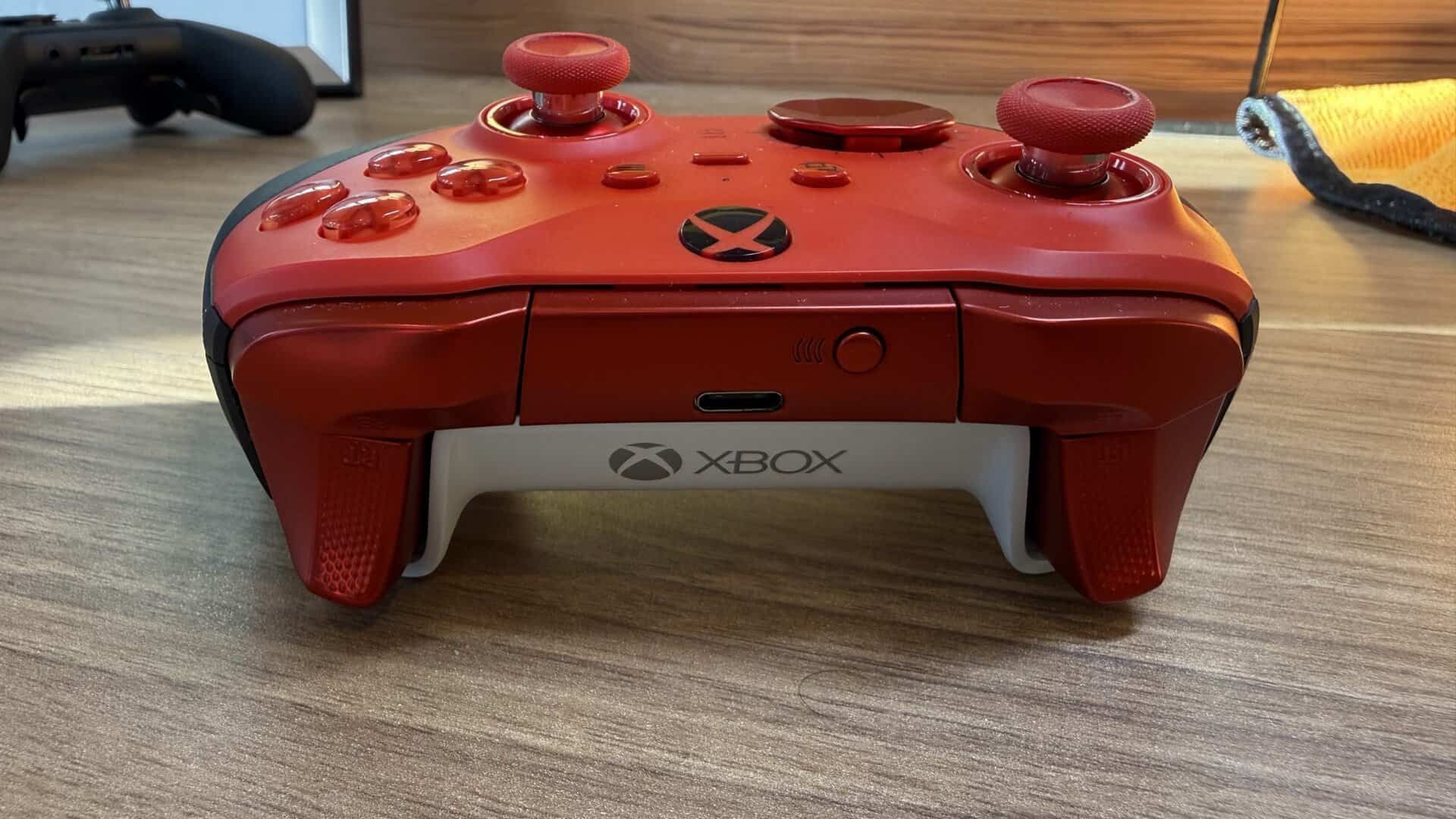
Pour piloter ce vaisseau spatial, la Xbox Elite Series 2 est l’arme idéale. Mais Windows manque cruellement de raccourcis manette natifs pour le volume ou les screenshots.
L’astuce “Steam Input”
Puisque nous utilisons Steam Big Picture, profitons de son outil de mapping surpuissant, qui fonctionne même sur le bureau (Desktop Configuration) :
- Bouton Guide (Logo Xbox) : Utilisez-le comme touche “Shift” ou “Fonction”.
- P4 + Stick Droit haut/bas : J’ai mappé ça pour monter/baisser le Volume Windows.
- P4 + Gâchette Droite : Clic gauche souris.
- P4 + R1 : Capture d’écran (F12).
Ainsi, je peux régler le son de mon système Sony HT-A9 ou prendre un screenshot sans lâcher la manette. Si vous voulez aller plus loin (macros complexes, palettes arrières indépendantes), le logiciel payant ReWASD est la référence absolue, mais Steam Input fait déjà 90% du job gratuitement.
7. Les petits trucs qui rendent fou (Wifi et Audio)
Pour finir, deux retours d’expérience suite à mes galères :
- Wifi lent ? J’ai une carte mère haut de gamme (Wifi 6E), mais je plafonnais à 10 Mo/s. La raison ? Les antennes n’étaient pas vissées “à fond” ou subissaient des interférences. Après les avoir déplacées et surtout désinstallé les logiciels “optimiseurs” type Asus GameFirst ou Killer Network (de vraies plaies !), j’ai retrouvé mes 1200 Mbps.
- Conflits Audio : Si vous avez des coupures de son, allez dans les paramètres de son Windows et forcez le format par défaut en 24 bits, 48000 Hz. C’est le standard standard vidéo/jeu. Monter plus haut (192kHz) cause souvent des bugs via HDMI eARC.
Avis Configuration PC OLED Salon
Est-ce que ça vaut le coup ? Mille fois oui.
Une fois passée la phase de configuration (un bon week-end pour tout peaufiner), l’expérience est stratosphérique. Redécouvrir Cyberpunk 2077 ou Alan Wake 2 en “Full Patate”, 4K HDR, 120 FPS sur un écran OLED de 83 pouces, c’est voir le futur du jeu vidéo. Les consoles actuelles, aussi bonnes soient-elles, ne peuvent tout simplement pas lutter contre un PC bien configuré utilisant le DLSS et le Frame Gen.
Si vous avez la patience et le budget, c’est l’investissement plaisir ultime. Et vous, prêt à mettre une tour dans le salon ?












il me semble que ce n’est que 120Hz, c’est le C5 qui est en 144hz
Salut ,
J’ai la haine j’ai exprès acheté un C4 oled 55 pouces pour bénéficier du 144hz et sa ne fonctionne tout simplement pas correctement j’ai chaque fois des écrans noir au bout d’un moment et ne peus plus rien faire que sois débrancher la TV ou le PC sur 120hz le problème est résolu cela fait des années que sa dure et aucune solution n’ai apporté , tu aurais la solution stp ?