


Sitegeek.frSitegeek.fr
  • Technologie
    • Hardware & Gaming
    • Image & Son
    • Logiciels & Cyber
    • Maison ConnectĂ©e
    • Makers & DIY
    • MobilitĂ© & Smartphones
    • Science & Espace
    TechnologieVoir plus
    Test Tesla Model Y Juniper 2025 : Après 20 000 km, le verdict d’un utilisateur
    Dark Factories : Bienvenue dans les usines fantômes chinoises où les robots règnent (sans lumière)
    6 décembre 2025
    Sihoo : Pourquoi cette marque de chaises ergonomiques cartonne ?
    23 décembre 2025
    Le visuel officiel du Turtle Beach Vulcan II TKL
    Test Turtle Beach Vulcan II TKL : le clavier TKL qui a tout compris
    Test Razer Raiju V3 Pro : la manette PS5 qui mise tout sur la performance
  • Jeux VidĂ©o
    • JDR & Plateau
    • RĂ©trogaming
    Jeux VidéoVoir plus
    Le visuel officiel de la NostalGear GearMaster
    Test NostalGear GearMaster : la console rétro française qui change la donne
    Bit.Trip Runner : pourquoi ce jeu est sublimĂ© par l’OLED et le 120Hz 15 ans après
    14 décembre 2025
    Test Bubble Bobble Sugar Dungeons Switch : Une suite au goût amer
    Le visuel officiel de Metroid Prime 4 Beyond
    Test de Metroid Prime 4 Beyond sur Nintendo Switch
    Game Awards : vĂ©ritable baromètre ou fumisterie de l’industrie JV ?
    9 décembre 2025
  • Culture Geek
    • Comics & Mangas
    • Films et sĂ©ries
    • Parcs & Loisirs
    Culture GeekVoir plus
    Dragon Ball Park : comment la franchise culte rĂ©volutionne l’expĂ©rience des parcs Ă  thème
    1 décembre 2025
    ❗Démenti concernant l’article « Le retour spectaculaire du Tornado à Walibi
    1 décembre 2025
    Les 5 films les plus attendus de 2024 : Marvel perd-il du terrain face Ă  Dune 2 ?
    22 mai 2025
    L’incroyable collaboration : Jul compose la chanson officielle du prochain film Marseille 2024
    21 mai 2025
    Rapture : Will Poulter face Ă  une apocalypse zombie mĂ©diĂ©vale dans un film qui dĂ©fie l’histoire
    20 mai 2025
  • Web & SociĂ©tĂ©
    • Business & Digital
    • Monde NumĂ©rique
    Web & SociétéVoir plus
    “Alexa, joue Ciel de Gims” : ce que vous avez vraiment demandé à Amazon en 2025
    19 décembre 2025
    ProductivitĂ© au Japon : quand l’usine devient un vĂ©ritable RPG
    6 décembre 2025
    Infomaniak lance une IA souveraine et écologique qui chauffe les habitations
    14 décembre 2025
    Pourquoi les pros de la Tech utilisent tous un MacBook ? Analyse.
    10 décembre 2025
    économiser de l'argent avec les codes promo
    Les Monnaies Virtuelles, Le Nouvel Argent De Poche De La Gen Z
    8 décembre 2025
  • Bons plans
    Bons plansVoir plus
    Bons plans de dernière minute : 5 idées tech pour sauver votre Noël (et votre réputation)
    24 décembre 2025
    BLUETTI B500K
    BLUETTI casse les prix pour le Black Friday : jusqu’Ă  -73 % et un AC300 offert avec la batterie B500K
    4 décembre 2025
    Les fêtes approchent : voici les meilleures idées cadeaux pour gamers et passionnés de tech 🎄
    1 décembre 2025
    矩形 17@3x
    BLUETTI dévoile la station électrique portable Elite 30 V2 ultra-légère : la nouvelle référence de l’entrée de gamme
    1 décembre 2025
    BLUETTI Elite 100 V2
    BLUETTI met en valeur ses premiers choix Prime Day avec le lancement de la nouvelle Elite 100 V2
    5 juillet 2025
Sitegeek.frSitegeek.fr
  • Tech
  • Geek
  • JV
  • Web
  • Bons plans
Recherche
  • Maison ConnectĂ©e
  • Hardware & Gaming
  • Image & Son
  • MobilitĂ© & Smartphones
  • Logiciels & Cyber
  • Monde NumĂ©rique
  • Films et sĂ©ries
  • Makers & DIY
  • Business & Digital
  • Mentions lĂ©gales
  • Contact
Réseaux sociaux
Sitegeek.fr > Technologie > Hardware & Gaming > Comment gérer le clavier visuel sur votre ordinateur : astuces et conseils
Hardware & Gaming

Comment gérer le clavier visuel sur votre ordinateur : astuces et conseils

Par Gwen
Publié 27 mars 2024
Aucun commentaire
6 min
Transparence : Sitegeek reste indépendant grâce à vous. Lorsque vous achetez via nos liens, nous pouvons toucher une commission (sans surcoût pour vous). Voir notre éthique et notre méthode de test.
PARTAGE

Dans cet article, nous allons explorer les différentes méthodes pour activer ou désactiver le clavier visuel sur votre système d’exploitation. Le clavier visuel est une fonction pratique qui vous permet de saisir du texte à l’aide d’un écran tactile ou d’une souris. Vous pourrez également profiter de cette option pour des raisons d’accessibilité, si vous avez des difficultés à utiliser un clavier traditionnel.

Sommaire
  • MĂ©thode 1 : Activer/dĂ©sactiver le clavier visuel via le menu Paramètres
  • MĂ©thode 2 : Utiliser le raccourci clavier pour gĂ©rer le clavier visuel
    • Pour Windows :
    • Pour macOS :
  • MĂ©thode 3 : Utiliser la barre des tâches ou la barre des menus pour gĂ©rer le clavier visuel
    • Pour Windows :
    • Pour macOS :
  • Personnaliser les options du clavier visuel
    • Pour Windows :
    • Pour macOS :

Méthode 1 : Activer/désactiver le clavier visuel via le menu Paramètres

Pour activer ou désactiver le clavier visuel via le menu Paramètres sur Windows, suivez les étapes ci-dessous :

  1. Cliquez sur le bouton Démarrer puis sélectionnez Paramètres.
  2. Dans la fenêtre Paramètres, choisissez Facilité d’accès.
  3. Dans le volet gauche, cliquez sur Clavier.
  4. Activez le commutateur sous Utiliser le clavier visuel pour activer cette option, ou désactivez-le pour la désactiver (Pour désactiver).
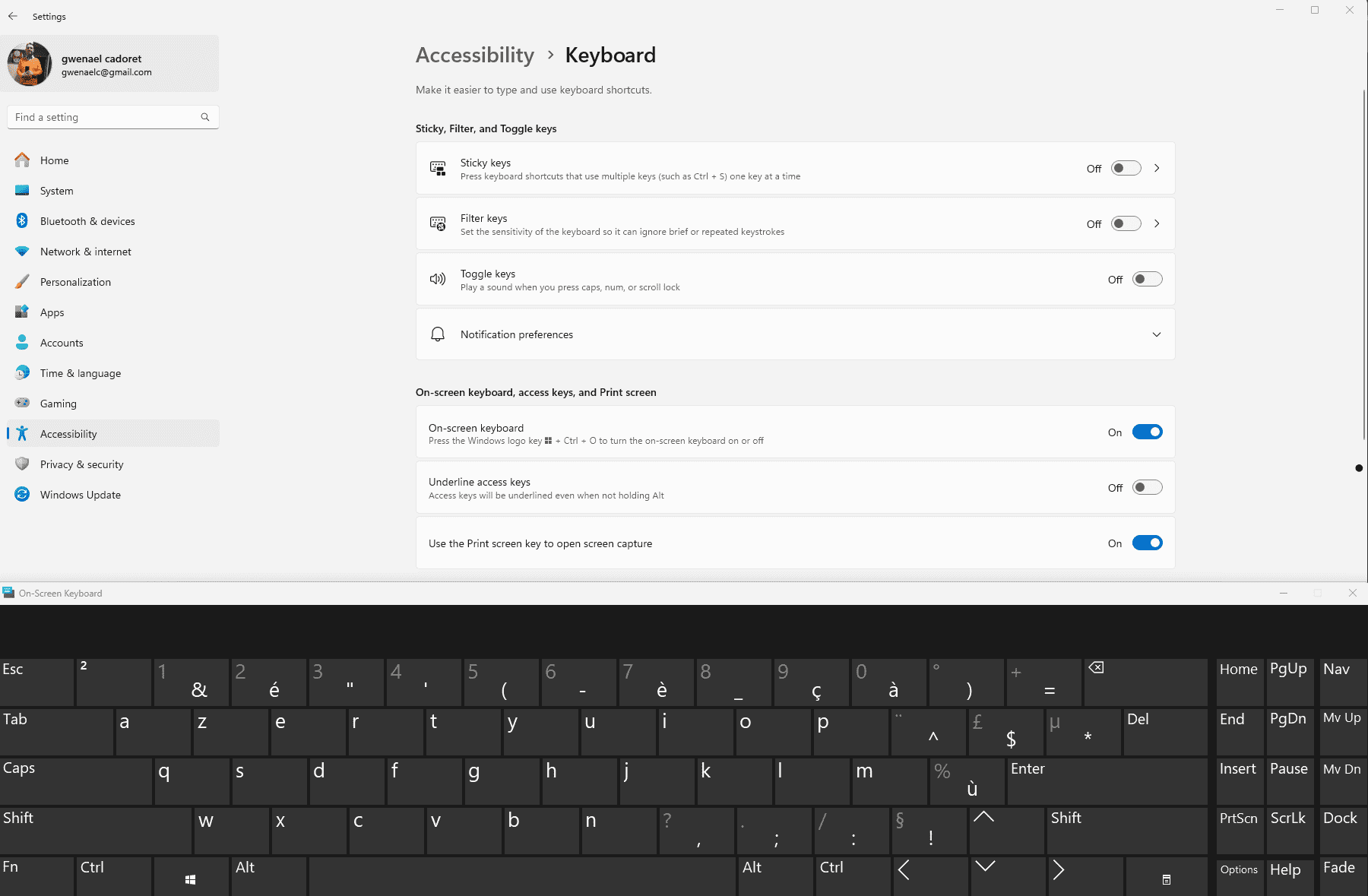
Sur macOS, procédez comme suit :

  1. Ouvrez les Préférences Système en cliquant sur l’icône représentant un engrenage dans votre Dock ou en sélectionnant Préférences Système… dans le menu Pomme.
  2. Sélectionnez Clavier.
  3. Cliquez sur l’onglet Méthodes de saisie, puis cochez ou décochez la case Afficher les visualiseurs de claviers et d’emoji dans la barre des menus pour activer ou désactiver le clavier visuel.

Méthode 2 : Utiliser le raccourci clavier pour gérer le clavier visuel

Si vous préférez utiliser un raccourci clavier pour activer ou désactiver rapidement le clavier visuel, voici comment procéder :

Lire aussi :  Razer Hammerhead Pro HyperSpeed : Test, avis sur les Ă©couteurs sans fil

Pour Windows :

Appuyez simultanément sur la touche Windows et la touche U pour ouvrir le Centre de facilité d’accès. Ensuite, cliquez sur le bouton Activer/désactiver le clavier visuel pour basculer entre les options.

Pour macOS :

Il n’y a pas de raccourci clavier par défaut pour activer ou désactiver le clavier visuel sur Mac. Cependant, vous pouvez créer un raccourci personnalisé en suivant ces étapes :

  1. Ouvrez les Préférences Système.
  2. Cliquez sur Clavier, puis sur l’onglet Raccourcis.
  3. Sélectionnez Fonctions d’accessibilité dans la colonne de gauche, puis cochez la case à côté de Afficher/affacer le visualiseur de clavier.
  4. Cliquez sur l’icône en forme de crayon pour créer un raccourci personnalisé. Tapez ensuite la combinaison de touches souhaitée et appuyez sur OK.

Méthode 3 : Utiliser la barre des tâches ou la barre des menus pour gérer le clavier visuel

Enfin, voici comment activer ou désactiver le clavier visuel à l’aide de la barre des tâches pour Windows ou de la barre des menus pour macOS :

Pour Windows :

Touchez ou cliquez avec le bouton droit de la souris sur l’icône du Centre de notification située à droite de la barre des tâches. Sélectionnez Action rapide, puis choisissez l’option Clavier visuel pour activer ou désactiver cette fonctionnalité.

Pour macOS :

Cliquez sur l’icône du clavier (un rectangle avec un symbole de clavier) située dans la barre des menus en haut de l’écran. Ensuite, sélectionnez Afficher le visualiseur de clavier pour activer le clavier visuel ou cliquez à nouveau pour le désactiver.

Personnaliser les options du clavier visuel

Le clavier visuel offre de nombreuses options pour vous aider Ă  personnaliser son fonctionnement selon vos besoins. Voici quelques-unes des principales options que vous pouvez modifier :

Lire aussi :  ROG Strix Scope RX TKL Wireless Deluxe - Test du clavier optique sans-fil 85%

Pour Windows :

  • Touche Clic : Vous pouvez choisir si vous souhaitez saisir le texte Ă  l’aide d’un simple clic, d’un double clic ou en maintenant le bouton de la souris enfoncĂ©.
  • RĂ©pĂ©tition de touches : dĂ©terminez le dĂ©lai avant qu’une touche ne se rĂ©pète lorsque vous appuyez longuement dessus et la vitesse Ă  laquelle elle se rĂ©p ète.
  • Sons : Activez/dĂ©sactivez les sons Ă©mis par le clavier visuel chaque fois que vous appuyez sur une touche.
  • Vibration : Si vous disposez d’un appareil tactile compatible avec la vibration, vous pouvez activer ou dĂ©sactiver cette option pour les touches du clavier visuel.

Pour macOS :

  • DĂ©lai avant la rĂ©pĂ©tition des frappes : rĂ©glez le dĂ©lai avant qu’une touche ne se rĂ©pète lorsque vous appuyez longuement dessus.
  • Vitesse de rĂ©pĂ©tition des frappes : choisissez la vitesse Ă  laquelle une touche se rĂ©pète après le dĂ©lai de rĂ©pĂ©tition.
  • Disposition du clavier : vous pouvez choisir parmi plusieurs dispositions de clavier, telles qu’AZERTY ou QWERTY, et ajouter des claviers supplĂ©mentaires pour d’autres langues.
  • Options avancĂ©es d’accessibilité : macOS offre Ă©galement des options plus avancĂ©es pour les utilisateurs ayant des besoins spĂ©cifiques en matière d’accessibilitĂ©. Pour accĂ©der Ă  ces rĂ©glages, ouvrez les PrĂ©fĂ©rences Système, sĂ©lectionnez FacilitĂ© d’accès, puis la catĂ©gorie Clavier dans le volet gauche.

En suivant les étapes présentées dans cet article, vous devriez être capable d’activer ou désactiver facilement le clavier visuel sur votre système d’exploitation, ainsi que personnaliser ses fonctionnalités selon vos besoins.

Alors, vous utilisez souvent cette fonctionnalité?

Dites-moi tout

Gwen

TAGGED:astuceClaviermacWindows
Partage cet article
Facebook Whatsapp Whatsapp LinkedIn Copie Lien Imprime
Donne ton avis !
Love0
Sad0
Happy0
Sleepy0
Angry0
Dead0
Wink0
ParGwen
Mes réseaux :
Rédacteur augmenté et expert IT, je mets la tech à votre portée. Fort de 20 ans d’expérience dans l’ingénierie système, je décortique l’univers high-tech avec précision et passion. Produits connectés, domotique, gadgets du quotidien : je teste, j’analyse, je conseille. Mes contenus sont conçus pour être clairs, utiles et accessibles à tous, afin de vous aider à faire les bons choix dans un monde numérique en perpétuelle évolution.
Article précédent Combien de temps faut-il pour atteindre Jupiter depuis la Terre ?
Article suivant League of Legends : Tour d’horizon des principales ligues
Aucun commentaire

Laisser un commentaire Annuler la réponse

Votre adresse e-mail ne sera pas publiée. Les champs obligatoires sont indiqués avec *

Ce site utilise Akismet pour réduire les indésirables. En savoir plus sur la façon dont les données de vos commentaires sont traitées.

Réseaux Sociaux

10KLike
14.7KFollow
526Subscribe
113Follow

Donne ton avis

Trustpilot Stars Logo PNG vector in SVG, PDF, AI, CDR format

Derniers articles

Test Tesla Model Y Juniper 2025 : Après 20 000 km, le verdict d’un utilisateur
Dark Factories : Bienvenue dans les usines fantômes chinoises où les robots règnent (sans lumière)
Maison Connectée
Sihoo : Pourquoi cette marque de chaises ergonomiques cartonne ?
Hardware & Gaming
Bons plans de dernière minute : 5 idées tech pour sauver votre Noël (et votre réputation)
Bons plans

Derniers commentaires

  • HGZY App dans Comment activer le partage d’une publication Facebook ?
  • nitricboost dans Test – Izneo – Une plateforme en ligne pour les amoureux de la BD
  • Alex dans Test NostalGear GearMaster : la console rĂ©tro française qui change la donne
  • Gui dans Test NostalGear GearMaster : la console rĂ©tro française qui change la donne
  • Bunty Game dans Test du Remarkable 2 : La tablette de prise de notes ultime en 2024

Le Magazine Geek & Tech

Sitegeek.fr est votre magazine indĂ©pendant dĂ©diĂ© Ă  l’actualitĂ© High-Tech et Ă  la culture Geek depuis 2013.
Nous dĂ©cryptons pour vous les innovations technologiques, les objets connectĂ©s et l’univers du jeu vidĂ©o Ă  travers des tests complets, des guides d’achat et des dossiers passionnĂ©s.
Notre mission : vous aider Ă  mieux comprendre et bien choisir vos technologies au quotidien.

Sites Amis

  • Nerd Chic
  • Famille Bio
  • Bistro Geek
  • Be-Games.be
  • Arcade Belgium
  • Couple of pixels
  • Julsa.fr
  • Byothe.fr
  • Papa blogueur

Hébergement

La Rédaction

    • Ă€ propos de nous
    • Contact
      ⚖️ Notre Méthodologie de Test


Réseaux sociaux

9.9KLike
14.7KFollow
526Subscribe
113Follow
Sitegeek.frSitegeek.fr
Sitegeek.fr - ® 2013-2026 - Tous droits réservés - Marque et logos déposés
  • Charte Ă©ditoriale
  • Mentions lĂ©gales
  • Politique d’affiliation
  • Politique de confidentialitĂ©
Welcome Back!

Sign in to your account

Username or Email Address
Password

Oublié votre mot de passe?