



Sitegeek.frSitegeek.fr
  • Technologie
    • Hardware & Gaming
    • Image & Son
    • Logiciels & Cyber
    • Maison Connectée
    • Makers & DIY
    • Mobilité & Smartphones
    • Science & Espace
    TechnologieVoir plus
    Prime Day : BLUETTI brade ses batteries portables et kits solaires
    29 septembre 2026
    Test Bluetti Elite 100 V2 : La meilleure station électrique compacte ?
    Montre de plongée : Les 7 vérifications vitales avant l’immersion
    29 septembre 2026
    Test Sony Xperia 1 VIII : le roi de la photo fait trembler Apple et Samsung
    Le visuel officiel du Razer Huntsman V3 Pro Low-Profile
    Test du Razer Huntsman V3 Pro Low-Profile Tenkeyless 8KHz, le premier clavier optique analogique
  • Jeux Vidéo
    • JDR & Plateau
    • Rétrogaming
    Jeux VidéoVoir plus
    Le visuel officiel de Clair Obscur Expedition 33
    Clair Obscur Expedition 33 est surcoté
    28 septembre 2026
    Quand la tech s’invite dans nos loisirs numériques : jeux vidéo, IA et jeux d’argent
    23 septembre 2026
    Le visuel officiel de Fire Emblem Fortune's Weave
    Test de Fire Emblem Fortune’s Weave, le Tactical RPG de la Switch 2
    Le visuel officiel de Qliphah in Providence's Shadow
    Test de Qliphah in Providence’s Shadow, le JRPG signé Arc System Works
    Le visuel officiel de la PS5
    Pourquoi j’ai décidé de mettre ma PS5 au placard
    21 septembre 2026
  • Culture Geek
    • Comics & Mangas
    • Films et séries
    • Parcs & Loisirs
    Culture GeekVoir plus
    Avis Phantasialand : Mieux que Disney et Europa-Park en 2026 ?
    Avis Gardaland : Que vaut vraiment le parc d’attractions du Lac de Garde ?
    Avis Movieland Park Italie : Notre avis sur le parc atypique (2026)
    Avis Toy Story 5 : Le grand retour de Woody face aux tablettes
    Cinéma de demain : ce court-métrage d’animation totalement barré a conquis le jury de Sony à Hollywood
    13 juin 2026
  • Web & Société
    • Business & Digital
    • Monde Numérique
    Web & SociétéVoir plus
    Signature qualifiée eIDAS : le poste de coût absent des grilles tarifaires
    17 septembre 2026
    5 critères pour choisir sa plateforme emailing en 2026
    15 septembre 2026
    Organiser une convention geek : les outils web pour réussir en 2026
    28 août 2026
    Transformer une photo en dessin : les générateurs IA comparés
    1 août 2026
    Travailler dans les jeux vidéo : l’IA détruit-elle les emplois ?
    24 juillet 2026
  • Bons plans
    Bons plansVoir plus
    Promotions Prime Day : 5 casques OneOdio à prix cassés
    27 juin 2026
    Meilleures sonnettes connectées
    Top 3 des meilleures sonnettes connectées (Guide 2026)
    11 juin 2026
    Bon Plan Tablette : Android 15 et 128 Go à moins de 80€, c’est possible !
    19 janvier 2026
    Bon Plan : Le vidéoprojecteur Oscal PV800 Pro (Google TV, 1400 Lumens) s’affiche à prix cassé !
    19 janvier 2026
    Epic games store jeux gratuits
    Jeux gratuits Epic Games Store : La liste complète et l’historique (2025-2026)
    16 janvier 2026
Sitegeek.frSitegeek.fr
  • Tech
  • Geek
  • JV
  • Web
  • Bons plans
Recherche
  • Maison Connectée
  • Hardware & Gaming
  • Image & Son
  • Mobilité & Smartphones
  • Logiciels & Cyber
  • Monde Numérique
  • Films et séries
  • Makers & DIY
  • Business & Digital
  • Mentions légales
  • Contact
Réseaux sociaux
Sitegeek.fr > Technologie > Logiciels & Cyber > Comment Transformer Microsoft Edge en un Navigateur Arc-Like : Guide Pratique
Logiciels & Cyber

Comment Transformer Microsoft Edge en un Navigateur Arc-Like : Guide Pratique

Dernière modification 29/12/2025
Par
Gwen
Publié 15 octobre 2024
Aucun commentaire
7 min
Transparence : Sitegeek reste indépendant grâce à vous. Lorsque vous achetez via nos liens, nous pouvons toucher une commission (sans surcoût pour vous). Voir notre éthique et notre méthode de test.
PARTAGE

J’en parlais il y a quelques mois : j’ai été séduit par l’interface d’Arc Browser qui révolutionne un peu l’expérience navigateur Internet et propose des intégrations sympas capables de booster votre productivité. Je l’utilise depuis un peu moins d’un an et j’en étais relativement satisfait : l’UX me plait beaucoup, les comportements étranges beaucoup moins. Aujourd’hui, j’ai réussi à adapter Microsoft Edge à l’interface Arc Browser, pour obtenir le meilleur des deux mondes  : une bonne ergonomie et un navigateur sans bug ! Laissez-moi vous présenter tout cela.

Sommaire
  • C’est quoi une UX à l’Arc Browser ?
  • Microsoft Edge peut faire pareil !
  • Les options de Microsoft Edge à configurer
    • #1 Activer les tabs verticales
    • #2 Pin les applications web que vous utilisez fréquemment.
    • #3  Cachez la barre de titre
    • #4 Supprimez les icônes inutiles.
    • #5 Activez les Workspaces
  • Sidebar : parfois mieux que le split screen
  • Conclusions

C’est quoi une UX à l’Arc Browser ?

Tout d’abord, Arc Browser affiche les tabs différemment :  vos pages ouvertes sont regroupées à gauche, dans une liste verticale, que l’on peut classer dans une arborescence avec des pages qui peuvent être « attachées » pour rester là en permanence.  Sur le dessus, on peut positionner des icônes vers nos applications web préférées et il est possible d’ouvrir des spaces qui sont des environnements dédiés à un usage : le boulot, la glande, avec leurs propres favoris et extensions. Le tout dans une interface minimaliste laissant un maximum de place aux pages, elles-mêmes avec un système de gestion d’écran splitté diaboliquement efficace.
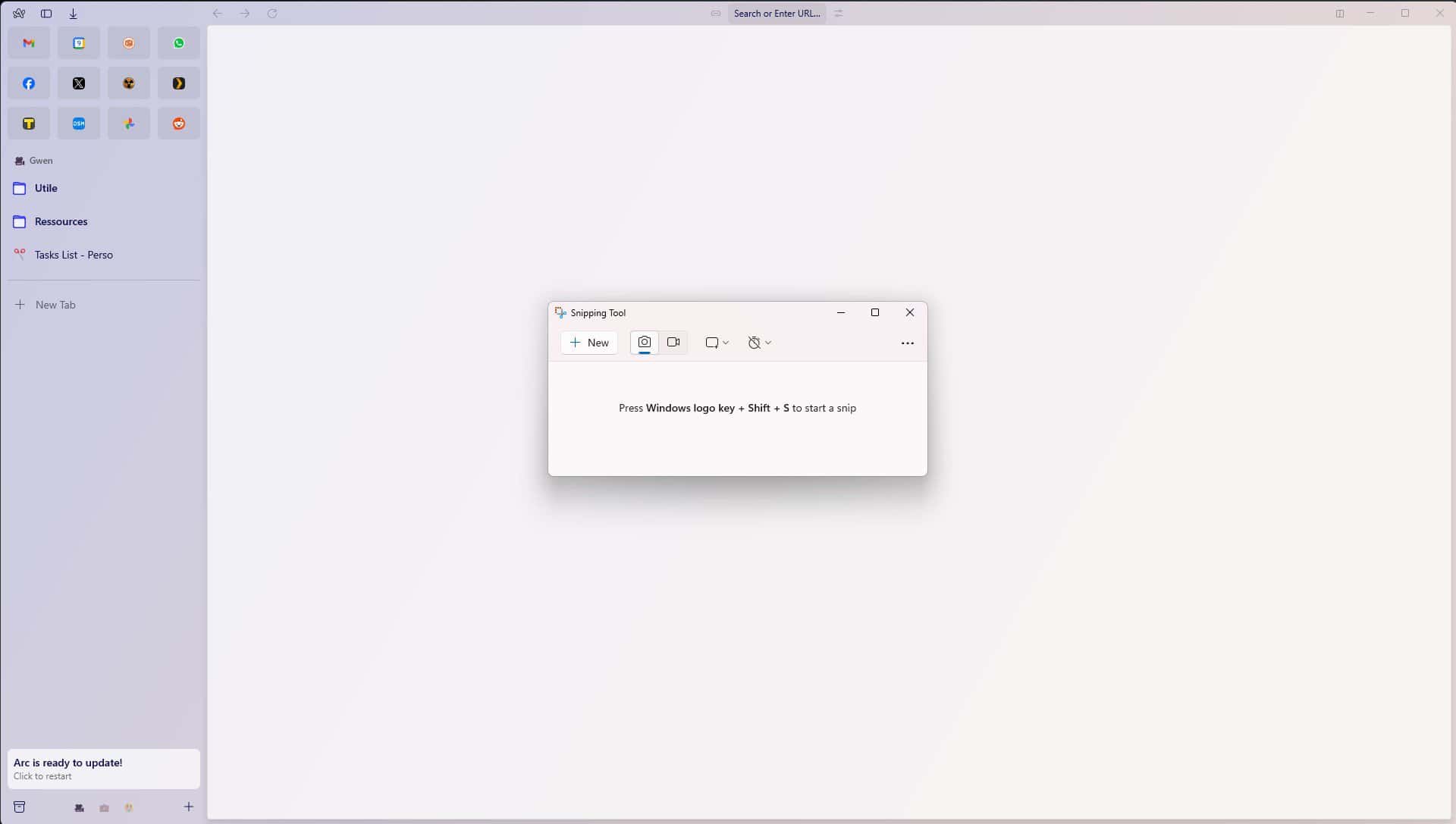
Tout ça me plait beaucoup et je l’utilise depuis des mois. En revanche, Arc sous Windows a des comportements parfois étranges, utilise beaucoup de ressources et reste encore sujet à quelques problèmes de compatibilité.

Microsoft Edge peut faire pareil !

Microsoft Edge, c’est le navigateur de Microsoft et le moins que l’on puisse dire, c’est qu’il n’a pas bonne presse auprès des utilisateurs avertis . Il faut dire que Microsoft Edge version Chromium est né sur les cendres de l’immonde version éponyme fondée sur Internet Explorer : aka le pire navigateur de tous les temps, celui qui a fait cauchemarder les geeks du monde entier pendant des décennies avec ses bugs, ses ActiveX et ses écrans bleus à coups de rundll32.exe vous a buté votre PC. Bref, je m’égare. 😎

Lire aussi :  Découvrez l'importance des VPN gratuits dans la technologie moderne ! 🌐

Pas si rancunier que ça, j’utilise Microsoft Edge et il fonctionne parfaitement. J’ai utilisé Chrome et Brave avant ça et je le trouve meilleur en tous points.  Maintenant, en plus, avec quelques réglages, j’ai réussi à lui donner l’interface d’Arc Browser et le rendu est même meilleur !

Les options de Microsoft Edge à configurer

#1 Activer les tabs verticales

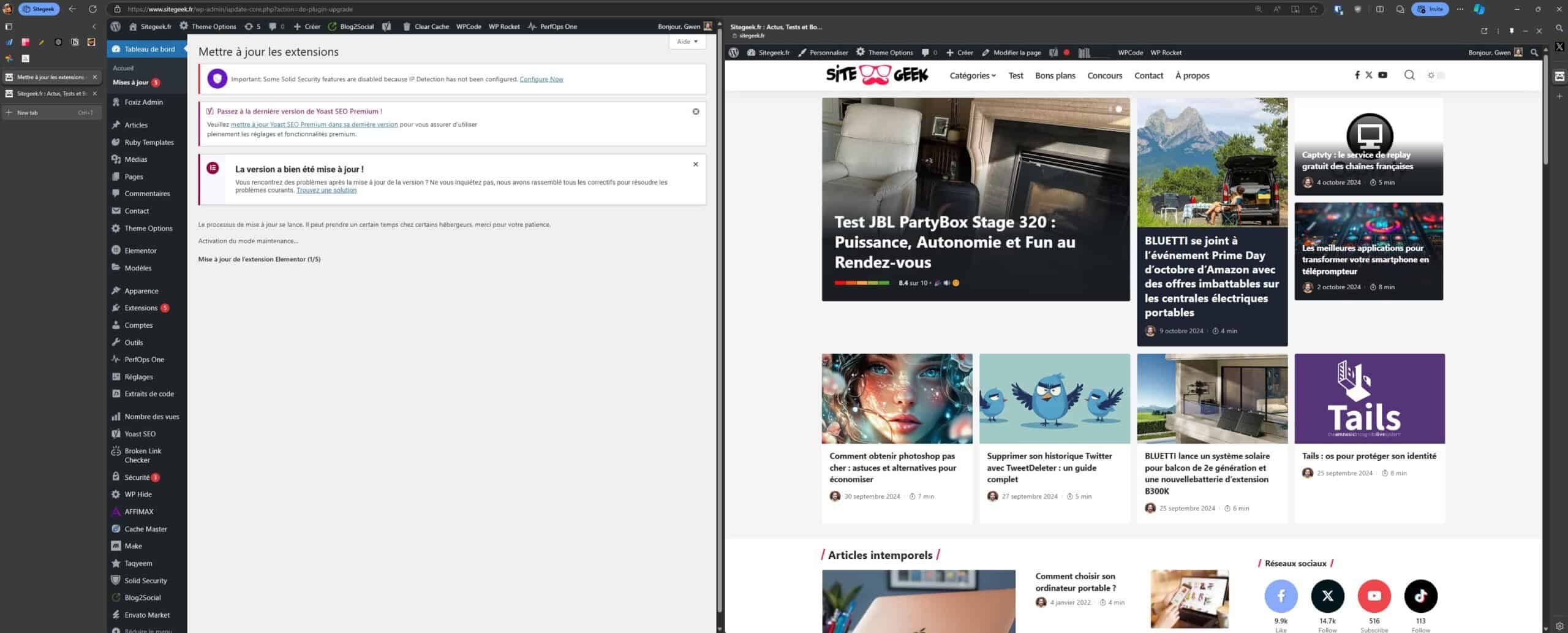
La première chose à faire pour changer l’ergonomie de Microsoft Edge est d’activer les tabs verticaux : cela va vous permettre d’avoir vos pages ouvertes à gauche. Il est possible de faire disparaitre la barre automatiquement ou pas et de regrouper certaines pages dans des groupes colorés. C’est particulièrement agréable sur des écrans larges et, pour ma part, je ne pourrais plus m’en passer.
#2 Pin les applications web que vous utilisez fréquemment.

Pour avoir vos raccourcis applicatifs en haut, il faut « pin » les tabs que vous utilisez souvent, cela va donc les épingler en haut pour afficher seulement les icônes : c’est particulièrement pratique pour les applications ou les services importants dont vous avez tout le temps besoin.

#3  Cachez la barre de titre

Pour en finir avec l’UX façon Internet Explorer, rendez-vous dans les options pour :

  • désactiver la barre de titre
  • activer les boutons tactiles (pour mettre les icônes en plus grand)
  • activer un thème sombre

#4 Supprimez les icônes inutiles.

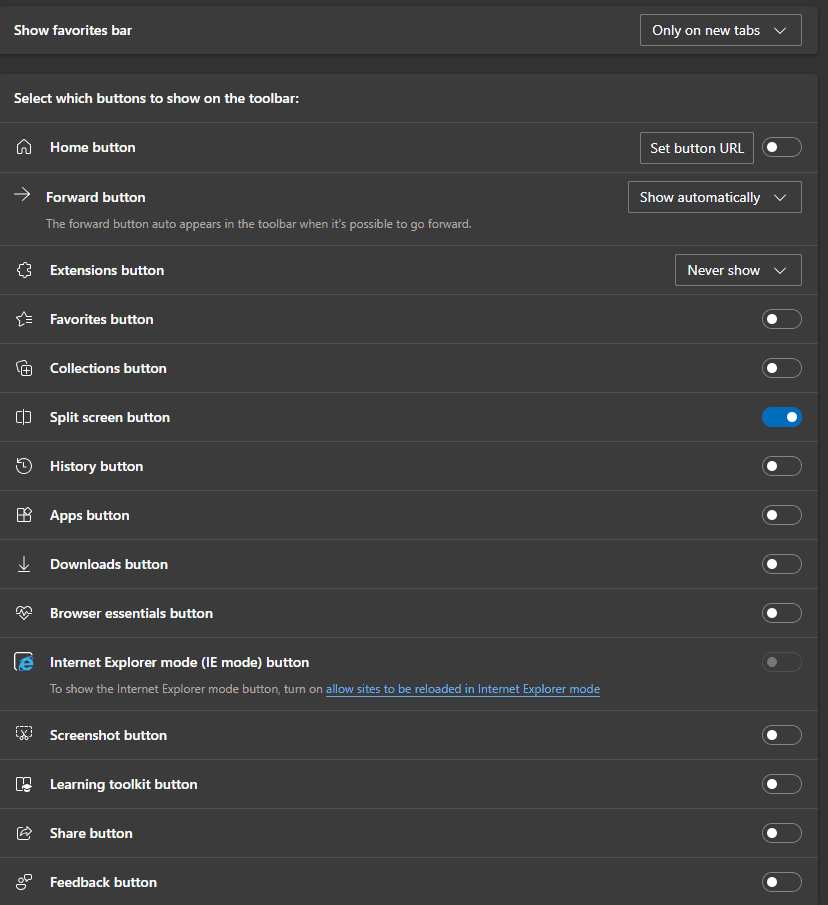
Par défaut, Microsoft Edge affiche un tas de boutons, dont le nouveau bouton « split screen », et ils sont tous désactivables dans les options : moi, je n’ai laissé que ce dernier :
Lire aussi :  5 avantages d'utiliser un VPN sur votre Smart TV

#5 Activez les Workspaces

En haut à gauche, vous pouvez activer les Workspaces, qui sont des espaces de travail. Cela va vous permettre de basculer d’un environnement à l’autre. Moi, j’ai, par exemple, un Workspaces “Sitegeek” avec tous les outils et favoris dont j’ai besoin pour éditer le site. Un autre “Crypto” avec des liens et des pages vers mes trucs en crypto.

Sidebar : parfois mieux que le split screen

J’ai eu un peu de mal à comprendre l’intérêt de la sidebar de Microsoft Edge comparativement à une page splittée, mais c’est une fonctionnalité finalement très intéressante. Son principal intérêt est de rester, même quand vous changez de tabs. C’est génial, par exemple, pour afficher votre Notion, ou encore ChatGPT tout en changeant les pages sur lesquelles vous surfez.

En plus, on peut épingler les services que l’on apprécie et j’ai ajouté les outils que j’utilise pendant que j’édite mes articles :

  • X
  • ChatGPT
  • Midjourney
  • Sitegeek
  • YouTube
  • Google
  • Notion

Conclusions

Je suis ravi de mon setup browser actuel sur Edge et même si c’était un peu de travail de rebasculer depuis Arc, il ne me manque pas réellement. J’aimais bien certains raccourcis clavier, mais il y a presque tout sur Microsoft Edge également.  Les prévisualisations des liens (shift +clic)  manque toutefois, j’ai essayé quelques extensions, mais aucune ne m’a donné satisfaction. Enfin, comme sur le PC du boulot, je n’ai pas la possibilité d’installer Arc Browser et que je l’utilise toute la journée, cela me fait du bien d’avoir des outils harmonisés : cela me permet d’être plus efficace au boulot, comme dans mon privé.

Et vous, qu’est-ce que vous pensez de tout ça ? Vous avez des suggestions?

Dites-moi tout dans les commentaires.

Gwen

TAGGED:ArcBrowserEdgeinternetMicrosoft
Partage cet article
Facebook Whatsapp Whatsapp LinkedIn Copie Lien Imprime
Donne ton avis !
Love0
Sad0
Happy0
Sleepy0
Angry0
Dead0
Wink0
ParGwen
Follow:
Rédacteur augmenté et expert IT, je mets la tech à votre portée. Fort de 20 ans d’expérience dans l’ingénierie système, je décortique l’univers high-tech avec précision et passion. Produits connectés, domotique, gadgets du quotidien : je teste, j’analyse, je conseille. Mes contenus sont conçus pour être clairs, utiles et accessibles à tous, afin de vous aider à faire les bons choix dans un monde numérique en perpétuelle évolution.
Article précédent Les Meilleures Applications de Retouche Photo pour Linux : Alternatives Gratuites à Photoshop
Article suivant TikTok pour l’apprentissage des langues : méthodes et succès
Aucun commentaire

Laisser un commentaire Annuler la réponse

Votre adresse e-mail ne sera pas publiée. Les champs obligatoires sont indiqués avec *

Ce site utilise Akismet pour réduire les indésirables. Découvrez comment les données de vos commentaires sont traitées.

Réseaux Sociaux

10KLike
14.7KFollow
526Subscribe
113Follow

Donne ton avis

Trustpilot Stars Logo PNG vector in SVG, PDF, AI, CDR format

Derniers articles

Prime Day : BLUETTI brade ses batteries portables et kits solaires
Maison Connectée
Test Bluetti Elite 100 V2 : La meilleure station électrique compacte ?
Montre de plongée : Les 7 vérifications vitales avant l’immersion
Mobilité & Smartphones
Test Sony Xperia 1 VIII : le roi de la photo fait trembler Apple et Samsung
Le visuel officiel du Razer Huntsman V3 Pro Low-Profile
Test du Razer Huntsman V3 Pro Low-Profile Tenkeyless 8KHz, le premier clavier optique analogique
Le visuel officiel de Clair Obscur Expedition 33
Clair Obscur Expedition 33 est surcoté
Jeux Vidéo
Test ICE smart kids 4G : la montre enfant qui retarde le smartphone
Le visuel officiel du Corsair SKIFF 100 PLUS
Test du Corsair SKIFF 100 PLUS, le clavier gaming chic et pas cher

Derniers commentaires

  • Ben Foster dans EAG 2026 : Sega Daytona, DDR World et Cyberpunk Arcade, le débrief XXL
  • Migos AI video dans Prochainement sur Game Pass : Tony Hawk’s Pro Skater 3+4 et 3 titres inédits… Votre avis ?
  • Marc Dupont dans Lutte de l’Industrie Musicale Américaine contre les Imitations Vocales par IA
  • Luc Bernard dans Meta ouvre sa technologie d’IA à tout le monde pour concurrencer ChatGPT
  • Home dans Bon Plan | -82% + 3 mois gratuits | Abonnement VPN Surfshark
  • AI Voice Generator dans Braun Silk-Expert Pro 5 IPL Test et premières impressions après 3 séances
  • AI Voice Generator dans Braun Silk-Expert Pro 5 IPL Test et premières impressions après 3 séances
  • AI Voice Generator dans Braun Silk-Expert Pro 5 IPL Test et premières impressions après 3 séances

Le Magazine Geek & Tech

Sitegeek.fr est votre magazine indépendant dédié à l’actualité High-Tech et à la culture Geek depuis 2013.
Nous décryptons pour vous les innovations technologiques, les objets connectés et l’univers du jeu vidéo à travers des tests complets, des guides d’achat et des dossiers passionnés.
Notre mission : vous aider à mieux comprendre et bien choisir vos technologies au quotidien.

Sites Amis

  • Nerd Chic
  • Famille Bio
  • Bistro Geek
  • Be-Games.be
  • Arcade Belgium
  • Couple of pixels
  • Julsa.fr
  • Byothe.fr
  • Papa blogueur

Hébergement

La Rédaction

    • À propos de nous
    • Contact
      ⚖️ Notre Méthodologie de Test


Réseaux sociaux

9.9KLike
14.7KFollow
526Subscribe
113Follow
Sitegeek.frSitegeek.fr
Sitegeek.fr - ® 2013-2026 - Tous droits réservés - Marque et logos déposés
  • Charte éditoriale
  • Mentions légales
  • Politique d’affiliation
  • Politique de confidentialité
  • Sitegeek.fr : Actus, Tests et Bons Plans Geek et High-Tech
Welcome Back!

Sign in to your account

Username or Email Address
Password

Oublié votre mot de passe?