


Sitegeek.frSitegeek.fr
  • Technologie
    • Hardware & Gaming
    • Image & Son
    • Logiciels & Cyber
    • Maison Connectée
    • Makers & DIY
    • Mobilité & Smartphones
    • Science & Espace
    TechnologieVoir plus
    Le visuel officiel des Creative XF1
    Test des Creative XF1, les enceintes de bureau Hi-Res Audio Bluetooth 6.0
    Comparateur de montres connectées : lequel utiliser pour connaître l’autonomie réelle
    4 octobre 2026
    corsair HS35 V3
    Corsair HS35 V3 – Test du casque super accessible et performant
    Laifen Prime Big Deal Days : Les bons plans beauté tech 2026
    2 octobre 2026
    Test Ecovacs Winbot W3 Omni : Le robot lave-vitre ultime ?
  • Jeux Vidéo
    • JDR & Plateau
    • Rétrogaming
    Jeux VidéoVoir plus
    Le logo de Gears of War E-Day
    Test de Gears of War E-Day, le meilleur épisode depuis la trilogie originale
    Le visuel officiel de Transport Fever 3
    Test de Transport Fever 3, l’épisode le plus abouti de la licence
    Le visuel officiel de Ace Combat 8
    Test de Ace Combat 8, le meilleur épisode de la saga ?
    Le visuel officiel de Clair Obscur Expedition 33
    Clair Obscur Expedition 33 est surcoté
    28 septembre 2026
    Quand la tech s’invite dans nos loisirs numériques : jeux vidéo, IA et jeux d’argent
    23 septembre 2026
  • Culture Geek
    • Comics & Mangas
    • Films et séries
    • Parcs & Loisirs
    Culture GeekVoir plus
    Avis Energylandia (2026) : Les meilleurs coasters d’Europe ?
    Avis Phantasialand : Mieux que Disney et Europa-Park en 2026 ?
    Avis Gardaland : Que vaut vraiment le parc d’attractions du Lac de Garde ?
    Avis Movieland Park Italie : Notre avis sur le parc atypique (2026)
    Avis Toy Story 5 : Le grand retour de Woody face aux tablettes
  • Web & Société
    • Business & Digital
    • Monde Numérique
    Web & SociétéVoir plus
    Signature qualifiée eIDAS : le poste de coût absent des grilles tarifaires
    17 septembre 2026
    5 critères pour choisir sa plateforme emailing en 2026
    15 septembre 2026
    Organiser une convention geek : les outils web pour réussir en 2026
    28 août 2026
    Transformer une photo en dessin : les générateurs IA comparés
    1 août 2026
    Travailler dans les jeux vidéo : l’IA détruit-elle les emplois ?
    24 juillet 2026
  • Bons plans
    Bons plansVoir plus
    Promotions Prime Day : 5 casques OneOdio à prix cassés
    27 juin 2026
    Meilleures sonnettes connectées
    Top 3 des meilleures sonnettes connectées (Guide 2026)
    11 juin 2026
    Bon Plan Tablette : Android 15 et 128 Go à moins de 80€, c’est possible !
    19 janvier 2026
    Bon Plan : Le vidéoprojecteur Oscal PV800 Pro (Google TV, 1400 Lumens) s’affiche à prix cassé !
    19 janvier 2026
    Epic games store jeux gratuits
    Jeux gratuits Epic Games Store : La liste complète et l’historique (2025-2026)
    16 janvier 2026
Sitegeek.frSitegeek.fr
  • Tech
  • Geek
  • JV
  • Web
  • Bons plans
Recherche
  • Maison Connectée
  • Hardware & Gaming
  • Image & Son
  • Mobilité & Smartphones
  • Logiciels & Cyber
  • Monde Numérique
  • Films et séries
  • Makers & DIY
  • Business & Digital
  • Mentions légales
  • Contact
Réseaux sociaux
Sitegeek.fr > Technologie > Mobilité & Smartphones > Comment personnaliser le bouton Action de votre iPhone 15 Pro ?
Mobilité & Smartphones

Comment personnaliser le bouton Action de votre iPhone 15 Pro ?

Dernière modification 02/10/2023
Par
Gwen
Publié 2 octobre 2023
2 commentaires
5 min
Transparence : Sitegeek reste indépendant grâce à vous. Lorsque vous achetez via nos liens, nous pouvons toucher une commission (sans surcoût pour vous). Voir notre éthique et notre méthode de test.
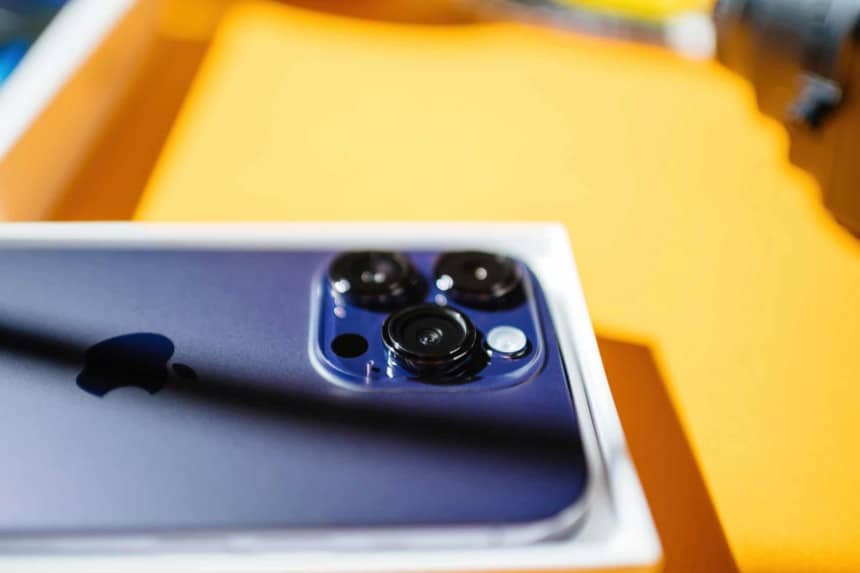
London, United Kingdom - Sep 23, 2022: A close-up of the innovative Apple iPhone Pro 15 during unboxing, showcasing its advanced triple lens camera system and tilt-shift focus.
PARTAGE

Votre nouvel iPhone 15 Pro ou Pro Max est doté d’un nouveau bouton Action entièrement paramétrable qui vous permet d’accéder rapidement à votre fonctionnalité préférée.

 Si vous avez mis la main sur un iPhone 15 Pro ou un iPhone 15 Pro Max, vous avez sûrement remarqué l’absence de l’éternel switch du Mode Silence, présent depuis la première génération d’iPhone en 2007. Pour ces deux derniers smartphones phares, Apple a décidé de le remplacé par un tout nouveau bouton Action. À l’instar du bouton Action de la montre connectée Apple Watch Ultra, vous pouvez le configurer pour qu’il fasse presque tout ce que vous voulez. Par exemple, vous pouvez le paramétrer pour qu’il active la lampe torche, ouvre un mode spécifique de l’appareil photo et bien plus si vous êtes un peu astucieux. Explications…

Un nouveau bouton Action pour accéder rapidement à votre fonctionnalité préférée…

La première chose à savoir est comment fonctionne ce bouton Action. Pour effectuer l’action que vous lui attribuez, vous devez effectuer un long appui. Un appui court se contentera de confirmer le paramètre que vous avez personnalisé. Par défaut, le bouton Action de l’iPhone 15 Pro/iPhone 15 Pro Max est affecté au Mode Silence. Voici comment il se comporte lorsque vous lancez votre nouveau smartphone pour la première fois :

  • Un long appui sur le bouton Action met votre iPhone 15 Pro en Mode Silence, vous obtenez un signal haptique (vibrations) avec trois impulsions.
  • Un appui bref confirme la mise en sourdine de votre téléphone, une icône « muet » apparaît sur la Dynamic Island.
  • Un autre appui long rétablit la sonnerie, vous obtenez une seule impulsion haptique.
Lire aussi :  Apex Legends Mobile est disponible sur iPhone et Android

Si vous souhaitez conserver la fonction Mode Silence pour le bouton Action de votre iPhone 15 Pro ou Pro Max, vous n’avez rien de plus à faire. Mais si vous préférez lui attribuer une autre fonctionnalité, vous pouvez aller dans Réglages > Bouton Action et vous verrez une liste de possibilités. Voici les différentes options proposées :

  • Mode Silence : active et désactive le Mode Silence.
  • Concentration : active un mode de concentration de votre choix.
  • Appareil photo : ouvre l’appareil photo sur le mode de votre choix.
  • Lampe torche : active et désactive la lampe torche.
  • Mémo vocal : démarre et interromps un enregistrement vocal.
  • Loupe : ouvre l’application Loupe (outils pratiques pour les malvoyants).
  • Raccourci : exécute une action au choix de votre application Raccourcis.
  • Accessibilité : accède à votre fonctionnalité d’accessibilité préférée.
  • Aucune action : ne fais rien.

Il s’agit là des options de base qui offrent déjà de nombreuses possibilités. Si vous souhaitez aller plus loin, configurer le bouton Action de votre iPhone 15 Pro sur l’option Raccourci peut être très intéressant et multiplie vos possibilités. Pour rappel, l’application Raccourcis d’Apple vous permet de définir des actions spécifiques pour les exécuter rapidement. Il vous suffit donc d’être un peu astucieux pour paramétrer le bouton Action de votre appareil afin de faire presque tout ce que vous voulez.

Prenons un exemple, disons que vous avez pour habitude de lancer une chanson spécifique le matin en vous réveillant pour bien démarrer votre journée :

  • Ouvrez l’application Raccourcis et appuyez sur le « +» plus dans le coin supérieur droit de l’écran pour ajouter une action.
  • Dans la fenêtre qui s’ouvre, allez dans l’onglet Apps et sélectionnez l’application Musique.
  • Dans la liste des fonctions proposées, choisissez Lire la musique, l’option Lire s’affiche à gauche.
  • Pour sélectionner votre morceau, appuyez sur Musique (en bleu) et naviguez dans votre bibliothèque pour le trouver.
  • Revenez à la racine de l’application Raccourcis et vous verrez qu’un nouveau raccourci vers la lecture de votre morceau a été ajouté.
  • Quittez l’application et aller dans Réglages > Bouton Action.
  • Dans le menu, sélectionnez Raccourci et appuyez sur Choisir un raccourci.
  • Sélectionnez votre raccourci nouvellement créé dans Mes raccourcis et le tour est joué !
Lire aussi :  iPhone 15 : les plus grosses annonces de l’évènement de présentation d’Apple

Le bouton Action de votre iPhone 15 Pro est désormais configuré pour jouer votre chanson de réveil préférée.

Évidemment, ceci est juste un exemple des nombreuses possibilités offertes par l’association du bouton Action et de l’application Raccourcis. Vous pouvez utiliser ce modèle pour tout autre raccourci que vous souhaitez utiliser. Vous avez une meilleure idée ? Dites-nous en commentaire comment vous avez « customiser » le bouton Action de votre iPhone 15 Pro ou Pro Max flambant neuf…

TAGGED:iPhone15
Partage cet article
Facebook Whatsapp Whatsapp LinkedIn Copie Lien Imprime
Donne ton avis !
Love0
Sad0
Happy0
Sleepy0
Angry0
Dead0
Wink0
ParGwen
Follow:
Rédacteur augmenté et expert IT, je mets la tech à votre portée. Fort de 20 ans d’expérience dans l’ingénierie système, je décortique l’univers high-tech avec précision et passion. Produits connectés, domotique, gadgets du quotidien : je teste, j’analyse, je conseille. Mes contenus sont conçus pour être clairs, utiles et accessibles à tous, afin de vous aider à faire les bons choix dans un monde numérique en perpétuelle évolution.
Article précédent Streaming : les nouveautés films et séries à ne pas manquer en octobre 2023.
Article suivant Eureka AK10 test (11) Eureka AK10 : test, avis sur l’aspirateur balais chic et pas cher
2 commentaires
  • LeLaf dit :
    7 octobre 2023 à 12 h 08 min

    Perso, je laisse toujours mon phone en mode silence. Je suis passé sur un iPhone 15 Pro la semaine dernière et depuis je joue avec les différentes possibilités du bouton Action. J’ai d’abord utilisé le bouton pour la lampe torche et pour ouvrir rapidement le mode vidéo de l’appareil photo, mais ça restait très basique. En continuant à bricoler, j’ai trouvé une astuce plutôt pas mal qui permet d’utiliser le bouton Action pour accéder à un menu de raccourci rapide que j’ai paramétré avec l’appli “Raccourcis” d’Apple.
    Je m’explique : vous créez un dossier dans Raccourcis où vous mettez tous les raccourcis auxquels vous souhaitez accéder rapidement. Ensuite dans les réglages du bouton Action vous sélectionnez l’option raccourci, puis vous naviguez dans vos raccourcis > dossiers et vous sélectionnez le dossier que vous venez de créer.
    Désormais quand vous appuyez sur le bouton action, que vous soyez sur l’écran d’accueil, l’écran verrouillé ou dans une app, cela va ouvrir une boite d’outils flottante avec tous vos raccourcis préférés. Une sorte de centre de contrôle secondaire, mais avec des raccourcis que vous pouvez personnaliser à foison et ça permet de multiplier virtuellement les fonctionnalité accessibles avec le bouton Action.

    Répondre
    • Gwen dit :
      9 octobre 2023 à 11 h 35 min

      hey merci pour le partage, c’est pas mal effectivement tout ça !

      Répondre

Laisser un commentaire Annuler la réponse

Votre adresse e-mail ne sera pas publiée. Les champs obligatoires sont indiqués avec *

Ce site utilise Akismet pour réduire les indésirables. Découvrez comment les données de vos commentaires sont traitées.

Réseaux Sociaux

10KLike
14.7KFollow
526Subscribe
113Follow

Donne ton avis

Trustpilot Stars Logo PNG vector in SVG, PDF, AI, CDR format

Derniers articles

Le logo de Gears of War E-Day
Test de Gears of War E-Day, le meilleur épisode depuis la trilogie originale
Le visuel officiel des Creative XF1
Test des Creative XF1, les enceintes de bureau Hi-Res Audio Bluetooth 6.0
Le visuel officiel de Transport Fever 3
Test de Transport Fever 3, l’épisode le plus abouti de la licence
Avis Energylandia (2026) : Les meilleurs coasters d’Europe ?
Comparateur de montres connectées : lequel utiliser pour connaître l’autonomie réelle
Maison Connectée
corsair HS35 V3
Corsair HS35 V3 – Test du casque super accessible et performant
Laifen Prime Big Deal Days : Les bons plans beauté tech 2026
Maison Connectée
Le visuel officiel de Ace Combat 8
Test de Ace Combat 8, le meilleur épisode de la saga ?

Derniers commentaires

  • Ethan Brooks dans Pourquoi les jeux vidéo ressemblent de plus en plus aux films ?
  • Ethan Brooks dans Comment regarder des films et des séries qui ne sont pas dans votre pays ?
  • Ethan Brooks dans Bon plan : notre idée pour dénicher un cadeau geek pas cher
  • Ethan Brooks dans Télécharger des vidéos Instagram gratuitement et en qualité HD
  • Ethan Brooks dans Xbox et Samsung : une alliance impensable pour un cloud-gaming premium
  • Ethan Brooks dans Xbox et les développeurs de Fable en désaccord concernant la communication autour du reboot ?
  • Ethan Brooks dans Vélo électrique à 45 km/h : quelles sont les obligations légales ?
  • Ethan Brooks dans Une IA développée par Microsoft capable de jouer de manière autonome

Le Magazine Geek & Tech

Sitegeek.fr est votre magazine indépendant dédié à l’actualité High-Tech et à la culture Geek depuis 2013.
Nous décryptons pour vous les innovations technologiques, les objets connectés et l’univers du jeu vidéo à travers des tests complets, des guides d’achat et des dossiers passionnés.
Notre mission : vous aider à mieux comprendre et bien choisir vos technologies au quotidien.

Sites Amis

  • Nerd Chic
  • Famille Bio
  • Bistro Geek
  • Be-Games.be
  • Arcade Belgium
  • Couple of pixels
  • Julsa.fr
  • Byothe.fr
  • Papa blogueur

Hébergement

La Rédaction

    • À propos de nous
    • Contact
      ⚖️ Notre Méthodologie de Test


Réseaux sociaux

9.9KLike
14.7KFollow
526Subscribe
113Follow
Sitegeek.frSitegeek.fr
Sitegeek.fr - ® 2013-2026 - Tous droits réservés - Marque et logos déposés
  • Charte éditoriale
  • Mentions légales
  • Politique d’affiliation
  • Politique de confidentialité
  • Sitegeek.fr : Actus, Tests et Bons Plans Geek et High-Tech
Welcome Back!

Sign in to your account

Username or Email Address
Password

Oublié votre mot de passe?