
Si jamais vous ne le savez pas encore, on vous explique aujourd’hui comment transférer ses messages WhatsApp d’un smartphone vers un autre.
Qu’on se le dise, on change de plus en plus souvent de smartphone et pourtant cet exercice n’est pas forcément une sinécure. De nombreux programmes vous permettent de tout transférer, de manière plus ou moins complète, comme vous l’expliquait Gwen récemment. Pour ma part, WhatsApp a toujours été un souci et ce n’est qu’après avoir perdu tous mes messages une première fois que j’ai réalisé ce qu’il convenait de faire pour éviter ce genre de mésaventure et être capable de garder mon historique d’un smartphone à l’autre. Voici quelques conseils pour transférer tous ses messages WhatsApp.
Comment transférer les messages WhatsApp ?
Sauvegarder vos messages actuels
La première chose qu’il conviendra de faire est de vous assurer que vous disposez d’une sauvegarde récente avant de vouloir passer sur votre nouveau téléphone.
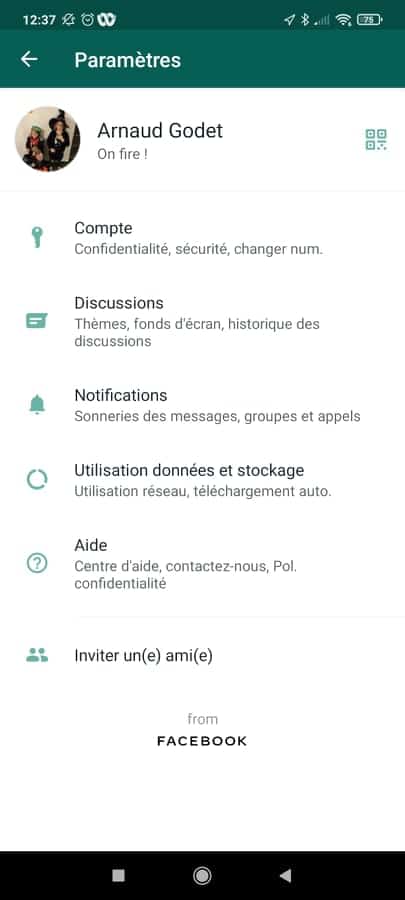
Pour ce faire, allez dans votre app WhatsApp, cliquez sur les 3 petits points en haut à droite puis sur paramètres puis discussions ensuite sauvegarde discussions et là, appuyez sur sauvegarder pour constituer une sauvegarde sur Google Drive. En fonction de l’ancienneté de votre sauvegarde précédente, cela peut prendre un certain temps.
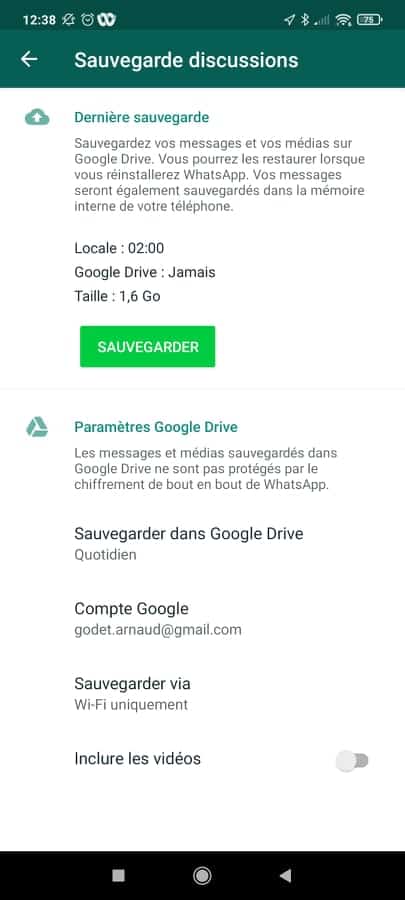
Je vous conseille de cocher l’option hebdomadaire au minimum comme ça quoi qu’il arrive, vous pourrez toujours récupérer votre historique.
Comment transférer WhatsApp d’un téléphone à un autre ?
Pour cette étape et comme vous pouvez le voir dans la vidéo ci-dessous, je vous conseille de désinstaller WhatsApp de votre nouveau téléphone et de le réinstaller s’il était déjà présent, cela permettra de faire un set up de base.
Une fois dans l’application, on vous demandera de vérifier votre numéro de téléphone. Sachez que si vous vous trompez, l’application n’envoie plus de code par SMS mais vous avez toujours la possibilité de recevoir un appel avec ce même code.
On vous demandera ensuite si vous souhaitez restaurer à partir d’une sauvegarde Google Drive, ce que vous devrez accepter et ainsi commencera le transfert de vos messages sur votre nouveau téléphone. Et voilà comment transférer ses messages sur WhatsApp sans accroc.
Et vous, avez-vous déjà eu des soucis pour transférer vos messages ?
Pour plus d’informations ou d’autres soucis avec WhatsApp, rendez-vous sur le site officiel.
À bientôt sur Sitegeek.
Arnaud
