


Sitegeek.frSitegeek.fr
  • Technologie
    • Hardware & Gaming
    • Image & Son
    • Logiciels & Cyber
    • Maison Connectée
    • Makers & DIY
    • Mobilité & Smartphones
    • Science & Espace
    TechnologieVoir plus
    Test Tesla Model Y Juniper 2025 : Après 20 000 km, le verdict d’un utilisateur
    Dark Factories : Bienvenue dans les usines fantômes chinoises où les robots règnent (sans lumière)
    6 décembre 2025
    Sihoo : Pourquoi cette marque de chaises ergonomiques cartonne ?
    23 décembre 2025
    Le visuel officiel du Turtle Beach Vulcan II TKL
    Test Turtle Beach Vulcan II TKL : le clavier TKL qui a tout compris
    Test Razer Raiju V3 Pro : la manette PS5 qui mise tout sur la performance
  • Jeux Vidéo
    • JDR & Plateau
    • Rétrogaming
    Jeux VidéoVoir plus
    Le visuel officiel de la NostalGear GearMaster
    Test NostalGear GearMaster : la console rétro française qui change la donne
    Bit.Trip Runner : pourquoi ce jeu est sublimé par l’OLED et le 120Hz 15 ans après
    14 décembre 2025
    Test Bubble Bobble Sugar Dungeons Switch : Une suite au goût amer
    Le visuel officiel de Metroid Prime 4 Beyond
    Test de Metroid Prime 4 Beyond sur Nintendo Switch
    Game Awards : véritable baromètre ou fumisterie de l’industrie JV ?
    9 décembre 2025
  • Culture Geek
    • Comics & Mangas
    • Films et séries
    • Parcs & Loisirs
    Culture GeekVoir plus
    Dragon Ball Park : comment la franchise culte révolutionne l’expérience des parcs à thème
    1 décembre 2025
    ❗Démenti concernant l’article « Le retour spectaculaire du Tornado à Walibi
    1 décembre 2025
    Les 5 films les plus attendus de 2024 : Marvel perd-il du terrain face à Dune 2 ?
    22 mai 2025
    L’incroyable collaboration : Jul compose la chanson officielle du prochain film Marseille 2024
    21 mai 2025
    Rapture : Will Poulter face à une apocalypse zombie médiévale dans un film qui défie l’histoire
    20 mai 2025
  • Web & Société
    • Business & Digital
    • Monde Numérique
    Web & SociétéVoir plus
    “Alexa, joue Ciel de Gims” : ce que vous avez vraiment demandé à Amazon en 2025
    19 décembre 2025
    Productivité au Japon : quand l’usine devient un véritable RPG
    6 décembre 2025
    Infomaniak lance une IA souveraine et écologique qui chauffe les habitations
    14 décembre 2025
    Pourquoi les pros de la Tech utilisent tous un MacBook ? Analyse.
    10 décembre 2025
    économiser de l'argent avec les codes promo
    Les Monnaies Virtuelles, Le Nouvel Argent De Poche De La Gen Z
    8 décembre 2025
  • Bons plans
    Bons plansVoir plus
    Bons plans de dernière minute : 5 idées tech pour sauver votre Noël (et votre réputation)
    24 décembre 2025
    BLUETTI B500K
    BLUETTI casse les prix pour le Black Friday : jusqu’à -73 % et un AC300 offert avec la batterie B500K
    4 décembre 2025
    Les fêtes approchent : voici les meilleures idées cadeaux pour gamers et passionnés de tech 🎄
    1 décembre 2025
    矩形 17@3x
    BLUETTI dévoile la station électrique portable Elite 30 V2 ultra-légère : la nouvelle référence de l’entrée de gamme
    1 décembre 2025
    BLUETTI Elite 100 V2
    BLUETTI met en valeur ses premiers choix Prime Day avec le lancement de la nouvelle Elite 100 V2
    5 juillet 2025
Sitegeek.frSitegeek.fr
  • Tech
  • Geek
  • JV
  • Web
  • Bons plans
Recherche
  • Maison Connectée
  • Hardware & Gaming
  • Image & Son
  • Mobilité & Smartphones
  • Logiciels & Cyber
  • Monde Numérique
  • Films et séries
  • Makers & DIY
  • Business & Digital
  • Mentions légales
  • Contact
Réseaux sociaux
Sitegeek.fr > Technologie > Logiciels & Cyber > Comment Transformer Microsoft Edge en un Navigateur Arc-Like : Guide Pratique
Logiciels & Cyber

Comment Transformer Microsoft Edge en un Navigateur Arc-Like : Guide Pratique

Par Gwen
Publié 15 octobre 2024
Aucun commentaire
7 min
Transparence : Sitegeek reste indépendant grâce à vous. Lorsque vous achetez via nos liens, nous pouvons toucher une commission (sans surcoût pour vous). Voir notre éthique et notre méthode de test.
PARTAGE

J’en parlais il y a quelques mois : j’ai été séduit par l’interface d’Arc Browser qui révolutionne un peu l’expérience navigateur Internet et propose des intégrations sympas capables de booster votre productivité. Je l’utilise depuis un peu moins d’un an et j’en étais relativement satisfait : l’UX me plait beaucoup, les comportements étranges beaucoup moins. Aujourd’hui, j’ai réussi à adapter Microsoft Edge à l’interface Arc Browser, pour obtenir le meilleur des deux mondes  : une bonne ergonomie et un navigateur sans bug ! Laissez-moi vous présenter tout cela.

Sommaire
  • C’est quoi une UX à l’Arc Browser ?
  • Microsoft Edge peut faire pareil !
  • Les options de Microsoft Edge à configurer
    • #1 Activer les tabs verticales
    • #2 Pin les applications web que vous utilisez fréquemment.
    • #3  Cachez la barre de titre
    • #4 Supprimez les icônes inutiles.
    • #5 Activez les Workspaces
  • Sidebar : parfois mieux que le split screen
  • Conclusions

C’est quoi une UX à l’Arc Browser ?

Tout d’abord, Arc Browser affiche les tabs différemment :  vos pages ouvertes sont regroupées à gauche, dans une liste verticale, que l’on peut classer dans une arborescence avec des pages qui peuvent être « attachées » pour rester là en permanence.  Sur le dessus, on peut positionner des icônes vers nos applications web préférées et il est possible d’ouvrir des spaces qui sont des environnements dédiés à un usage : le boulot, la glande, avec leurs propres favoris et extensions. Le tout dans une interface minimaliste laissant un maximum de place aux pages, elles-mêmes avec un système de gestion d’écran splitté diaboliquement efficace.
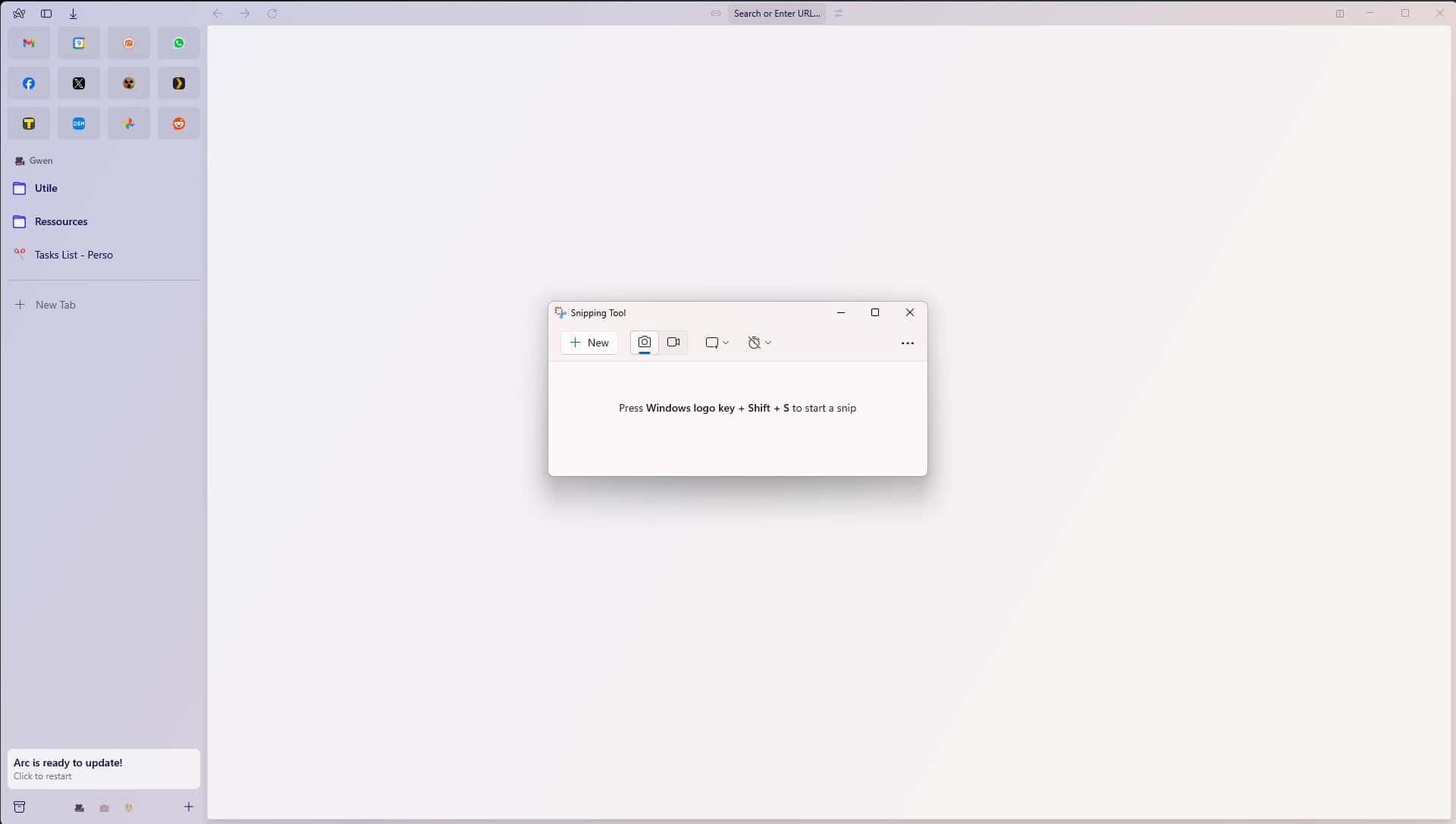
Tout ça me plait beaucoup et je l’utilise depuis des mois. En revanche, Arc sous Windows a des comportements parfois étranges, utilise beaucoup de ressources et reste encore sujet à quelques problèmes de compatibilité.

Microsoft Edge peut faire pareil !

Microsoft Edge, c’est le navigateur de Microsoft et le moins que l’on puisse dire, c’est qu’il n’a pas bonne presse auprès des utilisateurs avertis . Il faut dire que Microsoft Edge version Chromium est né sur les cendres de l’immonde version éponyme fondée sur Internet Explorer : aka le pire navigateur de tous les temps, celui qui a fait cauchemarder les geeks du monde entier pendant des décennies avec ses bugs, ses ActiveX et ses écrans bleus à coups de rundll32.exe vous a buté votre PC. Bref, je m’égare. 😎

Lire aussi :  Test du logiciel Recordcast

Pas si rancunier que ça, j’utilise Microsoft Edge et il fonctionne parfaitement. J’ai utilisé Chrome et Brave avant ça et je le trouve meilleur en tous points.  Maintenant, en plus, avec quelques réglages, j’ai réussi à lui donner l’interface d’Arc Browser et le rendu est même meilleur !

Les options de Microsoft Edge à configurer

#1 Activer les tabs verticales

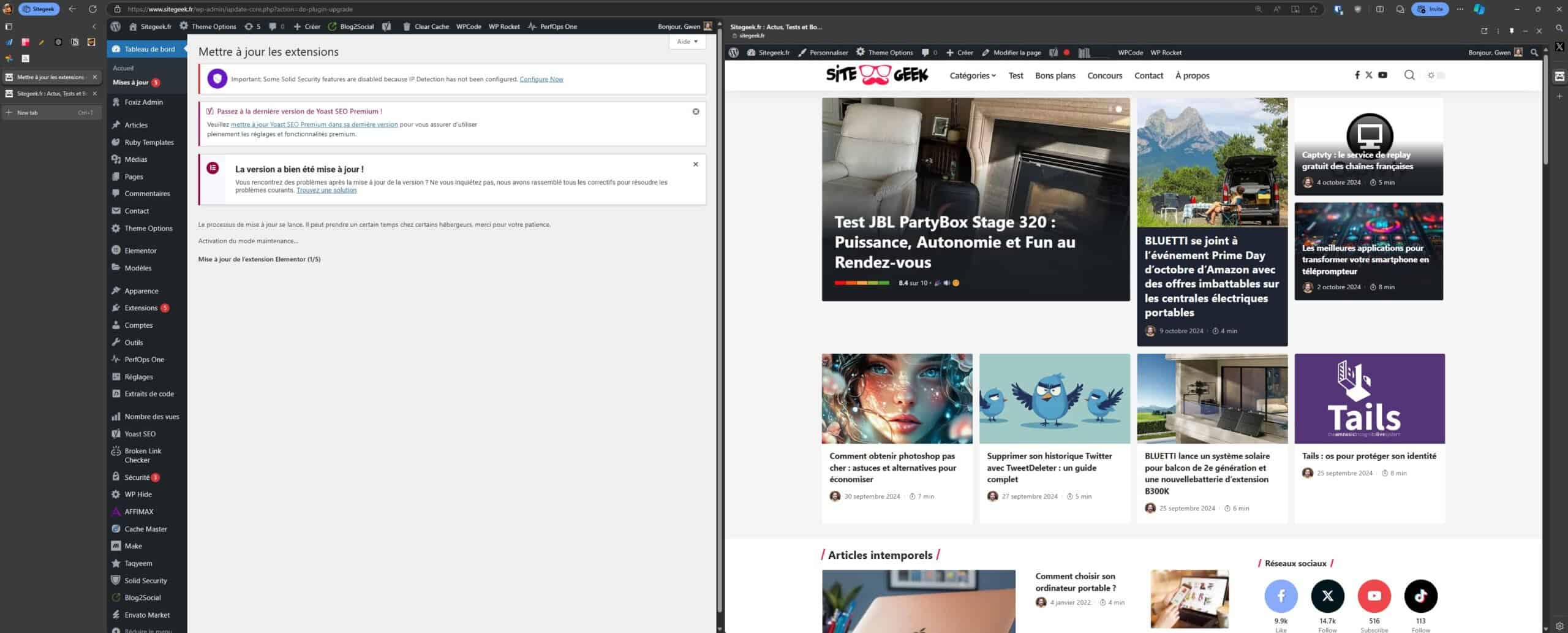
La première chose à faire pour changer l’ergonomie de Microsoft Edge est d’activer les tabs verticaux : cela va vous permettre d’avoir vos pages ouvertes à gauche. Il est possible de faire disparaitre la barre automatiquement ou pas et de regrouper certaines pages dans des groupes colorés. C’est particulièrement agréable sur des écrans larges et, pour ma part, je ne pourrais plus m’en passer.
#2 Pin les applications web que vous utilisez fréquemment.

Pour avoir vos raccourcis applicatifs en haut, il faut « pin » les tabs que vous utilisez souvent, cela va donc les épingler en haut pour afficher seulement les icônes : c’est particulièrement pratique pour les applications ou les services importants dont vous avez tout le temps besoin.

#3  Cachez la barre de titre

Pour en finir avec l’UX façon Internet Explorer, rendez-vous dans les options pour :

  • désactiver la barre de titre
  • activer les boutons tactiles (pour mettre les icônes en plus grand)
  • activer un thème sombre

#4 Supprimez les icônes inutiles.

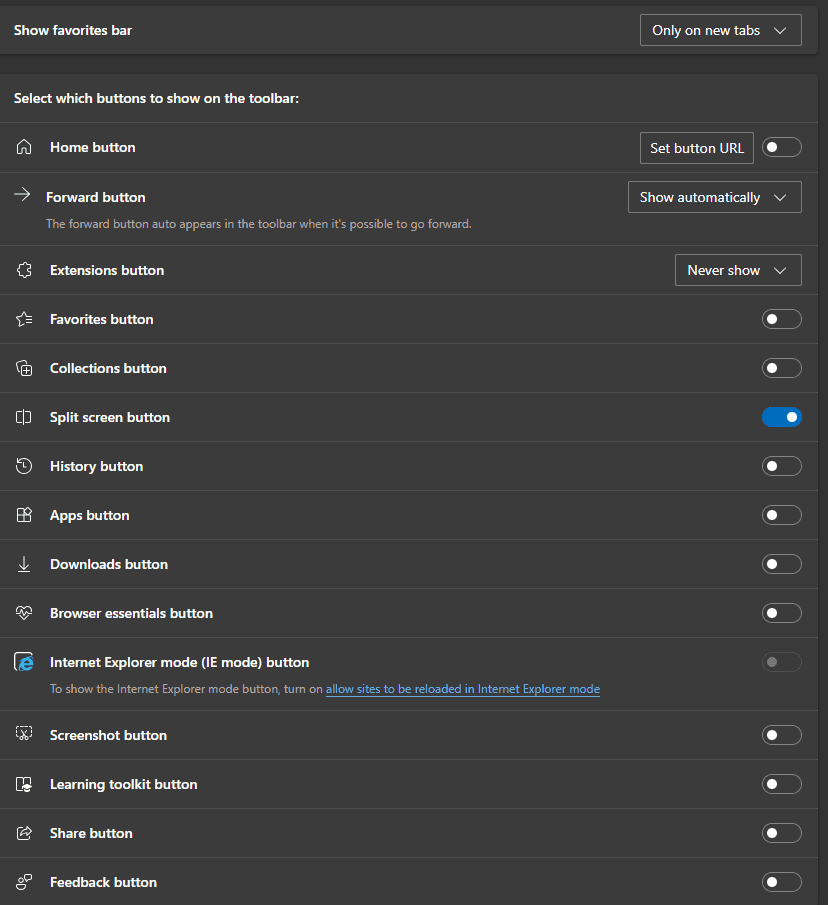
Par défaut, Microsoft Edge affiche un tas de boutons, dont le nouveau bouton « split screen », et ils sont tous désactivables dans les options : moi, je n’ai laissé que ce dernier :
Lire aussi :  Jouer à Fifa Ultimate Team en Belgique avec un VPN

#5 Activez les Workspaces

En haut à gauche, vous pouvez activer les Workspaces, qui sont des espaces de travail. Cela va vous permettre de basculer d’un environnement à l’autre. Moi, j’ai, par exemple, un Workspaces “Sitegeek” avec tous les outils et favoris dont j’ai besoin pour éditer le site. Un autre “Crypto” avec des liens et des pages vers mes trucs en crypto.

Sidebar : parfois mieux que le split screen

J’ai eu un peu de mal à comprendre l’intérêt de la sidebar de Microsoft Edge comparativement à une page splittée, mais c’est une fonctionnalité finalement très intéressante. Son principal intérêt est de rester, même quand vous changez de tabs. C’est génial, par exemple, pour afficher votre Notion, ou encore ChatGPT tout en changeant les pages sur lesquelles vous surfez.

En plus, on peut épingler les services que l’on apprécie et j’ai ajouté les outils que j’utilise pendant que j’édite mes articles :

  • X
  • ChatGPT
  • Midjourney
  • Sitegeek
  • YouTube
  • Google
  • Notion

Conclusions

Je suis ravi de mon setup browser actuel sur Edge et même si c’était un peu de travail de rebasculer depuis Arc, il ne me manque pas réellement. J’aimais bien certains raccourcis clavier, mais il y a presque tout sur Microsoft Edge également.  Les prévisualisations des liens (shift +clic)  manque toutefois, j’ai essayé quelques extensions, mais aucune ne m’a donné satisfaction. Enfin, comme sur le PC du boulot, je n’ai pas la possibilité d’installer Arc Browser et que je l’utilise toute la journée, cela me fait du bien d’avoir des outils harmonisés : cela me permet d’être plus efficace au boulot, comme dans mon privé.

Et vous, qu’est-ce que vous pensez de tout ça ? Vous avez des suggestions?

Dites-moi tout dans les commentaires.

Gwen

TAGGED:ArcBrowserEdgeinternetMicrosoft
Partage cet article
Facebook Whatsapp Whatsapp LinkedIn Copie Lien Imprime
Donne ton avis !
Love0
Sad0
Happy0
Sleepy0
Angry0
Dead0
Wink0
ParGwen
Mes réseaux :
Rédacteur augmenté et expert IT, je mets la tech à votre portée. Fort de 20 ans d’expérience dans l’ingénierie système, je décortique l’univers high-tech avec précision et passion. Produits connectés, domotique, gadgets du quotidien : je teste, j’analyse, je conseille. Mes contenus sont conçus pour être clairs, utiles et accessibles à tous, afin de vous aider à faire les bons choix dans un monde numérique en perpétuelle évolution.
Article précédent Les Meilleures Applications de Retouche Photo pour Linux : Alternatives Gratuites à Photoshop
Article suivant TikTok pour l’apprentissage des langues : méthodes et succès
Aucun commentaire

Laisser un commentaire Annuler la réponse

Votre adresse e-mail ne sera pas publiée. Les champs obligatoires sont indiqués avec *

Ce site utilise Akismet pour réduire les indésirables. En savoir plus sur la façon dont les données de vos commentaires sont traitées.

Réseaux Sociaux

10KLike
14.7KFollow
526Subscribe
113Follow

Donne ton avis

Trustpilot Stars Logo PNG vector in SVG, PDF, AI, CDR format

Derniers articles

Test Tesla Model Y Juniper 2025 : Après 20 000 km, le verdict d’un utilisateur
Dark Factories : Bienvenue dans les usines fantômes chinoises où les robots règnent (sans lumière)
Maison Connectée
Sihoo : Pourquoi cette marque de chaises ergonomiques cartonne ?
Hardware & Gaming
Bons plans de dernière minute : 5 idées tech pour sauver votre Noël (et votre réputation)
Bons plans

Derniers commentaires

  • RPOK Resmi dans Comment bien débuter en sim racing : Guide complet pour les débutants
  • HGZY App dans Comment activer le partage d’une publication Facebook ?
  • nitricboost dans Test – Izneo – Une plateforme en ligne pour les amoureux de la BD
  • Alex dans Test NostalGear GearMaster : la console rétro française qui change la donne
  • Gui dans Test NostalGear GearMaster : la console rétro française qui change la donne

Le Magazine Geek & Tech

Sitegeek.fr est votre magazine indépendant dédié à l’actualité High-Tech et à la culture Geek depuis 2013.
Nous décryptons pour vous les innovations technologiques, les objets connectés et l’univers du jeu vidéo à travers des tests complets, des guides d’achat et des dossiers passionnés.
Notre mission : vous aider à mieux comprendre et bien choisir vos technologies au quotidien.

Sites Amis

  • Nerd Chic
  • Famille Bio
  • Bistro Geek
  • Be-Games.be
  • Arcade Belgium
  • Couple of pixels
  • Julsa.fr
  • Byothe.fr
  • Papa blogueur

Hébergement

La Rédaction

    • À propos de nous
    • Contact
      ⚖️ Notre Méthodologie de Test


Réseaux sociaux

9.9KLike
14.7KFollow
526Subscribe
113Follow
Sitegeek.frSitegeek.fr
Sitegeek.fr - ® 2013-2026 - Tous droits réservés - Marque et logos déposés
  • Charte éditoriale
  • Mentions légales
  • Politique d’affiliation
  • Politique de confidentialité
Welcome Back!

Sign in to your account

Username or Email Address
Password

Oublié votre mot de passe?