Sitegeek.frSitegeek.fr
  • Technologie
    • Hardware & Gaming
    • Image & Son
    • Logiciels & Cyber
    • Maison Connectée
    • Makers & DIY
    • Mobilité & Smartphones
    • Science & Espace
    TechnologieVoir plus
    Le visuel officiel du Turtle Beach Vulcan II TKL
    Test Turtle Beach Vulcan II TKL : le clavier TKL qui a tout compris
    Test Razer Raiju V3 Pro : la manette PS5 qui mise tout sur la performance
    Test Ring Caméra intérieure Plus : l’œil de Moscou mignon et efficace ?
    Le visuel officiel de la Victrix Pro BFG Reloaded
    Test Victrix Pro BFG Reloaded PC Edition : la manette modulaire haut de gamme
    Comment activer Dolby Atmos sur Windows 11 gratuitement pour votre Home Cinéma
    14 décembre 2025
  • Jeux Vidéo
    • JDR & Plateau
    • Rétrogaming
    Jeux VidéoVoir plus
    Bit.Trip Runner : pourquoi ce jeu est sublimé par l’OLED et le 120Hz 15 ans après
    14 décembre 2025
    Test Bubble Bobble Sugar Dungeons Switch : Une suite au goût amer
    Le visuel officiel de Metroid Prime 4 Beyond
    Test de Metroid Prime 4 Beyond sur Nintendo Switch
    Game Awards : véritable baromètre ou fumisterie de l’industrie JV ?
    9 décembre 2025
    Top Des Jeux Multijoueurs Pour Un Week-end Entre Amis
    8 décembre 2025
  • Culture Geek
    • Comics & Mangas
    • Films et séries
    • Parcs & Loisirs
    Culture GeekVoir plus
    Dragon Ball Park : comment la franchise culte révolutionne l’expérience des parcs à thème
    1 décembre 2025
    ❗Démenti concernant l’article « Le retour spectaculaire du Tornado à Walibi
    1 décembre 2025
    Razer célèbre Faker : un événement exclusif pour les 10 ans de partenariat
    15 février 2025
    Grumpy Cat : De Mème Internet à Icône de la Culture Pop
    11 novembre 2024
    Le Mème ‘Bad Luck Brian’ : Histoire, Humour et Ironie d’Internet
    23 octobre 2024
  • Web & Société
    • Business & Digital
    • Monde Numérique
    Web & SociétéVoir plus
    Infomaniak lance une IA souveraine et écologique qui chauffe les habitations
    14 décembre 2025
    Pourquoi les pros de la Tech utilisent tous un MacBook ? Analyse.
    10 décembre 2025
    économiser de l'argent avec les codes promo
    Les Monnaies Virtuelles, Le Nouvel Argent De Poche De La Gen Z
    8 décembre 2025
    Pourquoi les comparateurs digitaux deviennent indispensables dans le divertissement en ligne
    1 décembre 2025
    La folie Labubu : comment ces figurines mystère séduisent 78% de la génération Z
    1 décembre 2025
  • Bons plans
    Bons plansVoir plus
    Grosse vague de promos chez Corsair : c’est le moment de refaire le setup !
    10 décembre 2025
    BLUETTI B500K
    BLUETTI casse les prix pour le Black Friday : jusqu’à -73 % et un AC300 offert avec la batterie B500K
    4 décembre 2025
    Les fêtes approchent : voici les meilleures idées cadeaux pour gamers et passionnés de tech 🎄
    1 décembre 2025
    矩形 17@3x
    BLUETTI dévoile la station électrique portable Elite 30 V2 ultra-légère : la nouvelle référence de l’entrée de gamme
    1 décembre 2025
    BLUETTI Elite 100 V2
    BLUETTI met en valeur ses premiers choix Prime Day avec le lancement de la nouvelle Elite 100 V2
    5 juillet 2025
Sitegeek.frSitegeek.fr
  • Tech
  • Geek
  • JV
  • Web
  • Bons plans
Recherche
  • Maison Connectée
  • Hardware & Gaming
  • Image & Son
  • Mobilité & Smartphones
  • Logiciels & Cyber
  • Monde Numérique
  • Films et séries
  • Makers & DIY
  • Business & Digital
  • Mentions légales
  • Contact
Réseaux sociaux
Sitegeek.fr > Jeux Vidéo > Installer SideQuest sur un casque Oculus Quest 2
Jeux VidéoTechnologie

Installer SideQuest sur un casque Oculus Quest 2

Par Christophe
Publié 21 janvier 2021
Aucun commentaire
6 min
sidequest
PARTAGE

Fin 2020, le nouveau casque Oculus Quest 2 est sorti. Avec lui, des améliorations hardwares et graphiques. Et bien que la qualité des jeux sur la plateforme officielle soit intéressante, vous avez quand même envie d’installer la plateforme alternative SideQuest. Ce petit guide mis à jour va vous expliquer comment faire.

Sommaire
  • Pourquoi SideQuest ?
    • Les règles Facebook
  • Le principe de SideQuest
  • Comment installer SideQuest
    • 1 – Installation de SideQuest sur votre PC
    • 2 – Passez en mode développeur
    • 3 – Drivers adb
    • 4 – Activez le mode développeur depuis l’application Oculus
    • 5 – Branchez le casque au PC
    • 6 – Configuration SideQuest

logo sidequest

Pourquoi SideQuest ?

Les règles Facebook

La marque Oculus et les différents casques dont le dernier, l’Oculus Quest 2, appartient à Facebook.

Toute nouvelle application doit donc être lui être soumise pour obtenir son approbation. Facebook étant ce qu’il est, certains développeurs se sont ainsi vus refuser leur application. Bien sûr on peut comprendre que Facebook ait mis en place des règles assez strictes afin de garantir la qualité des applications disponibles, mais d’un autre côté, le monde de la réalité virtuelle ayant réellement explosé depuis la commercialisation du casque autonome Oculus Quest, on comprend également que de nombreux développeurs veuillent se lancer dans l’aventure.
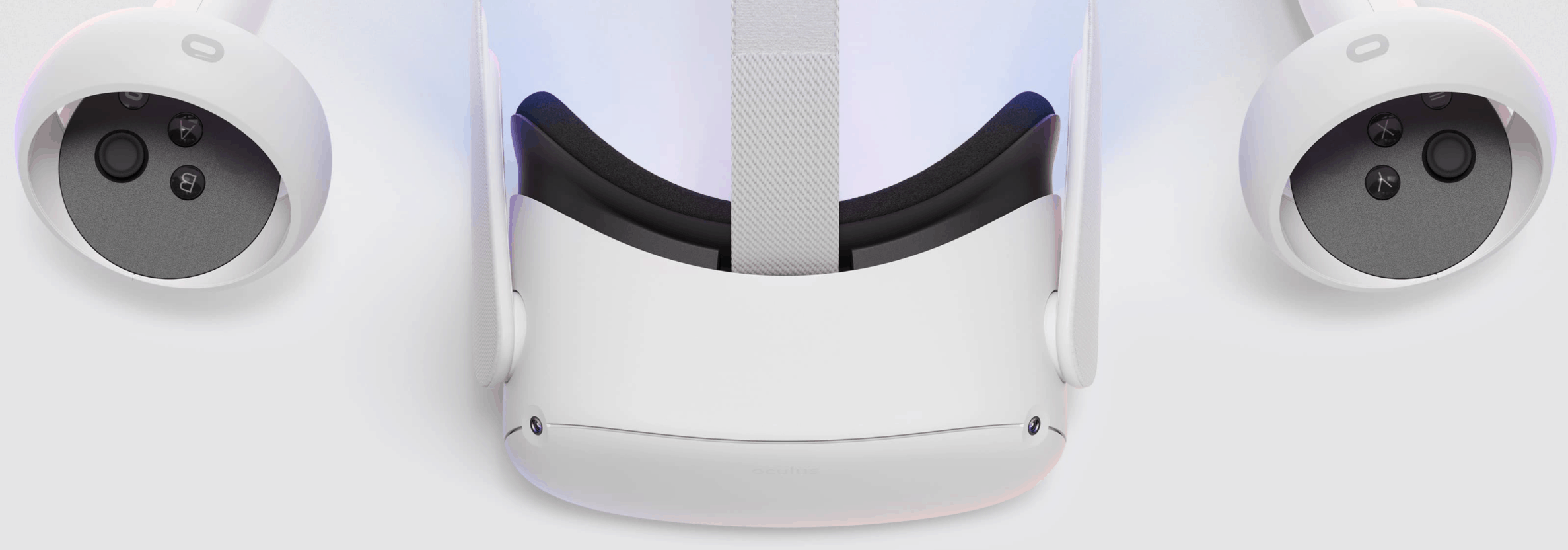
Oculus Quest 2

Le principe de SideQuest

Comme expliqué plus haut, tout développeur doit soumettre son application ou jeu à Facebook. Suite à de nombreux refus, une plateforme, SideQuest, a été mise en place. Son but : proposer un store alternatif à celui de Facebook où les développeurs pourraient mettre à disposition leur travail que des utilisateurs pourraient tester et aider à améliorer.

Lire aussi :  Test du casque streaming Audio-Technica ATH-M50xSTS

Sur SideQuest, on trouve, dès lors, des applications, souvent en version beta, voire alpha. La plupart sont gratuites avec des possibilités de faire des dons, mais il y en a également qui sont payantes.

Pour profiter de SideQuest, le principe est assez simple : vous faire passer pour un développeur et utiliser votre Oculus Quest 2 pour réaliser les tests.

Voici comment faire. C’est parti !

Comment installer SideQuest

Pour profiter de la plateforme SideQuest, il va falloir réaliser plusieurs étapes : 5 au total.

1 – Installation de SideQuest sur votre PC

Rendez-vous sur le site de SideQuest, téléchargez la dernière version du logiciel pour Windows et installez-le.

2 – Passez en mode développeur

Comme SideQuest est une plateforme réservée aux développeurs en tous genres, vous devez également vous faire passer pour un développeur. Pour ce faire, inscrivez-vous via dashboard.oculus.com et créez votre propre organisation.

nouvelle organisation

Voilà ! Vous êtes maintenant un développeur de jeux pour Oculus Quest 2 !

3 – Drivers adb

La troisième étape consiste à installer sur votre PC les drivers adb. Ceux-ci sont nécessaires pour que votre casque soit reconnu lorsque vous le brancherez via un port USB ou USB-C.

Ces drivers sont disponibles sur la page developer.oculus.com. Une fois téléchargés, installez-les sur votre PC.
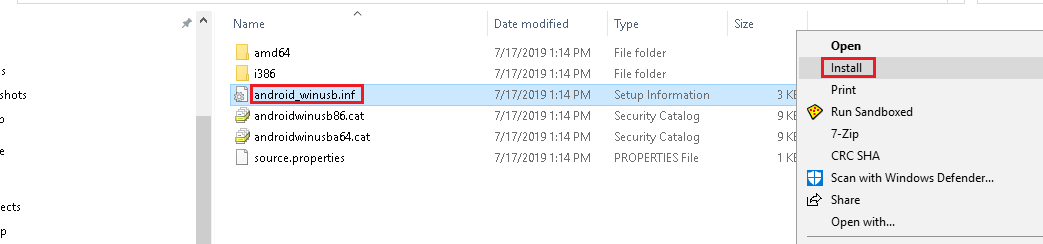
install adb

4 – Activez le mode développeur depuis l’application Oculus

Bien que vous soyez maintenant un développeur officiel sur le site d’Oculus, il faut également que votre casque passe dans ce mode.

Ouvrez l’application Oculus sur votre smartphone et suivez les étapes reprises ci-dessous pour placer votre casque en mode développeur.
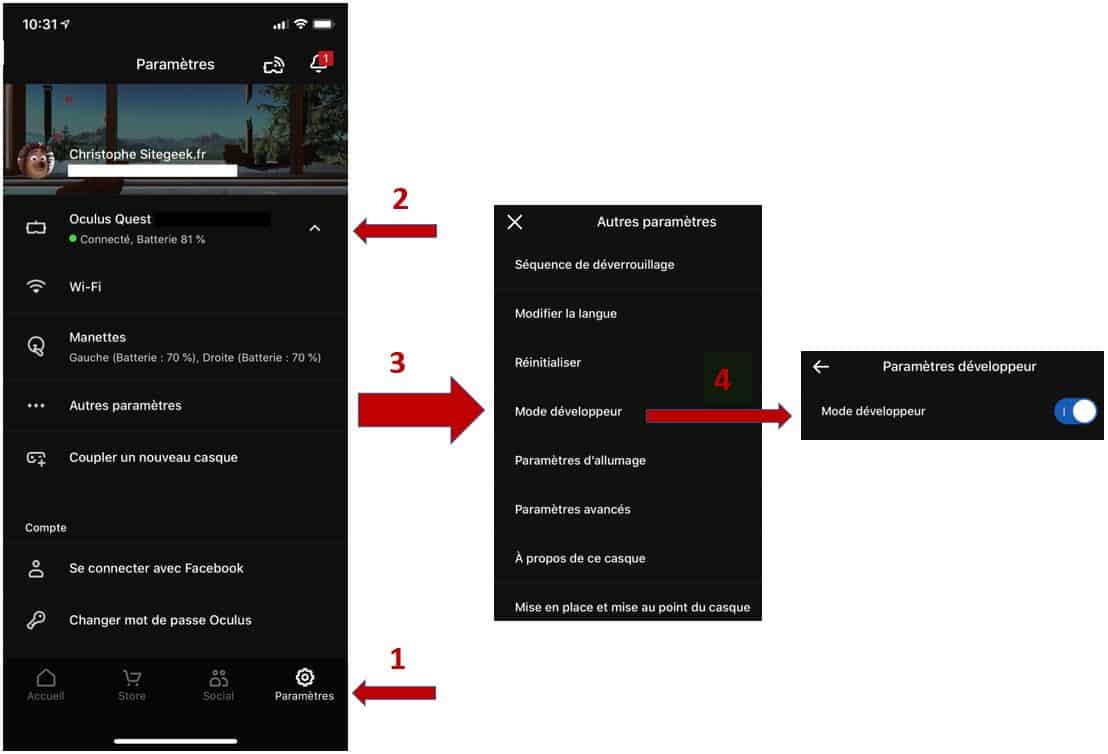
etapes sidequest

5 – Branchez le casque au PC

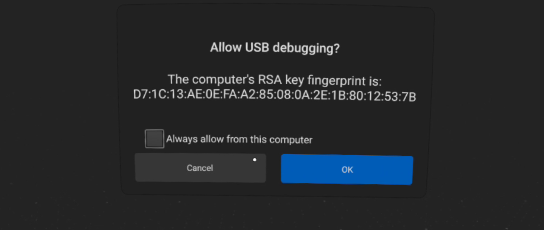
Bien, vous pouvez maintenant brancher votre casque au PC ! Vous devriez alors avoir un message qui vous demande si vous autorisez le debugging USB. Évidemment il faudra cliquer sur OK sinon toutes les étapes précédentes n’auront servi à rien.

Lire aussi :  Test - Parrot Zik 3 - Le design et le beau son s'invitent sur vos oreilles

N’oubliez pas de cocher également la case Toujours autoriser pour cet ordinateur sous peine de voir le même écran chaque fois que vous brancherez le casque.
allow usb debug

6 – Configuration SideQuest

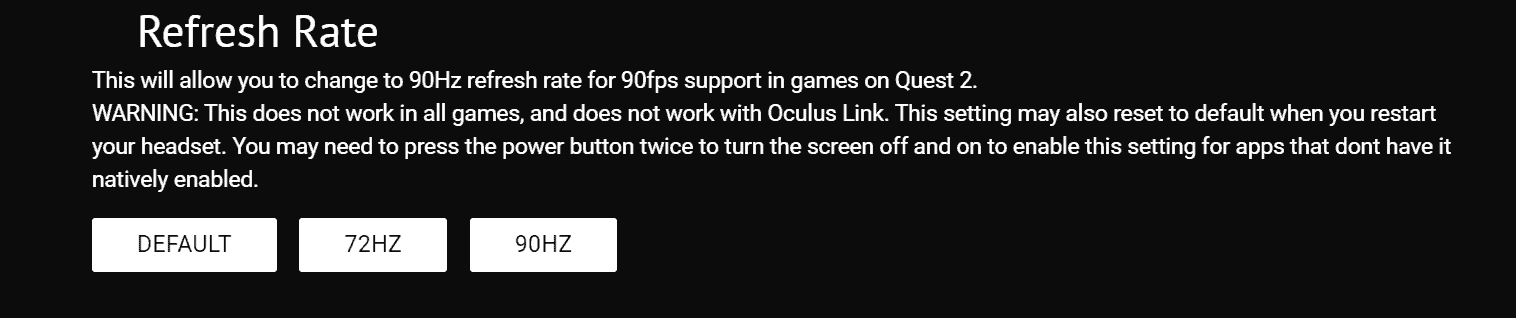
Le nouveau casque Oculus Quest 2 prend en charge une fréquence de rafraichissement plus élevée que sur le casque premier du nom. Cette fréquence passe ainsi de 72 Hz à 90 Hz.

Afin de profiter de cette amélioration, vous devez modifier un paramètre de SideQuest.

Lancez donc SideQuest, rendez-vous dans les paramètres (Device Settings & Tools) et sélectionnez 90 Hz. Voilà, c’est aussi simple que cela.
refresh rate
Utilisez le rafraichissement à 90 Hz avec votre Oculus Quest 2


2 petits conseils pour terminer :

  • Pour la première connexion, utilisez un câble autre que celui fourni avec le casque.
  • Assurez-vous qu’il n’y a pas de séquence de déverrouillage qui soit configurée. Si c’est le cas, vous pouvez changer cela dans la partie autres paramètres du casque sur l’application mobile.

pattern

Voilà ! C’est fini ! Vous pouvez dès à présent connecter votre casque au PC et utiliser SideQuest pour installer des applications alternatives.

N’oubliez pas de jeter maintenant un oeil à notre article qui vous explique comment installer et utiliser votre premier jeu sur l’Oculus Quest.

Avant de terminer, nous vous rappelons que l’utilisation de SideQuest se fait à vos risques et périls. Sitegeek.fr déclinant toute responsabilité en cas de problème éventuel.

À très bientôt pour la suite… sur Sitegeek.fr évidemment !

Christophe

TAGGED:CasqueOculusquest 2réalité virtuellesidequest
Partage cet article
Facebook Whatsapp Whatsapp LinkedIn Copie Lien Imprime
Donne ton avis !
Love0
Sad0
Happy0
Sleepy0
Angry0
Dead0
Wink0
ParChristophe
Amateur de séries US méconnues et de gadgets insolites, j'adore tout ce qui sort de l'ordinaire. Il m'est impossible de passer une journée sans Spotify, ni un week-end sans mes amis
Article précédent Où commander un tatouage éphémère pour homme ?
Article suivant Sony voiture électrique avis concept car Automobile : le concept-car VISION-S de Sony a dévoilé ses atouts au CES
Aucun commentaire

Laisser un commentaire Annuler la réponse

Votre adresse e-mail ne sera pas publiée. Les champs obligatoires sont indiqués avec *

Ce site utilise Akismet pour réduire les indésirables. En savoir plus sur la façon dont les données de vos commentaires sont traitées.

Réseaux Sociaux

10kLike
14.7kFollow
526Subscribe
113Follow

Charte éditoriale

Nos articles peuvent inclure des liens via lesquels nous recevons une commission et être réalisés en collaboration avec les marques.

Cela n’influence en rien l’orientation de nos articles : consultez la politique d’affiliation et notre charte éditoriale

Donne ton avis

Trustpilot Stars Logo PNG vector in SVG, PDF, AI, CDR format

Derniers articles

Le visuel officiel du Turtle Beach Vulcan II TKL
Test Turtle Beach Vulcan II TKL : le clavier TKL qui a tout compris
Test Razer Raiju V3 Pro : la manette PS5 qui mise tout sur la performance
Test Ring Caméra intérieure Plus : l’œil de Moscou mignon et efficace ?
Le visuel officiel de la Victrix Pro BFG Reloaded
Test Victrix Pro BFG Reloaded PC Edition : la manette modulaire haut de gamme

Derniers commentaires

  • Tashan Win Login dans Comment activer le partage d’une publication Facebook ?
  • hiwin dans Caesar 3 Gratuit en Full HD : Guide pour Jouer sur PC en 2024
  • Snow Rider dans Critique | Glass – Un joli pied de nez aux films de super héros
  • Prostavive dans Caesar 3 Gratuit en Full HD : Guide pour Jouer sur PC en 2024
  • Guillaume dans Pourquoi les pros de la Tech utilisent tous un MacBook ? Analyse.

Le Magazine Geek & Tech

Sitegeek.fr

Sitegeek.fr est votre magazine indépendant dédié à l’actualité High-Tech et à la culture Geek depuis 2013.
Nous décryptons pour vous les innovations technologiques, les objets connectés et l’univers du jeu vidéo à travers des tests complets, des guides d’achat et des dossiers passionnés.
Notre mission : vous aider à mieux comprendre et bien choisir vos technologies au quotidien.

Sites Amis

  • Nerd Chic
  • Famille Bio
  • Bistro Geek
  • Be-Games.be
  • Arcade Belgium
  • Couple of pixels
  • Julsa.fr
  • Byothe.fr
  • Papa blogueur

Hébergement

Réseaux sociaux

9.9kLike
14.7kFollow
526Subscribe
113Follow
Sitegeek.frSitegeek.fr
Sitegeek.fr - ® 2013-2026 - Tous droits réservés - Marque et logos déposés
  • Contact
  • Charte éditoriale
  • Politique d’affiliation
  • Politique de confidentialité
  • Mentions légales
  • À propos du site
Welcome Back!

Sign in to your account

Username or Email Address
Password

Oublié votre mot de passe?