




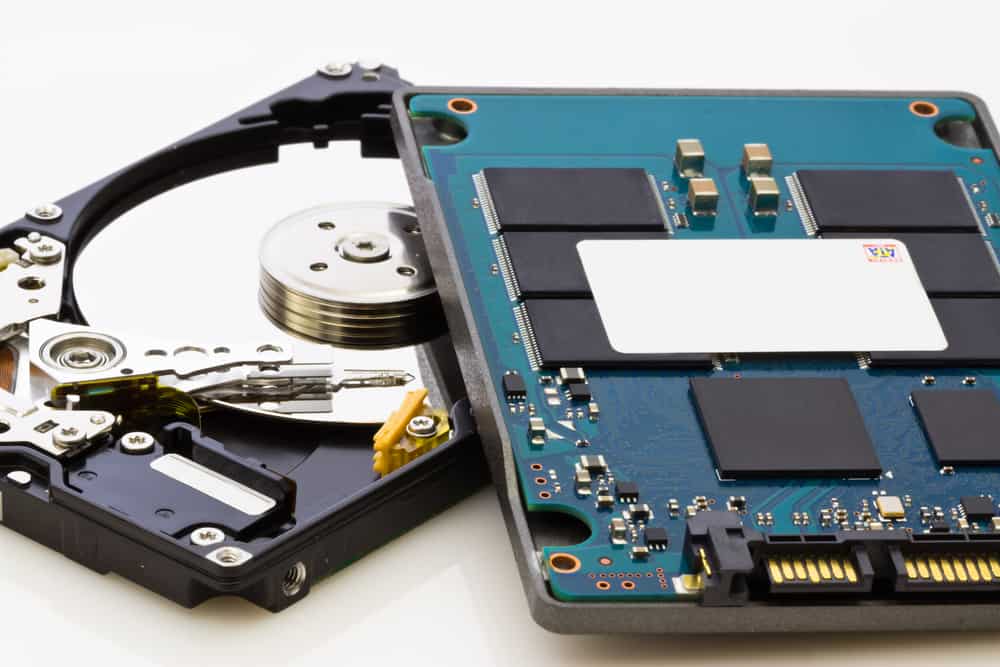
Introduction : Avec l’avancée technologique, les disques SSD sont devenus une solution incontournable pour booster les performances des ordinateurs, particulièrement dans le domaine du jeu vidéo. L’un des défis majeurs pour les utilisateurs est de migrer leurs données de HDD vers SSD. Heureusement, il existe des solutions logicielles gratuites permettant de réaliser cette opération facilement. Découvrez ici comment cloner vos données vers un SSD sans frais.
Points clés :
- AOMEI Backupper Standard : C’est un outil de clonage conçu pour Windows, permettant de transférer des données d’un disque à un autre, y compris d’un HDD vers un SSD. Il offre la possibilité de cloner sans se soucier de la taille du SSD, à condition qu’il puisse contenir toutes les données nécessaires. Il conserve également la structure des partitions intacte.
- Diskgenius : Ce logiciel offre une fonctionnalité similaire à AOMEI, avec un transfert automatique des données secteur par secteur. Il est compatible avec différents types de supports de stockage et permet le clonage vers des disques de taille inférieure.
- Autres options logicielles : En plus d’AOMEI et Diskgenius, il existe d’autres logiciels de clonage gratuits et efficaces comme Macrium Reflect, Minitool Partition Wizard et CloneZilla, chacun avec ses propres avantages en termes d’ergonomie, de facilité d’utilisation et de durée de transfert.
AOMEI Backupper Standard, un véritable couteau suisse de Windows
AOMEI Backupper Standard a été créé pour fonctionner sous Windows. De ce fait, vous pourrez cloner les données d’un disque à un autre. De plus, il est aussi possible de retrouver ce transfert directement sur HDD. Ce logiciel de clonage ne prend pas en considération la place de votre SSD : même si ce dernier est plus petit, cela ne génère aucun problème, à condition que le disque récepteur puisse accueillir tous les fichiers nécessaires. Enfin, le dernier gros atout d’AOMEI Backupper Standard repose sur sa capacité de transfert : il ne change pas la partition des fichiers que vous souhaitez transférer. Cela signifie que vous pourrez refaire l’opération en sens inverse sans souci !
Au niveau de sa mise en place, il est possible de retrouver une interface simple avec des options à sélectionner, telles que le clonage de disque ou de partition, le disque source ainsi que le disque de destination. Pensez aussi à réaliser un alignement des disques de transfert, pour ne pas perdre des fichiers dans l’opération. Il est enfin possible et conseillé de télécharger toutes les informations secteur après secteur pour gagner en efficacité.
Diskgenius, un nom moins connu, mais tout autant efficace
Diskgenius est aussi un logiciel de transfert de données d’un disque dur vers un SSD ou un HDD. Le travail de ce logiciel est automatiquement réalisé secteurs par secteurs pour être sûr de transférer toutes les données. Fonctionnant sous Windows, il est ainsi possible d’effectuer un véritable échange de données de clefs USB, de disques durs, et même de disques virtuels formatés. Depuis la dernière mise à jour de Diskgenius, il est aussi possible de cloner tous les fichiers vers des disques durs plus petits.
Au niveau de son fonctionnement, vous trouverez un panneau d’affichage simple et classique. Avec un système d’icônes, vous sélectionnez le type d’opération que vous souhaitez réaliser : en effet, le logiciel permet aussi de migrer l’OS de votre ordinateur. Il ne vous reste plus qu’à choisir le disque de destination et à effectuer le transfert. En moyenne, Diskgenius permet un transfert de vos fichiers en moins d’une heure. Il ne vous reste plus qu’à accepter les derniers messages d’avertissement et vous pourrez directement interagir avec les fichiers : vérifiez les informations, redimensionner la partition ou encore choisir le type du clone sont des options que vous pourrez facilement modifier.
Conclusions
Le passage d’un HDD à un SSD semble compliqué, mais avec les bons outils, c’est une opération tout à fait réalisable et accessible. Les logiciels mentionnés offrent des options variées pour répondre à différents besoins et préférences. Il existe plusieurs logiciels web qui vous permettent de pouvoir facilement cloner vos fichiers vers un format SSD. Un grand nombre de logiciels gratuits reconnus comme Macrium Reflect, Minitool Partition Wizard ou encore CloneZilla, sont à disposition, mais vous pourrez aussi trouver des logiciels performants, bien que moins populaires. Le fonctionnement reste le même alors n’hésitez pas à comparer l’ergonomie, la prise en main ou encore la durée des transferts pour vous faire votre propre avis !
Si vous avez des questions, n’hésitez pas à ajouter un commentaire.
Gwen









La majorité des utilitaires tel qu’AOMEI, vous laisse télécharger leur logiciel en vous faisant croire à la gratuité car je “clone” une fois tout les 5 à 10 ans et je trouve scandaleux leur système de “force feed” qui n’arrive, en général, qu’en fin de process. J’ai interdit, désormais l’achat de ces produits (dans la mesure des possibilité) dans mon groupe.