




Télécharger une vidéo YouTube sur votre PC peut être très utile pour la regarder hors ligne, la conserver ou l’utiliser pour un projet. En 2024, il existe plusieurs méthodes simples et efficaces pour télécharger des vidéos YouTube. Découvrez notre guide pratique pour apprendre comment faire en toute légalité et sécurité.
Points clés :
- Utiliser des logiciels de téléchargement : Présentation des meilleurs logiciels comme 4K Video Downloader, YTD Video Downloader et ClipGrab, qui permettent de télécharger des vidéos YouTube facilement.
- Sites web de téléchargement en ligne : Explorez des sites fiables comme SaveFrom.net, Y2Mate et KeepVid, qui offrent des services de téléchargement de vidéos sans installation de logiciel.
- Extensions de navigateur : Découvrez des extensions pour Chrome, Firefox et autres navigateurs qui facilitent le téléchargement de vidéos directement depuis YouTube.
- Applications mobiles : Utilisez des applications mobiles comme TubeMate et VidMate pour télécharger des vidéos YouTube sur votre smartphone puis les transférer sur votre PC.
- Outils intégrés aux navigateurs : Utilisez des outils intégrés comme les DevTools de Chrome pour télécharger des vidéos sans utiliser de services externes.
- Options de qualité et format : Choisissez la qualité et le format de la vidéo (MP4, WebM, etc.) pour répondre à vos besoins spécifiques.
- Respecter les droits d’auteur : Conseils sur l’importance de télécharger des vidéos de manière légale et éthique, en respectant les droits d’auteur.
- Gestion des téléchargements : Techniques pour organiser et gérer efficacement vos vidéos téléchargées sur votre PC.
- Transfert vers d’autres appareils : Méthodes pour transférer vos vidéos téléchargées vers d’autres appareils comme smartphones, tablettes et lecteurs multimédias.
- Utilisation de VLC Media Player : Utilisez VLC pour télécharger des vidéos YouTube directement et profiter de fonctionnalités supplémentaires.
Pourquoi télécharger ses vidéos YouTube ?
Télécharger ses vidéos YouTube est une bonne pratique qui offre plusieurs avantages. Tout d’abord, cela permet d‘y accéder même en étant hors ligne. Vous pourrez ainsi profiter de vos médias dans des endroits isolés comme à la campagne par exemple. Un des autres avantages est l’archivage des vidéos les plus intéressantes. En effet, rien ne garantit qu’une vidéo sera toujours disponible sur YouTube. Il est possible que son auteur la supprime, ou la rende confidentielle. En enregistrant les fichiers dans votre disque dur, vous pourrez les consulter à votre guise. Vous pouvez aussi télécharger vos clips musicaux, ainsi il ne sera plus nécessaire d’avoir une connexion internet pour écouter vos chanteurs préférés. Les clips musicaux peuvent être convertis en fichier mp3 pour les ajouter à votre playlist.
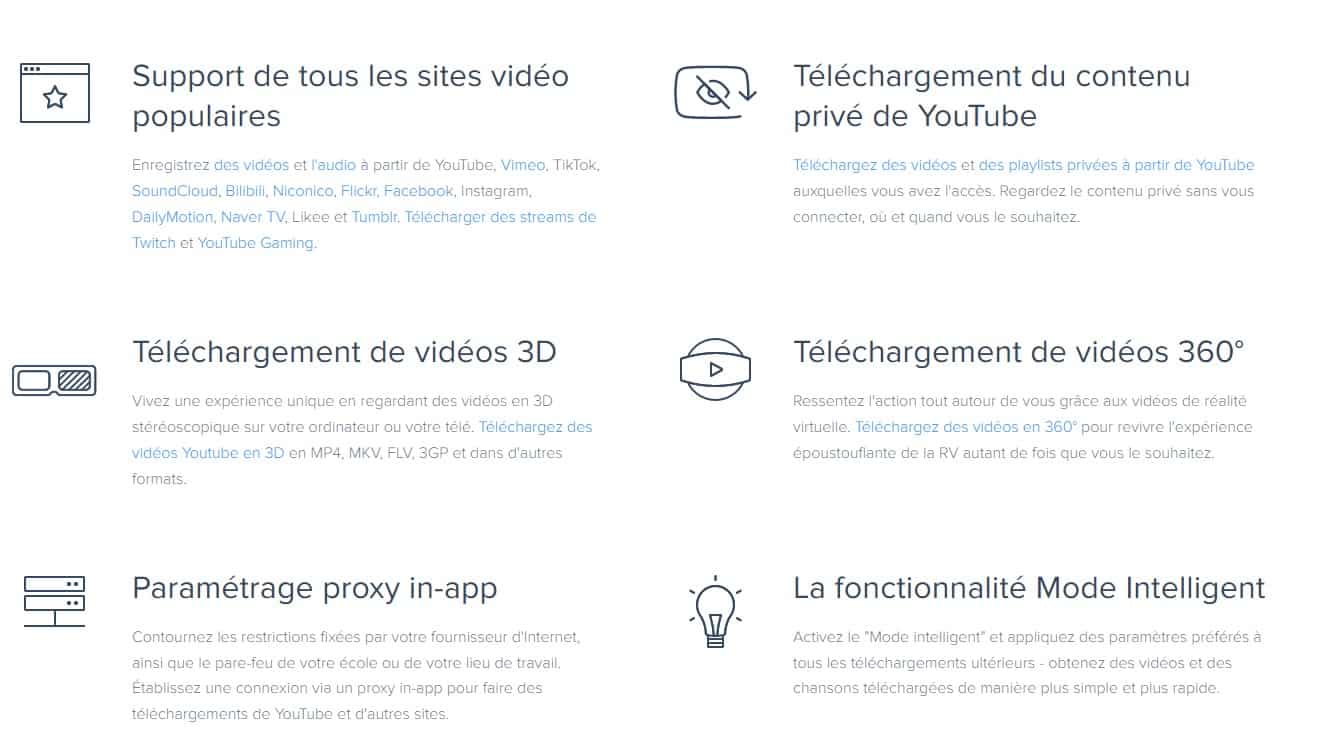
Le couteau suisse YouTube que j’utilise c’est : 4K Video Downloader

Télécharger des playlists et des chaînes YouTube
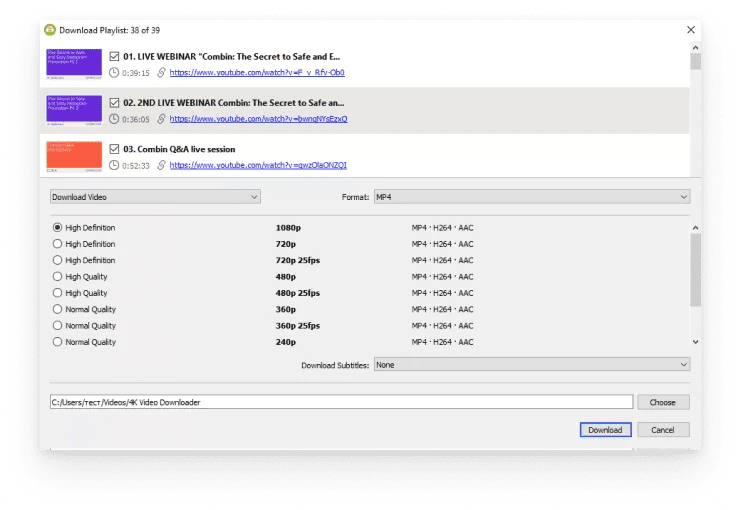
En plus des vidéos, il est possible de télécharger vos playlists voire vos chaînes YouTube. Les utilisateurs de la plateforme regroupent souvent les vidéos qui les intéressent dans des listes de lecture ou playlist. Pour télécharger une playlist, beaucoup prennent les vidéos une à une. C’est fastidieux, heureusement il existe des applications qui permettent de tout prendre d’un coup. Tout le contenu d’une chaîne YouTube peut aussi être sauvegardé offline. Le téléchargement d’une chaîne est souvent long, surtout s’il y a beaucoup de vidéos avec de grandes résolutions. L’astuce est de choisir une résolution inférieure avant de lancer le téléchargement, pour alléger les fichiers. À la fin des téléchargements, nous vous conseillons de vérifier un à un les fichiers au cas où certains ne se lancent pas. Vous pouvez le faire rapidement en utilisant VLC, il suffit d’aller dans le dossier contenant les vidéos et de faire un clic droit. Les miniatures des vidéos corrompues ne s’affichent pas, on voit celle de VLC à la place.
Voici comment télécharger des playlists YouTube avec 4K Video Downloader
Extraire des sous-titres YouTube
Il y a 2 façons de récupérer les sous-titres d’une vidéo YouTube. La première méthode est d’utiliser une application pour télécharger les sous-titres sous différents formats : SRT, TXT ou VTT. Plusieurs applications web ou desktop sont dédiées à cette tâche. Vous pouvez aussi le faire manuellement, ce qui ne nécessite pas d’installation. Il suffit de suivre les étapes suivantes :
- Cliquer sur les 3 points en bas à droite de la vidéo avec sous-titres
- Choisir « ouvrir l’onglet Transcription »
- Créer un fichier TXT et l’ouvrir
- Sélectionner et copier le texte transcrit à droite de la vidéo (il est possible de désactiver l’horodatage si vous n’en avez pas besoin)
- Copier dans le fichier TXT et sauvegarder
Les étapes ci-dessus marchent pour le format TXT et non pour le SRT ou le VTT. Ces deux derniers formats se valent, même s’ils sont différents l’un de l’autre. Le SRT est plus basique, tandis que le VTT propose des fonctionnalités avancées comme le changement de police et le changement des couleurs du texte.
Obtenir des vidéos en qualité 4K
Quand on télécharge une vidéo YouTube pour l’enregistrer sur son disque dur, plusieurs résolutions sont disponibles. Cela va du 360p pour la plus petite résolution au 4k pour la plus grande. Malheureusement, toutes les vidéos ne peuvent pas être téléchargées en 4k. Il faut que le fichier source soit dans cette résolution, s’il est uploadé en 1080p ce sera sa résolution maximale. Une vidéo de petite résolution ne peut pas être convertie en résolution supérieure. Le contraire est cependant possible, on peut diminuer la résolution d’une vidéo pour alléger sa taille et améliorer sa compatibilité. N’oubliez pas que certains vieux ordinateurs ne peuvent pas lire la 4k, idem pour des logiciels tournant sur Windows 7, 8.1 et Vista.
Et pour les autres plateformes ?
Il est utile de savoir comment télécharger une vidéo YouTube sur son PC. Il y a beaucoup de contenu intéressant sur la plateforme : tutoriels, cours de langue, documentaire, etc. Les concurrents ont aussi des vidéos de qualité, que ce soit TikTok, Facebook, ou Twitch.
Télécharger des vidéos TikTok
Même si TikTok ne propose que des vidéos courtes, il y a beaucoup de contenu intéressant et instructif sur la plateforme. En effet, on y trouve par exemple des cours de langue ou encore des astuces pour utiliser Excel. Les vidéos durent 3 minutes au maximum, mais une option pour en faire de 10 minutes a récemment été introduite. Télécharger une vidéo TikTok sur ordinateur est aussi facile que sur mobile. Il suffit de passer par un logiciel externe ou une application web. Si la présence du filigrane est la marque de fabrique de
TikTok, on peut l’enlever avant le téléchargement en le choisissant dans les options. Les vidéos TikTok ne sont pas disponibles en version 4k ou en format paysage.
Pour TikTok il y a un logiciel spécial : 4K TokKit
Télécharger des vidéos Facebook
Vu que Facebook ne propose pas dans ses options de récupérer les vidéos, vous pouvez le faire facilement grâce à une extension ou un service en ligne. Il existe plusieurs extensions compatibles avec la majorité des navigateurs web : Chrome, Firefox et Edge. Faites attention tout de même, certaines peuvent contenir des malwares. Fiez-vous aux retours utilisateurs avant de choisir. Pour récupérer une vidéo Facebook, allez jusqu’à la publication et copiez le lien. Collez-le ensuite dans votre extension avant de lancer le téléchargement. La démarche est la même si vous utilisez un service en ligne, la plupart sont gratuits, mais contiennent des publicités. La vidéo doit obligatoirement être en confidentialité « Public » pour pouvoir la prendre, cela ne marchera pas en mode « Amis seulement ».
Télécharger des streams de Twitch
En quelques années, Twitch s’est imposé comme LA plateforme de live stream. Ayant débuté avec des directs de parties de jeux vidéo, le contenu s’est vite diversifié. La particularité des vidéos live est qu’elles disparaissent à la fin de leur diffusion, sauf si l’auteur met à disposition un replay éphémère. Vous avez tout intérêt à enregistrer le replay, si vous voulez revoir les meilleurs passages. Comment récupérer une émission Twitch de votre streamer préféré ? Il existe des solutions gratuites pour enregistrer des streams sur votre ordinateur, que ce soit un service en ligne ou une application tierce. Si une application tierce nécessite d’être installée au préalable, le service en ligne peut se lancer depuis n’importe quel navigateur.
Où sauvegarder vos vidéos hors ligne ?
Avoir une copie de ses vidéos YouTube permet d’y accéder à tout moment, sans contrainte. Toutefois, il faut s’assurer d’avoir un espace de stockage suffisant. En effet, les sauvegardes peuvent prendre beaucoup de place surtout si les fichiers ont de grandes résolutions. Vous pouvez utiliser un disque dur externe, ce qui a pour avantage de protéger vos données contre d’éventuels problèmes techniques. Une autre possibilité est de copier vos vidéos les plus importantes dans le cloud, sur Google Drive ou Dropbox par exemple.
Conclusion :
Quelle méthode utilisez-vous pour télécharger des vidéos YouTube sur votre PC ? Partagez vos expériences et outils préférés dans les commentaires pour aider les autres utilisateurs à trouver la meilleure solution.