



Tous les systèmes d’exploitation doivent faire une fois de temps en temps une mise à jour. Cette mise à jour permet, généralement, d’améliorer le système et de corriger certains bugs. Pourtant, certains persistent et d’autres apparaissent. Dans cet article, nous allons nous pencher sur les 10 bugs qui rendent hystériques les utilisateurs d’un Mac avec macOS Big Sur. En plus de vous citer les bugs qu’il contient, nous allons vous donner des solutions pour les régler.
- Quels sont ces bugs et comment les régler ?
- #1 – La mise à jour macOS Big Sur ne veut pas se télécharger
- #2 – La mise à jour macOS Big Sur ne s’installe pas
- #3 – Le Mac plante sans arrêt depuis la mise à jour
- #4 – L’échec de la configuration après que la mise à jour soit effectuée.
- #5 – Le Mac tourne au ralenti
- #6 – Le Bluetooth ne veut plus fonctionner
- #7 – Les applications du Mac ne s’ouvrent plus depuis la mise à jour.
- #8 – Le Mac ne veut plus démarrer
- #9 – Les périphériques USB se déconnectent de façon aléatoire.
- #10 – La batterie se décharge plus vite depuis la mise à jour.
- En conclusion
Quels sont ces bugs et comment les régler ?
Il existe malheureusement plus de 10 bugs sur cette nouvelle mise à jour. Pour notre article, nous allons nous concentrer sur seulement 10 d’entre eux qui sont les plus importants :
#1 – La mise à jour macOS Big Sur ne veut pas se télécharger
La mise à jour macOS Big Sur ne veut pas se télécharger. Premièrement, vérifiez votre connexion internet. Souvent, c’est le principal problème. Ensuite, si cela est correct, vérifiez la page du statut du système d’Apple. Il se pourrait que celui-ci soit en panne ou qu’il soit en trop grande demande pour le moment. Finalement, la dernière solution, c’est de s’assurer d’avoir assez d’espace pour installer cette mise à jour. Il vous faudra au moins 16 Go d’espace libre sur votre Mac pour l’installer.

#2 – La mise à jour macOS Big Sur ne s’installe pas
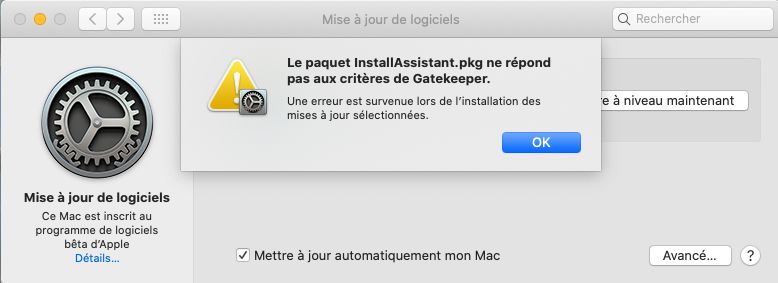
Si cela vous arrive, essayez de redémarrer votre Mac en « mode sans échec », puis réessayez de l’installer. Comme deuxième moyen, vous pouvez réinitialiser la mémoire NVRAM de votre Mac. Pour cela, tenez les touches « Option + Command + P + R » enfoncées, pendant que vous le redémarrez. Relâchez le tout quand vous allez entendre le son de démarrage ou que vous voyez le logo d’Apple apparaitre à votre écran. La dernière solution à ce problème que nous vous proposons, c’est de vérifier si votre Mac est compatible avec la mise à jour macOS Big Sur.
#3 – Le Mac plante sans arrêt depuis la mise à jour
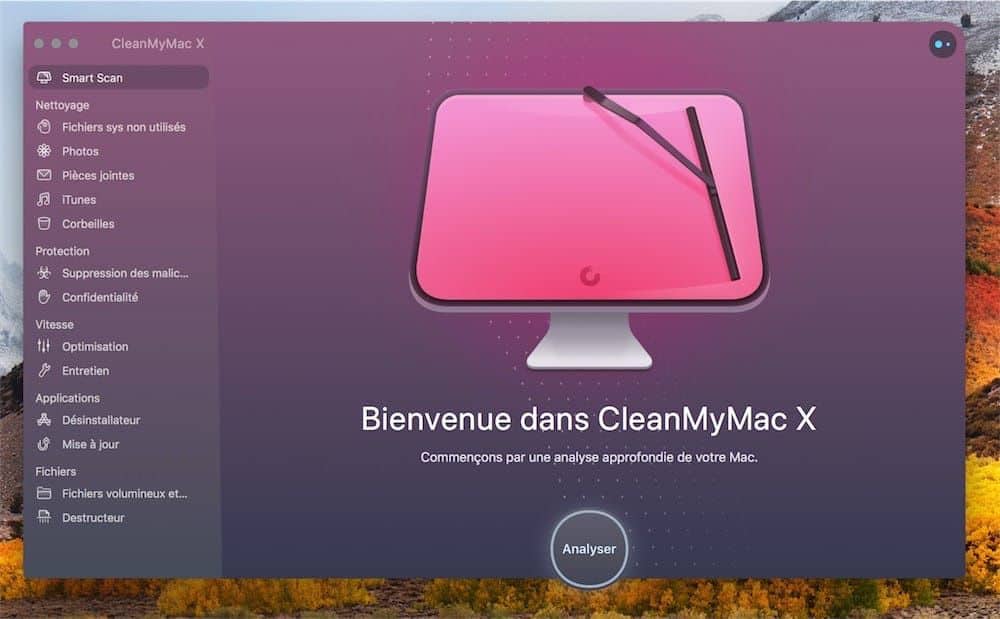
Malheureusement, ce bug n’est pas nouveau, mais nous avons une bonne petite façon de le résoudre pour vous. Ce n’est pas la solution miracle, mais elle mène à une issue des plus efficace. Téléchargez, installez et lancez l’application, qui est un indispensable avec Apple, CleanMyMac X. Vous pourrez faire la période d’essai gratuitement si vous n’avez pas déjà acheté cette application. Après l’avoir installée, cliquez sur « Entretien » dans le menu et cochez les cases que vous voulez exécuter. Un petit conseil, sélectionnez les quatre premières et « Réparer les autorisations du disque ». Cliquez ensuite sur « Exécuter ».
#4 – L’échec de la configuration après que la mise à jour soit effectuée.
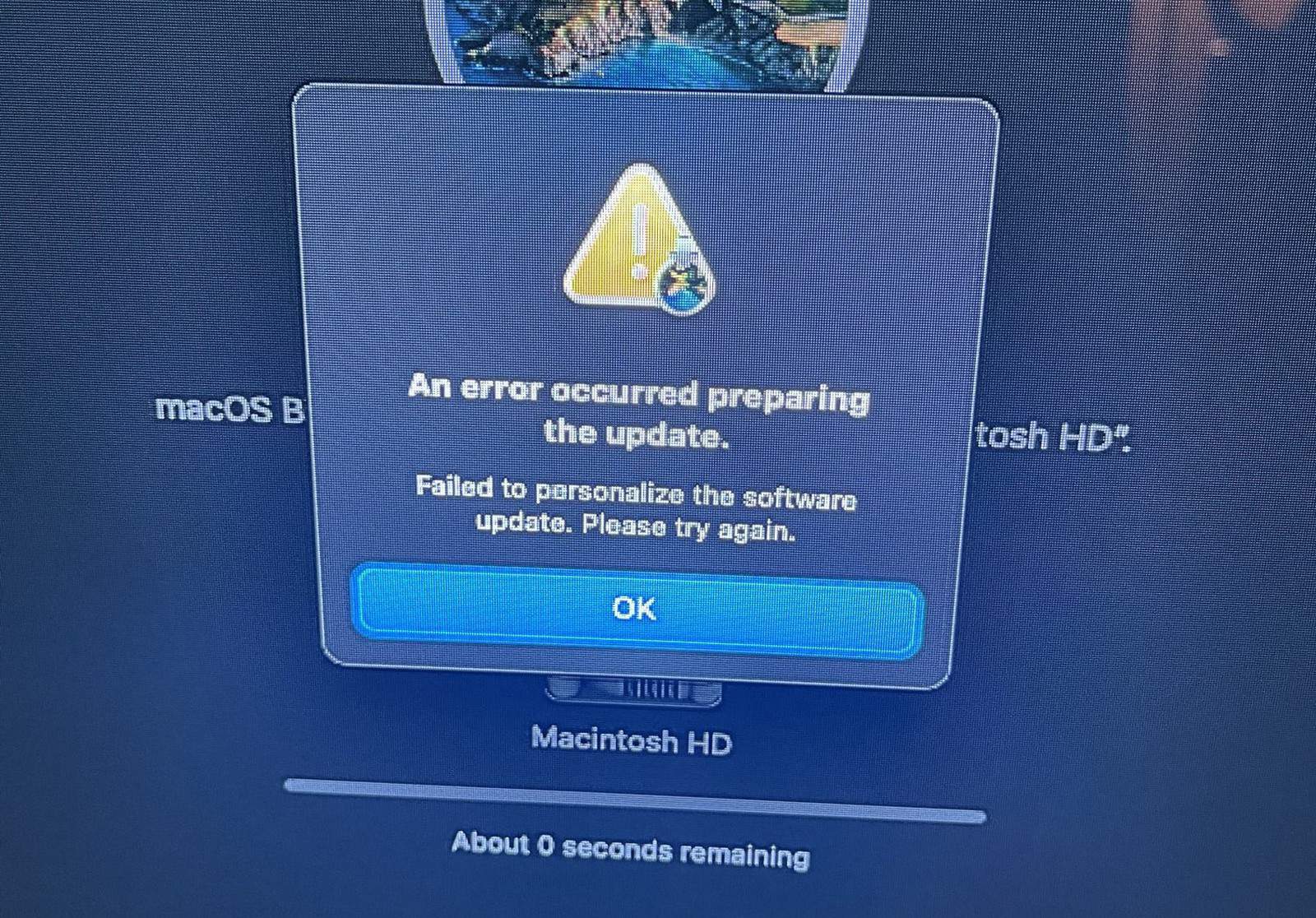
Si cela vous arrive, ce n’est rien de bien grave, mais c’est vrai que ça peut rendre fou. Premièrement, maintenez le bouton « Marche » pour forcer votre Mac à s’éteindre. Par la suite, appuyez à nouveau sur le bouton « Marche » pour le rouvrir. Normalement, votre Mac devrait démarrer sous macOS Big Sur.
#5 – Le Mac tourne au ralenti
Le Mac tourne au ralenti. Cela arrive surtout quand votre Mac est vieux. Ce qui peut le ralentir, ce sont les applications en arrière-plan, les extensions et les anciennes applications que vous n’utilisez plus. Pour régler ce problème, vous devez, encore une fois, téléchargez et installez CleanMyMac X. Cette fois-ci, vous allez cliquer sur « Optimisation » dans le menu. Par la suite, sélectionnez « Éléments d’ouverture » et cochez les applications dont vous n’avez plus besoin, mais qui s’ouvrent au démarrage. Cliquez finalement sur « Supprimer ». Voilà, le tour est joué.
#6 – Le Bluetooth ne veut plus fonctionner
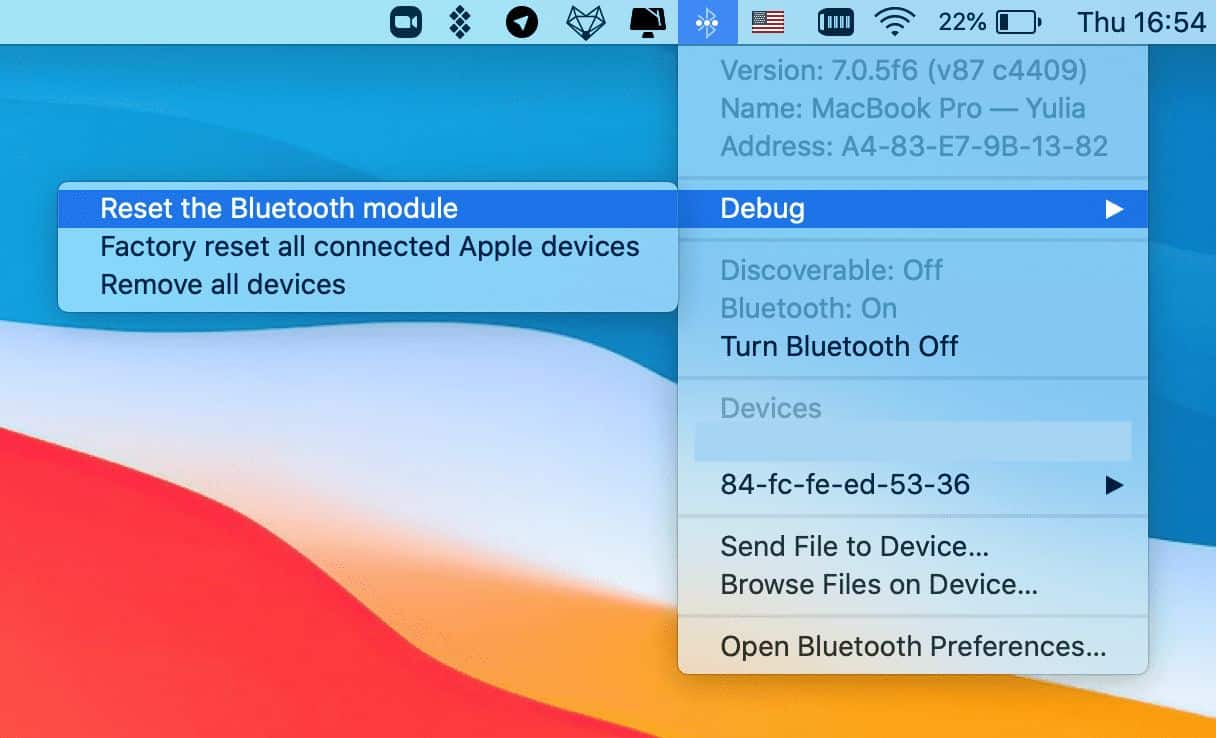
Si ce problème pointe le bout de son nez, pas de panique, nous avons une solution pour vous. Cliquez tout d’abord sur l’icône « Bluetooth » de la barre du menu et maintenez les touches « Shift + Option » enfoncées. Cliquez ensuite sur « Déboguer », puis sur « Réinitialiser le module Bluetooth » et finalement sur « OK » pour continuer. Quand tout cela est terminé, redémarrez votre Mac et tout devrait être réglé.
#7 – Les applications du Mac ne s’ouvrent plus depuis la mise à jour.
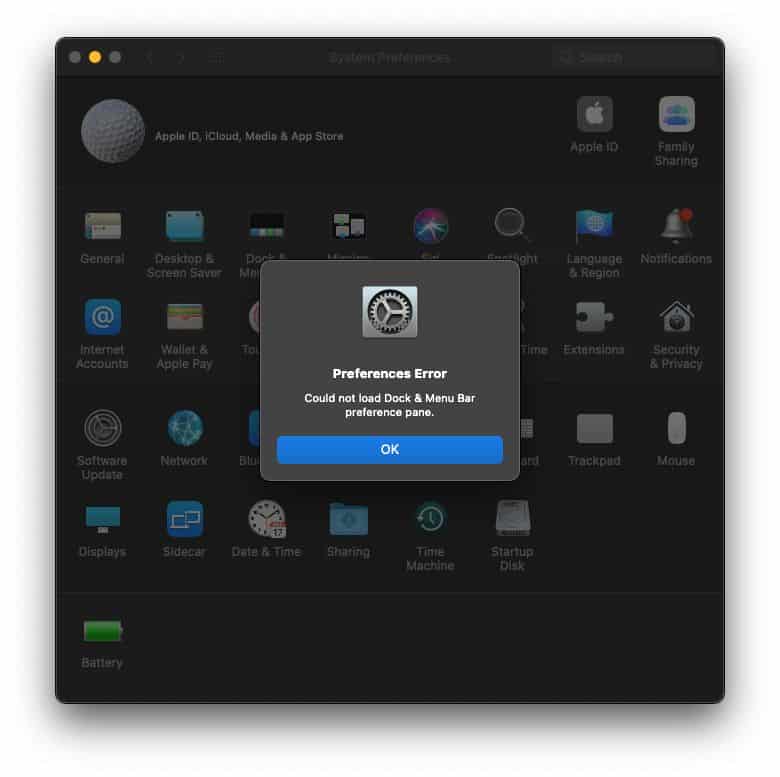
Nous n’avons pas de solution miracle pour celui-ci. Vous pouvez aller vérifier les serveurs d’Apple pour savoir si ceux-ci fonctionnent bien. Pour obtenir les dernières informations, visitez la page officielle d’état des systèmes d’Apple. Le mieux à faire, c’est de désinstaller et de réinstaller l’application qui ne s’ouvre pas.
#8 – Le Mac ne veut plus démarrer
Si jamais votre Mac décidait qu’il ne voulait plus démarrer, quelques solutions s’offrent à vous. Premièrement, et même si cela semble bénin, vérifiez votre source d’alimentation. Ça peut paraitre absurde, mais souvent, c’est ce qui arrive, le fil est mal branché. Ensuite, si votre fil d’alimentation est bien branché, vérifiez votre écran. Il se pourrait que votre Mac s’ouvre, mais que l’écran reste noir. Essayez d’utiliser un autre compte utilisateur pour ouvrir votre Mac, si vous en possédez un. Si rien d’autre ne fonctionne, redémarrez votre Mac en « mode sans échec ».
#9 – Les périphériques USB se déconnectent de façon aléatoire.
Déconnectez et reconnectez votre périphérique USB. Rien de plus compliqué. Vous pouvez aussi redémarrer votre Mac si cela ne fonctionne pas.
#10 – La batterie se décharge plus vite depuis la mise à jour.
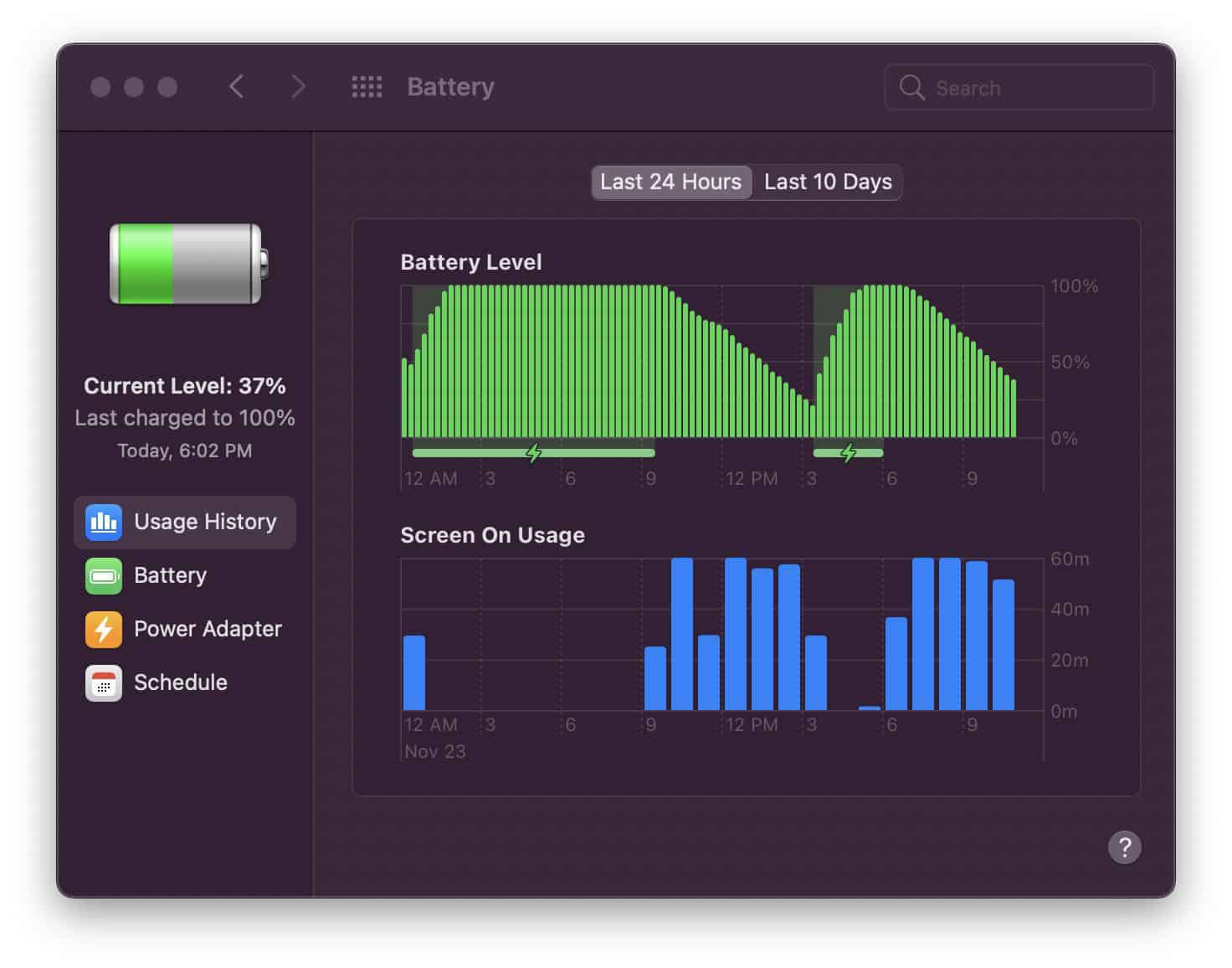
Pour ce problème, vous devez éteindre votre Mac. Appuyez ensuite sur le bouton « Marche », tout en maintenant enfoncées les touches « Command + Option + P + R ». Gardez-les enfoncées jusqu’à ce que vous entendiez le son de démarrage ou jusqu’à ce que le logo d’Apple apparaisse et disparaisse deux fois. Quand vous entendez ou voyez cela, relâchez le tout. Si votre batterie se déchargeait à cause de la mise à jour et non à cause de la vieillesse, ce problème devrait être réglé.
Voilà pour ce qui est de ces 10 bugs et de ces solutions. Pour ce qui est de l’application CleanMyMac X, ce n’est pas une solution miracle qui va régler tous vos problèmes. Par contre, elle est un outil utile pour aider à résoudre les problèmes. Redémarrer votre Mac ne résout pas toutes les complications non plus. Notez que l’équipe de développeurs d’Apple se penche sur les bugs pour les éviter le plus possible, car la sécurité de leurs utilisateurs est au cœur de leur travail.
En conclusion
Pour conclure cet article, avant de faire votre mise à jour macOS Big Sur, assurez-vous d’avoir un Mac compatible avec celle-ci, d’avoir assez d’espace disponible et d’avoir un bon débit internet. Quand on a compris comment réparer ces bugs, ils semblent si insignifiants. Par contre, au contraire, si vous ne connaissiez pas ces solutions simples, ces bugs ont dû vous rendre fou. Qui ne paniquerait pas en voyant que son Mac ne s’ouvre pas après une simple mise à jour ? Maintenant, vous n’en ferez plus partie. N’oubliez pas que peu importe votre problème, le service d’assistance d’Apple est toujours là pour vous servir et vous aider. Le client est plus qu’important à leurs yeux, donc vous aurez droit à un service de qualité.
Et vous, avez-vous migré vers Big Sur ou comptez-vous le faire ? Rencontrez-vous des bugs ? N’hésitez pas à nous le dire !
Gwen











AprèsBigSur plus aucun appareil ne fonctionne. Scanner ou imprimantes. Merci BigSur. Je vais rétrograder. je ne vais pas dépenser 2000€ ou+ pour une “nouveauté” qui ne m’apporte pas grand-chose.
oulala, c’est avec quelles modèles d’imprimantes et scanner que vous avez des soucis?
J’ai le problème N#4… j’ai beau essayer tous les redémarrages possibles rien n’y fait…
Auriez vous une autre idée s’il vous plaît ?
Merci d’avance
Tu as essayé quoi exactement?
Bonjour, quand j’ouvre Photo booth la lumière verte de la caméra s’allume bien, mais pas d’image (écran noir).
Et aussi impossible d’ouvrir mon logiciel MPC.
Cela depuis la mise à jour vers Big sur, sachant que c’est sur un MacBook Pro récent 2020
C’est peut être uns soucis avec les permissions de l’application ?