Sitegeek.frSitegeek.fr
  • Technologie
    • Hardware & Gaming
    • Image & Son
    • Logiciels & Cyber
    • Maison Connectée
    • Makers & DIY
    • Mobilité & Smartphones
    • Science & Espace
    TechnologieVoir plus
    Test FSD Tesla en Belgique : La conduite autonome à l’essai
    Test EPOMAKER Glyph : Le clavier mécanique rétro ultime
    Test DEEBOT X12 OmniCyclone : le robot au jet d’eau miracle
    Le visuel officiel du WalkingPad X21
    WalkingPad X21 : Test du tapis de course pliable ultra-compact
    Test Dreo TurboPoly 765S : Le meilleur ventilateur de 2026 ?
  • Jeux Vidéo
    • JDR & Plateau
    • Rétrogaming
    Jeux VidéoVoir plus
    Les casinos en ligne sont-ils les plateformes les plus évoluées ?
    13 juin 2026
    Nintendo Switch ne s’allume plus : solutions pour la réparer
    11 juin 2026
    Virtua Fighter 1993 - 2021
    Histoire et Rétrospective de Virtua Fighter (Mise à jour 2026)
    10 juin 2026
    caesar 3 : un jeu pc inoubliable
    Télécharger et jouer à Caesar 3 gratuitement sur PC (Tuto HD)
    11 juin 2026
    Le visuel officiel de Xenoblade Chronicles: Definitive Edition – Nintendo Switch 2 Edition
    Xenoblade Chronicles: Definitive Edition – Nintendo Switch 2 Edition : test et avis
  • Culture Geek
    • Comics & Mangas
    • Films et séries
    • Parcs & Loisirs
    Culture GeekVoir plus
    Cinéma de demain : ce court-métrage d’animation totalement barré a conquis le jury de Sony à Hollywood
    13 juin 2026
    Avis Efteling (2026) : Tarifs, attractions et guide du parc néerlandais
    Hashtag Festival 2026 : Le rendez-vous pop culture à Bourg-en-Bresse
    6 juin 2026
    Pourquoi la VF est une hérésie : IA, doublage et gâchis artistique
    8 mars 2026
    Team Building High-Tech : Pourquoi c’est vital pour vos équipes ?
    5 mars 2026
  • Web & Société
    • Business & Digital
    • Monde Numérique
    Web & SociétéVoir plus
    Smart TV : Comment votre écran est devenu un espion pour l’IA
    13 juin 2026
    Top 5 des écoles d’informatique hors parcoursup à Nantes en 2026
    6 juin 2026
    Piratage de jeux vidéo en 2026 : impact réel, risques et mythes
    17 mai 2026
    Avion perturbé : Suivez votre vol et calculez votre indemnisation avec AirHelp
    6 mai 2026
    L’IA et l’analyse prédictive : la révolution des logiciels de demain
    22 avril 2026
  • Bons plans
    Bons plansVoir plus
    Meilleures sonnettes connectées
    Top 3 des meilleures sonnettes connectées (Guide 2026)
    11 juin 2026
    Bon Plan Tablette : Android 15 et 128 Go à moins de 80€, c’est possible !
    19 janvier 2026
    Bon Plan : Le vidéoprojecteur Oscal PV800 Pro (Google TV, 1400 Lumens) s’affiche à prix cassé !
    19 janvier 2026
    Epic games store jeux gratuits
    Jeux gratuits Epic Games Store : La liste complète et l’historique (2025-2026)
    16 janvier 2026
    Bons plans de dernière minute : 5 idées tech pour sauver votre Noël (et votre réputation)
    24 décembre 2025
Sitegeek.frSitegeek.fr
  • Tech
  • Geek
  • JV
  • Web
  • Bons plans
Recherche
  • Maison Connectée
  • Hardware & Gaming
  • Image & Son
  • Mobilité & Smartphones
  • Logiciels & Cyber
  • Monde Numérique
  • Films et séries
  • Makers & DIY
  • Business & Digital
  • Mentions légales
  • Contact
Réseaux sociaux
Sitegeek.fr > Technologie > Mobilité & Smartphones > Comment personnaliser le bouton Action de votre iPhone 15 Pro ?
Mobilité & Smartphones

Comment personnaliser le bouton Action de votre iPhone 15 Pro ?

Par
Gwen
Publié 2 octobre 2023
2 commentaires
5 min
Transparence : Sitegeek reste indépendant grâce à vous. Lorsque vous achetez via nos liens, nous pouvons toucher une commission (sans surcoût pour vous). Voir notre éthique et notre méthode de test.
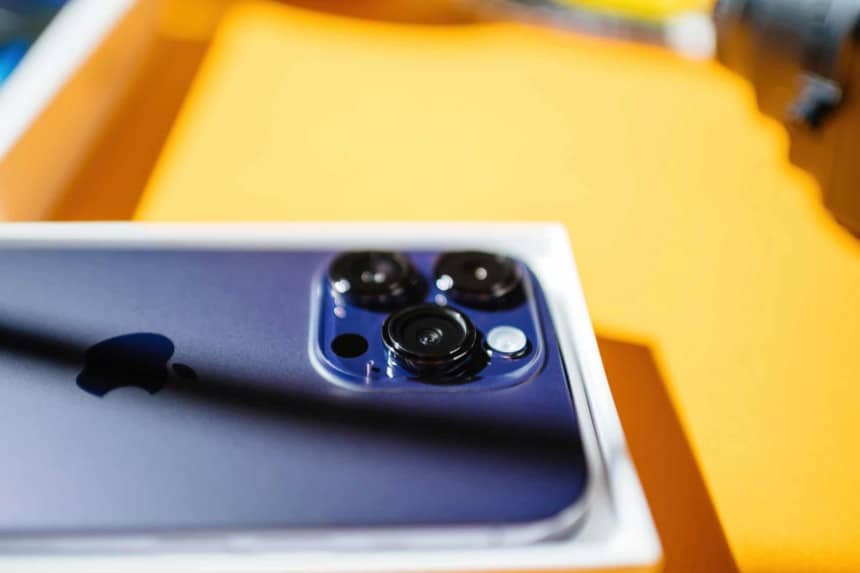
London, United Kingdom - Sep 23, 2022: A close-up of the innovative Apple iPhone Pro 15 during unboxing, showcasing its advanced triple lens camera system and tilt-shift focus.
PARTAGE

Votre nouvel iPhone 15 Pro ou Pro Max est doté d’un nouveau bouton Action entièrement paramétrable qui vous permet d’accéder rapidement à votre fonctionnalité préférée.

 Si vous avez mis la main sur un iPhone 15 Pro ou un iPhone 15 Pro Max, vous avez sûrement remarqué l’absence de l’éternel switch du Mode Silence, présent depuis la première génération d’iPhone en 2007. Pour ces deux derniers smartphones phares, Apple a décidé de le remplacé par un tout nouveau bouton Action. À l’instar du bouton Action de la montre connectée Apple Watch Ultra, vous pouvez le configurer pour qu’il fasse presque tout ce que vous voulez. Par exemple, vous pouvez le paramétrer pour qu’il active la lampe torche, ouvre un mode spécifique de l’appareil photo et bien plus si vous êtes un peu astucieux. Explications…

Un nouveau bouton Action pour accéder rapidement à votre fonctionnalité préférée…

La première chose à savoir est comment fonctionne ce bouton Action. Pour effectuer l’action que vous lui attribuez, vous devez effectuer un long appui. Un appui court se contentera de confirmer le paramètre que vous avez personnalisé. Par défaut, le bouton Action de l’iPhone 15 Pro/iPhone 15 Pro Max est affecté au Mode Silence. Voici comment il se comporte lorsque vous lancez votre nouveau smartphone pour la première fois :

  • Un long appui sur le bouton Action met votre iPhone 15 Pro en Mode Silence, vous obtenez un signal haptique (vibrations) avec trois impulsions.
  • Un appui bref confirme la mise en sourdine de votre téléphone, une icône « muet » apparaît sur la Dynamic Island.
  • Un autre appui long rétablit la sonnerie, vous obtenez une seule impulsion haptique.
Lire aussi :  Mercedes teste ChatGPT dans ses voitures comme assistant vocal

Si vous souhaitez conserver la fonction Mode Silence pour le bouton Action de votre iPhone 15 Pro ou Pro Max, vous n’avez rien de plus à faire. Mais si vous préférez lui attribuer une autre fonctionnalité, vous pouvez aller dans Réglages > Bouton Action et vous verrez une liste de possibilités. Voici les différentes options proposées :

  • Mode Silence : active et désactive le Mode Silence.
  • Concentration : active un mode de concentration de votre choix.
  • Appareil photo : ouvre l’appareil photo sur le mode de votre choix.
  • Lampe torche : active et désactive la lampe torche.
  • Mémo vocal : démarre et interromps un enregistrement vocal.
  • Loupe : ouvre l’application Loupe (outils pratiques pour les malvoyants).
  • Raccourci : exécute une action au choix de votre application Raccourcis.
  • Accessibilité : accède à votre fonctionnalité d’accessibilité préférée.
  • Aucune action : ne fais rien.

Il s’agit là des options de base qui offrent déjà de nombreuses possibilités. Si vous souhaitez aller plus loin, configurer le bouton Action de votre iPhone 15 Pro sur l’option Raccourci peut être très intéressant et multiplie vos possibilités. Pour rappel, l’application Raccourcis d’Apple vous permet de définir des actions spécifiques pour les exécuter rapidement. Il vous suffit donc d’être un peu astucieux pour paramétrer le bouton Action de votre appareil afin de faire presque tout ce que vous voulez.

Prenons un exemple, disons que vous avez pour habitude de lancer une chanson spécifique le matin en vous réveillant pour bien démarrer votre journée :

  • Ouvrez l’application Raccourcis et appuyez sur le « +» plus dans le coin supérieur droit de l’écran pour ajouter une action.
  • Dans la fenêtre qui s’ouvre, allez dans l’onglet Apps et sélectionnez l’application Musique.
  • Dans la liste des fonctions proposées, choisissez Lire la musique, l’option Lire s’affiche à gauche.
  • Pour sélectionner votre morceau, appuyez sur Musique (en bleu) et naviguez dans votre bibliothèque pour le trouver.
  • Revenez à la racine de l’application Raccourcis et vous verrez qu’un nouveau raccourci vers la lecture de votre morceau a été ajouté.
  • Quittez l’application et aller dans Réglages > Bouton Action.
  • Dans le menu, sélectionnez Raccourci et appuyez sur Choisir un raccourci.
  • Sélectionnez votre raccourci nouvellement créé dans Mes raccourcis et le tour est joué !
Lire aussi :  iPhone 15 : les plus grosses annonces de l’évènement de présentation d’Apple

Le bouton Action de votre iPhone 15 Pro est désormais configuré pour jouer votre chanson de réveil préférée.

Évidemment, ceci est juste un exemple des nombreuses possibilités offertes par l’association du bouton Action et de l’application Raccourcis. Vous pouvez utiliser ce modèle pour tout autre raccourci que vous souhaitez utiliser. Vous avez une meilleure idée ? Dites-nous en commentaire comment vous avez « customiser » le bouton Action de votre iPhone 15 Pro ou Pro Max flambant neuf…

TAGGED:iPhone15
Partage cet article
Facebook Whatsapp Whatsapp LinkedIn Copie Lien Imprime
Donne ton avis !
Love0
Sad0
Happy0
Sleepy0
Angry0
Dead0
Wink0
ParGwen
Follow:
Rédacteur augmenté et expert IT, je mets la tech à votre portée. Fort de 20 ans d’expérience dans l’ingénierie système, je décortique l’univers high-tech avec précision et passion. Produits connectés, domotique, gadgets du quotidien : je teste, j’analyse, je conseille. Mes contenus sont conçus pour être clairs, utiles et accessibles à tous, afin de vous aider à faire les bons choix dans un monde numérique en perpétuelle évolution.
Article précédent Streaming : les nouveautés films et séries à ne pas manquer en octobre 2023.
Article suivant Eureka AK10 test (11) Eureka AK10 : test, avis sur l’aspirateur balais chic et pas cher
2 commentaires
  • LeLaf dit :
    7 octobre 2023 à 12 h 08 min

    Perso, je laisse toujours mon phone en mode silence. Je suis passé sur un iPhone 15 Pro la semaine dernière et depuis je joue avec les différentes possibilités du bouton Action. J’ai d’abord utilisé le bouton pour la lampe torche et pour ouvrir rapidement le mode vidéo de l’appareil photo, mais ça restait très basique. En continuant à bricoler, j’ai trouvé une astuce plutôt pas mal qui permet d’utiliser le bouton Action pour accéder à un menu de raccourci rapide que j’ai paramétré avec l’appli “Raccourcis” d’Apple.
    Je m’explique : vous créez un dossier dans Raccourcis où vous mettez tous les raccourcis auxquels vous souhaitez accéder rapidement. Ensuite dans les réglages du bouton Action vous sélectionnez l’option raccourci, puis vous naviguez dans vos raccourcis > dossiers et vous sélectionnez le dossier que vous venez de créer.
    Désormais quand vous appuyez sur le bouton action, que vous soyez sur l’écran d’accueil, l’écran verrouillé ou dans une app, cela va ouvrir une boite d’outils flottante avec tous vos raccourcis préférés. Une sorte de centre de contrôle secondaire, mais avec des raccourcis que vous pouvez personnaliser à foison et ça permet de multiplier virtuellement les fonctionnalité accessibles avec le bouton Action.

    Répondre
    • Gwen dit :
      9 octobre 2023 à 11 h 35 min

      hey merci pour le partage, c’est pas mal effectivement tout ça !

      Répondre

Laisser un commentaire Annuler la réponse

Votre adresse e-mail ne sera pas publiée. Les champs obligatoires sont indiqués avec *

Ce site utilise Akismet pour réduire les indésirables. En savoir plus sur la façon dont les données de vos commentaires sont traitées.

Réseaux Sociaux

10KLike
14.7KFollow
526Subscribe
113Follow

Donne ton avis

Trustpilot Stars Logo PNG vector in SVG, PDF, AI, CDR format

Derniers articles

Test FSD Tesla en Belgique : La conduite autonome à l’essai
Test EPOMAKER Glyph : Le clavier mécanique rétro ultime
Test DEEBOT X12 OmniCyclone : le robot au jet d’eau miracle
Le visuel officiel du WalkingPad X21
WalkingPad X21 : Test du tapis de course pliable ultra-compact

Derniers commentaires

  • WanderChinaGuide dans Test siège gamer junior et Rock’n’Seat Subsonic aux couleurs d’Harry Potter
  • Mark dans Histoire et Rétrospective de Virtua Fighter (Mise à jour 2026)
  • AI Photo Spark dans Test | Un nouveau XR ? Pas d’idée de coque ? En voici 4 testées pour vous !
  • Mary dans Test DJI Mini 5 Pro : Le drone compact qui filme comme un grand (Avis)
  • Alex Mercer dans Les 13 Meilleurs Films sur Amazon Prime Video : Idéaux pour un Marathon Cinéma

Le Magazine Geek & Tech

Sitegeek.fr est votre magazine indépendant dédié à l’actualité High-Tech et à la culture Geek depuis 2013.
Nous décryptons pour vous les innovations technologiques, les objets connectés et l’univers du jeu vidéo à travers des tests complets, des guides d’achat et des dossiers passionnés.
Notre mission : vous aider à mieux comprendre et bien choisir vos technologies au quotidien.

Sites Amis

  • Nerd Chic
  • Famille Bio
  • Bistro Geek
  • Be-Games.be
  • Arcade Belgium
  • Couple of pixels
  • Julsa.fr
  • Byothe.fr
  • Papa blogueur

Hébergement

La Rédaction

    • À propos de nous
    • Contact
      ⚖️ Notre Méthodologie de Test


Réseaux sociaux

9.9KLike
14.7KFollow
526Subscribe
113Follow
Sitegeek.frSitegeek.fr
Sitegeek.fr - ® 2013-2026 - Tous droits réservés - Marque et logos déposés
  • Charte éditoriale
  • Mentions légales
  • Politique d’affiliation
  • Politique de confidentialité
  • Sitegeek.fr : Actus, Tests et Bons Plans Geek et High-Tech
Welcome Back!

Sign in to your account

Username or Email Address
Password

Oublié votre mot de passe?