
Personnaliser votre Apple Watch en changeant le fond d’écran peut ajouter une touche personnelle à votre montre, reflétant votre style ou votre humeur du moment. WatchOS offre la possibilité de modifier l’image de fond en quelques étapes simples. Voici un guide rapide pour vous aider à customiser l’écran de votre Apple Watch avec une image de votre choix.
Points Clés
- Prérequis pour la personnalisation:
- iPhone sous iOS et Apple Watch sous WatchOS.
- Image de votre choix à utiliser comme fond d’écran.
- Mise à jour des appareils:
- Assurez-vous que votre iPhone et votre Apple Watch sont à jour pour éviter tout problème de compatibilité avec la dernière version de WatchOS.
- Création et synchronisation d’un album photo:
- Créez un album spécifique dans l’application Photos de votre iPhone pour synchroniser avec votre Apple Watch.
- Configuration de l’Apple Watch:
- Utilisez l’application Watch sur votre iPhone pour sélectionner l’album synchronisé comme source des images pour l’écran de votre montre.
- Sélection et installation du nouveau fond d’écran:
- Choisissez votre image préférée dans l’album synchronisé pour la définir comme nouveau fond d’écran de votre Apple Watch.
Comment changer fond d’écran Apple Watch ?
Prérequis :
- Un iPhone sous iOS
- Une Apple Watch avec WatchOS
- Une photo à mettre en fond d’écran
Avant tout, il est indispensable de procéder aux mises à jour. Si vous l’avez déjà faite, vous pouvez passer à l’étape suivante. Sinon, voici la marche à suivre :
Mise à jour de l’iPhone:
Il existe deux méthodes pour mettre à jour votre iPhone:
Soit via iTunes:
Branchez votre iPhone à votre Pc/mac et lancez iTunes. Cliquez ensuite sur : “Télécharger et mettre à jour” et patientez quelques minutes.
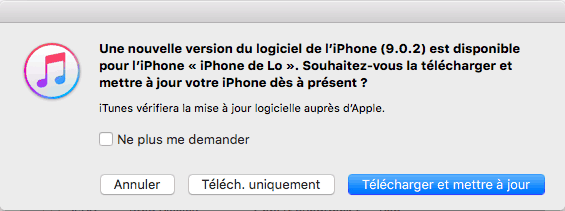
Soit directement via votre iPhone:
Réglages → Général → Mise à jour logicielle → “Télécharger et installer”

Mise à jour de l’Apple Watch:
Pour effectuer la mise à jour de votre Apple Watch, il va falloir passer via l’application watch de votre iPhone:
Watch → Général → Mise à jour logicielle → “Télécharger et installer”

Une fois cette longue étape terminée, vous voilà prêt pour la suite.
Modifier le fond d’écran de votre Apple Watch.
Création d’un dossier partagé.
Afin de pouvoir transférer les photos sur votre Apple Watch, il va falloir créer un dossier synchronisé entre votre iPhone et votre Apple Watch. Pour ce faire, rendez-vous dans l’application photos de votre smartphone et appuyez sur le raccourci Albums. Ensuite choisissiez “+” et donnez un nom à votre Album (Apple Watch) dans notre exemple.

Synchronisation du dossier partagé avec l’Apple Watch
Toujours depuis votre iPhone, lancez l’application watch, choisissez photos → album synchronisé et sélectionnez le dossier que vous avez créé dans l’étape précédente.

Téléchargement et installation du fond d’écran
Maintenant que la partie technique est finie, nous allons pouvoir passer à l’étape finale de ce tuto. Pour ce faire, rendez-vous sur le site www.applefaces.co via l’application safari de votre iPhone et choisissez une des photos présentes.

Lorsque vous aurez trouvé le fond d’écran qui vous plait, appuyez sur “Download here” afin de faire apparaitre la photo en plein écran. Enregistrez là dans votre pellicule en exerçant une légère pression sur l’image .

Retournez ensuite dans l’album photos “Apple Watch” et appuyez sur modifier → ajouter et choisissez la photo que vous venez d’enregistrer.

Il ne vous reste plus qu’à ouvrir l’application Photos depuis votre Apple Watch, choisir votre photo, effectuer une pression dessus

et appuyer sur “créer un cadran”

Cette méthode va vous permettre de changer votre fond d’écran par une image fixe. Si vous désirez que l’image change à chaque fois que vous allumez votre cadran, il suffit d’ajouter plusieurs photos à votre album “Apple Watch“. Ensuite, effectuez une pression sur le cadran de votre montre et “slidez” à droite jusqu’à l’écran “Album photo”.
Conclusion
Changer le fond d’écran de votre Apple Watch est un moyen simple de personnaliser votre appareil et de le rendre plus personnel et stylé. Ce processus peut être réalisé en quelques étapes faciles, vous permettant de profiter d’une expérience plus personnalisée avec votre montre. Si vous avez des questions ou besoin d’aide supplémentaire, n’hésitez pas à laisser un commentaire. Profitez bien de votre montre personnalisée et à bientôt pour plus d’astuces!
X@
