Sitegeek.frSitegeek.fr
  • Technologie
    • Hardware & Gaming
    • Image & Son
    • Logiciels & Cyber
    • Maison Connectée
    • Makers & DIY
    • Mobilité & Smartphones
    • Science & Espace
    TechnologieVoir plus
    Windows 11 Logo
    Pourquoi Windows 11 Change La Donne Pour Les Gamers
    8 décembre 2025
    Samsung Galaxy S25 Ultra : L’IA embarquée va-t-elle écraser Gemini et Apple ?
    8 décembre 2025
    Le visuel officiel du VelocityOne Race KD3
    Turtle Beach VelocityOne Race KD3, le test du volant Xbox et PC
    Envie d’offrir des cryptos pour Noël ? Satodime est la carte qu’il vous faut
    6 décembre 2025
    VALK Freya : la chaise gaming européenne qui cartonne en télétravail et en jeu
    4 décembre 2025
  • Jeux Vidéo
    • JDR & Plateau
    • Rétrogaming
    Jeux VidéoVoir plus
    Top Des Jeux Multijoueurs Pour Un Week-end Entre Amis
    8 décembre 2025
    Switch : Faut-il choisir le tout numérique ou les cartouches pour nos enfants ?
    6 décembre 2025
    Test Ball X Pit : le mélange addictif entre casse-briques et Vampire Survivors
    Le visuel officiel de Assassin’s Creed Shadows Switch 2
    Test de Assassin’s Creed Shadows sur Nintendo Switch 2
    Le visuel officiel de Kirby Air Riders
    Test de Kirby Air Riders sur Nintendo Switch 2
  • Culture Geek
    • Comics & Mangas
    • Films et séries
    • Parcs & Loisirs
    Culture GeekVoir plus
    Dragon Ball Park : comment la franchise culte révolutionne l’expérience des parcs à thème
    1 décembre 2025
    ❗Démenti concernant l’article « Le retour spectaculaire du Tornado à Walibi
    1 décembre 2025
    Razer célèbre Faker : un événement exclusif pour les 10 ans de partenariat
    15 février 2025
    Grumpy Cat : De Mème Internet à Icône de la Culture Pop
    11 novembre 2024
    Le Mème ‘Bad Luck Brian’ : Histoire, Humour et Ironie d’Internet
    23 octobre 2024
  • Web & Société
    • Business & Digital
    • Monde Numérique
    Web & SociétéVoir plus
    économiser de l'argent avec les codes promo
    Les Monnaies Virtuelles, Le Nouvel Argent De Poche De La Gen Z
    8 décembre 2025
    Pourquoi les comparateurs digitaux deviennent indispensables dans le divertissement en ligne
    1 décembre 2025
    La folie Labubu : comment ces figurines mystère séduisent 78% de la génération Z
    1 décembre 2025
    Microsoft franchit le cap des 4 000 milliards de dollars : comment l’IA redéfinit la tech
    1 décembre 2025
    L’ESMA, école d’animation 3D aux ambitions internationales
    26 juin 2025
  • Bons plans
    Bons plansVoir plus
    BLUETTI B500K
    BLUETTI casse les prix pour le Black Friday : jusqu’à -73 % et un AC300 offert avec la batterie B500K
    4 décembre 2025
    Les fêtes approchent : voici les meilleures idées cadeaux pour gamers et passionnés de tech 🎄
    1 décembre 2025
    矩形 17@3x
    BLUETTI dévoile la station électrique portable Elite 30 V2 ultra-légère : la nouvelle référence de l’entrée de gamme
    1 décembre 2025
    BLUETTI Elite 100 V2
    BLUETTI met en valeur ses premiers choix Prime Day avec le lancement de la nouvelle Elite 100 V2
    5 juillet 2025
    De belles promos Ecovacs pour les Amazon Prime Day 🎯
    5 juillet 2025
Sitegeek.frSitegeek.fr
  • News
  • Test
  • High-tech
  • JV
  • Bons plans
Recherche
  • Contact
  • Mentions légales
  • Culture Geek
  • Films et séries
  • À propos de Sitegeek
Réseaux sociaux
Sitegeek.fr > Technologie > Comment nettoyer son PC de l’intérieur et de l’extérieur
Technologie

Comment nettoyer son PC de l’intérieur et de l’extérieur

Par Gwen
Publié 9 mai 2023
Aucun commentaire
4 min
PARTAGE

Votre PC a lui aussi besoin d’un bon ménage de printemps. Voici nos conseils pour le nettoyer de l’intérieur comme de l’extérieur.

Sommaire
  • Faire le ménage dans son PC pour booster ses performances ?
    • Quels outils choisir ?
  • Comment nettoyer l’extérieur d’un PC sans risquer de l’abîmer ?

Faire le ménage dans son PC pour booster ses performances ?

La première étape pour nettoyer son PC est de commencer par faire le ménage dans vos données. Voici comment procéder :

  • Définissez les données à prendre en compte. Si votre PC est trop lent, vous devez vous lancer dans une petite opération de nettoyage. Réfléchissez néanmoins aux fichiers que vous allez devoir nettoyer. Il peut s’agir de vos fichiers d’installation, des cookies de votre navigateur web, des logiciels publicitaires installés sans votre consentement et, évidemment, des malwares.
  • Supprimez les fichiers et dossiers inutiles. Ensuite, vous allez pouvoir commencer à supprimer les fichiers qui nuisent aux performances de votre ordinateur et dont vous n’avez aucune utilité. Vous pouvez par exemple supprimer les dossiers qui n’ont aucune importance (voire qui sont dangereux) comme les programmes qui se lancent au démarrage sur Windows, les fichiers temporaires, en double ou encore les fichiers de rapport d’erreur.
  • Supprimez les fichiers malveillants, publicitaires ou espion. Munissez-vous d’un bon antivirus pour faire le ménage dans votre PC en supprimant les adwares, spywares, malwares, etc. Il vous suffira de lancer un scan de votre disque dur et le logiciel se chargera de supprimer les fichiers dangereux pour vous.
  • Désinstallez les programmes pré-installés : enfin, votre PC vous a sûrement été livré avec des logiciels pré-installés qui en encombrent la mémoire.
Lire aussi :  Philips Air Performer, un purificateur d'air 3 en 1

Quels outils choisir ?

Plusieurs logiciels existent pour vous aider à faire le ménage sur votre disque dur. Vous pouvez par exemple vous tourner vers CCleaner, une solution tout en un qui permet de cibler et supprimer toute sorte de fichiers nuisibles ou malveillants. Une autre option est Glary Utilities, qui permet de booster les performances de votre ordinateur en en optimisant la mémoire.

Comment nettoyer l’extérieur d’un PC sans risquer de l’abîmer ?

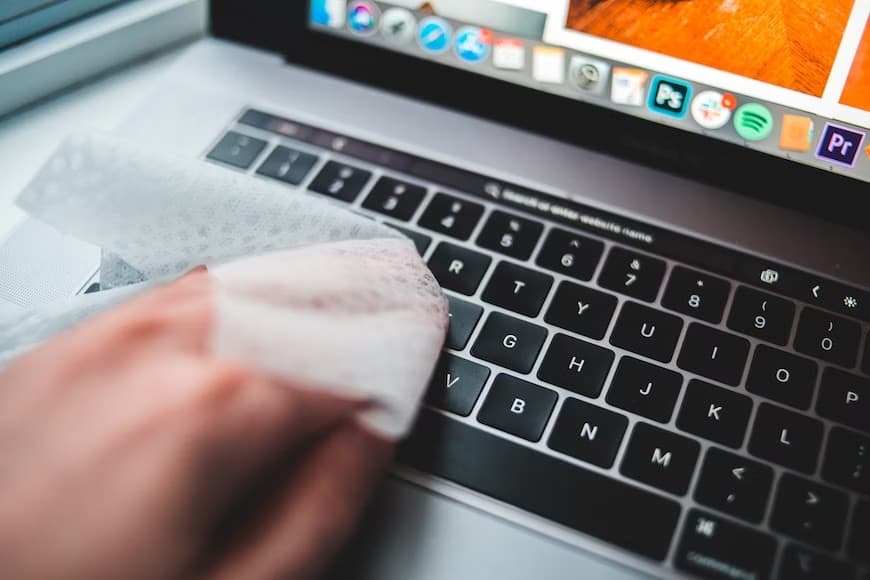
Maintenant que vous avez nettoyé l’intérieur de votre PC, vous allez pouvoir passer à l’extérieur. Pour cela, munissez-vous d’un chiffon en microfibre, d’un nettoyant spécial pour l’écran, de vinaigre blanc, d’une brosse multi-usage multimédia (que vous pourrez trouver à moins d’un euro dans le catalogue Action de cette semaine, par exemple).
Source : Unsplash

Commencez ensuite par nettoyer l’écran avec la microfibre. S’il y a des taches tenaces, humidifiez-le légèrement. Ensuite, passez au clavier, en démontant chaque touche pour bien retirer toutes les petites miettes. Vous pouvez aussi utiliser une bombe à air sec pour retirer toutes les saletés.

Pour les pros, vous pouvez aussi utiliser de la pâte thermique afin de protéger la ventilation de votre processeur. Il faudrait en effet la changer tous les 2 à 4 ans, en fonction de l’usage que vous faites de votre ordinateur.


TAGGED:astucePC
Partage cet article
Facebook Whatsapp Whatsapp LinkedIn Copie Lien Imprime
Donne ton avis !
Love0
Sad0
Happy0
Sleepy0
Angry0
Dead0
Wink0
ParGwen
Mes réseaux :
Rédacteur augmenté et expert IT, je mets la tech à votre portée. Fort de 20 ans d’expérience dans l’ingénierie système, je décortique l’univers high-tech avec précision et passion. Produits connectés, domotique, gadgets du quotidien : je teste, j’analyse, je conseille. Mes contenus sont conçus pour être clairs, utiles et accessibles à tous, afin de vous aider à faire les bons choix dans un monde numérique en perpétuelle évolution.
Article précédent Un Corsair iCUE Elite LCD Upgrade Kit installé dans un ordinateur Corsair iCUE Elite LCD Upgrade Kit : Test, avis et installation
Article suivant La lune possède bien un noyau dur comme la Terre
Aucun commentaire

Laisser un commentaire Annuler la réponse

Votre adresse e-mail ne sera pas publiée. Les champs obligatoires sont indiqués avec *

Ce site utilise Akismet pour réduire les indésirables. En savoir plus sur la façon dont les données de vos commentaires sont traitées.

Réseaux Sociaux

10kLike
14.7kFollow
526Subscribe
113Follow

Charte éditoriale

Nos articles peuvent inclure des liens via lesquels nous recevons une commission et être réalisés en collaboration avec les marques.

Cela n’influence en rien l’orientation de nos articles : consultez la politique d’affiliation et notre charte éditoriale

Donne ton avis

Trustpilot Stars Logo PNG vector in SVG, PDF, AI, CDR format

Derniers articles

Top Des Jeux Multijoueurs Pour Un Week-end Entre Amis
Jeux Vidéo
économiser de l'argent avec les codes promo
Les Monnaies Virtuelles, Le Nouvel Argent De Poche De La Gen Z
Monde Numérique
Windows 11 Logo
Pourquoi Windows 11 Change La Donne Pour Les Gamers
Logiciels & Cyber
Samsung Galaxy S25 Ultra : L’IA embarquée va-t-elle écraser Gemini et Apple ?
Mobilité & Smartphones

Derniers commentaires

  • Get orcaslicer dans Citra : L’émulateur 3DS pour PC – Guide complet et avis
  • Monsieur Xa dans Switch : Faut-il choisir le tout numérique ou les cartouches pour nos enfants ?
  • Tonic Greens dans Comment activer le partage d’une publication Facebook ?
  • dbg game login dans Test du Remarkable 2 : La tablette de prise de notes ultime en 2024
  • tc lottery dans Comment transcrire facilement un audio en texte : outils et astuces en 2024

Sites Amis

  • Famille Bio
  • Bistro Geek
  • Be-Games.be
  • Arcade Belgium
  • Couple of pixels
  • Julsa.fr
  • Byothe.fr
  • Papa blogueur
  • SoloGamerTest
  • Le blog geek

Services partenaires

Vous?

Hébergement

Réseaux sociaux

9.9kLike
14.7kFollow
526Subscribe
113Follow
Sitegeek.frSitegeek.fr
Sitegeek.fr - ® 2013-2026 - Tous droits réservés - Marque et logos déposés
  • Contact
  • Charte éditoriale
  • Politique d’affiliation
  • Politique de confidentialité
  • Mentions légales
  • À propos du site
Welcome Back!

Sign in to your account

Username or Email Address
Password

Oublié votre mot de passe?