Sitegeek.frSitegeek.fr
  • Technologie
    • Hardware & Gaming
    • Image & Son
    • Logiciels & Cyber
    • Maison Connectée
    • Makers & DIY
    • Mobilité & Smartphones
    • Science & Espace
    TechnologieVoir plus
    Clawdbot : L’IA révolutionnaire qui humilie Siri et s’installe dans votre WhatsApp
    25 janvier 2026
    OPPO Reno15 : la nouvelle gamme mise tout sur l’IA, la photo et une batterie XXL
    24 janvier 2026
    Test Blackview Wave 9C : un smartphone à 89€ en 2026, bonne affaire ou arnaque ?
    Razer Forge : Le PC qui remplace votre chauffage (et ChatGPT) arrive, mais il n’est pas pour vous
    15 janvier 2026
    Comment bien choisir son ordinateur sans se ruiner ?
    15 janvier 2026
  • Jeux Vidéo
    • JDR & Plateau
    • Rétrogaming
    Jeux VidéoVoir plus
    Monopoly GO : 5 erreurs de débutant à éviter pour ne pas finir ruiné
    19 janvier 2026
    EAG 2026 : Sega Daytona, DDR World et Cyberpunk Arcade, le débrief XXL
    18 janvier 2026
    Le visuel officiel de Quarantine Zone
    Test de Quarantine Zone The Last Check sur PC
    Trop de jeux vidéo tuent le jeu vidéo ? Analyse d’un ras-le-bol général
    18 janvier 2026
    Animal Crossing New Horizons Switch 2 : Avis et 10 astuces indispensables
    17 janvier 2026
  • Culture Geek
    • Comics & Mangas
    • Films et séries
    • Parcs & Loisirs
    Culture GeekVoir plus
    Vrais Voisins, Faux Amis : Pourquoi la Patek Philippe de Jon Hamm est une fausse (et pourquoi c’est du génie)
    25 janvier 2026
    Les meilleurs animes du moment : la sélection de la communauté (Janvier 2026)
    22 janvier 2026
    Test Stern Dungeons & Dragons (2025) : Le flipper dont VOUS êtes le héros
    Pluribus : Pourquoi la nouvelle série de Vince Gilligan est la claque de 2025
    3 janvier 2026
    Dragon Ball Park : comment la franchise culte révolutionne l’expérience des parcs à thème
    1 décembre 2025
  • Web & Société
    • Business & Digital
    • Monde Numérique
    Web & SociétéVoir plus
    Infomaniak Cloud : Kubernetes, GPU et IA pour concurrencer AWS et Azure
    28 janvier 2026
    Objectory : l’application belge qui révolutionne la gestion de votre patrimoine (Sneakers, Tech, Art)
    24 janvier 2026
    Productivité au bureau : pourquoi la pause jeu est indispensable
    18 janvier 2026
    Comment devenir bénévole en 2026 : Guide pratique et plateformes numériques
    16 janvier 2026
    IA et productivité : vers une nouvelle révolution industrielle ?
    11 janvier 2026
  • Bons plans
    Bons plansVoir plus
    Bon Plan Tablette : Android 15 et 128 Go à moins de 80€, c’est possible !
    19 janvier 2026
    Bon Plan : Le vidéoprojecteur Oscal PV800 Pro (Google TV, 1400 Lumens) s’affiche à prix cassé !
    19 janvier 2026
    Epic games store jeux gratuits
    Jeux gratuits Epic Games Store : La liste complète et l’historique (2025-2026)
    16 janvier 2026
    Bons plans de dernière minute : 5 idées tech pour sauver votre Noël (et votre réputation)
    24 décembre 2025
    BLUETTI B500K
    BLUETTI casse les prix pour le Black Friday : jusqu’à -73 % et un AC300 offert avec la batterie B500K
    4 décembre 2025
Sitegeek.frSitegeek.fr
  • Tech
  • Geek
  • JV
  • Web
  • Bons plans
Recherche
  • Maison Connectée
  • Hardware & Gaming
  • Image & Son
  • Mobilité & Smartphones
  • Logiciels & Cyber
  • Monde Numérique
  • Films et séries
  • Makers & DIY
  • Business & Digital
  • Mentions légales
  • Contact
Réseaux sociaux
Sitegeek.fr > Technologie > Boostez votre Mac Mini 2014/2015 en 10 étapes
Technologie

Boostez votre Mac Mini 2014/2015 en 10 étapes

Par Frederic Perez
Publié 10 juillet 2020
Aucun commentaire
9 min
Transparence : Sitegeek reste indépendant grâce à vous. Lorsque vous achetez via nos liens, nous pouvons toucher une commission (sans surcoût pour vous). Voir notre éthique et notre méthode de test.
PARTAGE

Si, comme moi, vous avez chez vous un Mac Mini de 2014 vous êtes peut-être aussi lassé de sa lenteur persistante. Malheureusement cette année-là Apple a cru bon de souder la mémoire et le processeur. Ce qui nous laisse alors que le HDD à remplacer afin d’espérer gagner en performance.

Sommaire
  • Quels outils vous faut-il pour booster votre Mac Mini ?
  • 1 – Pré-installez Mac OS sur votre SSD
  • 2 – Retirez le cache en plastique du Mac Mini
  • 3 – Dévissez le capot arrière
  • 4 – Enlever le FAN CPU
  • 5 – Retirez le connecteur HDD et la vis de maintien pour la carte mère
  • 6 – Pousser la carte mère vers l’extérieur
  • 7 – Enlever le bloc d’alimentation
  • 8 – Remplacer le HDD par votre SSD
  • 9 – Remontez votre Mac Mini
  • 10 – Allumez la bête et finalisez l’installation
  • Conclusion sur le boost du Mac Mini

!!! Attention, Sitegeek ne peut en aucun cas être tenu responsable si votre Mac Mini venait à s’endommager lors du suivi de cet article !!!

Quels outils vous faut-il pour booster votre Mac Mini ?

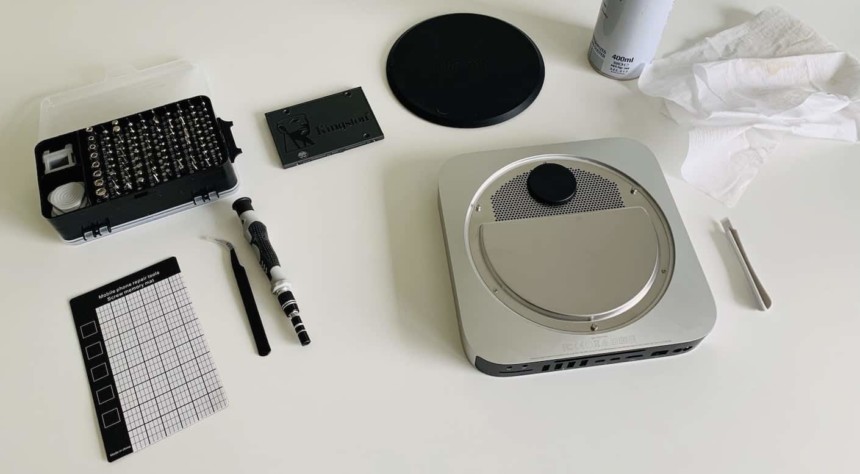
  • Un cable SATA vers USB
  • Un tournevis Torx 6 et 7 (avec trou)
  • Un SSD (je vous conseille minimum 250Gb)

Voici ceux que j’ai personnellement pris (sauf le câble SATA/USB qui était une antiquité retrouvée dans mes tiroirs) :

[epcl_accordions]

[epcl_accordion custom_class=”” title=”SSD 250Gb”][/epcl_accordion]

[epcl_accordion custom_class=”” title=”Set de tournevis de précision”][/epcl_accordion]

[epcl_accordion custom_class=”” title=”Cable SATA to USB”][/epcl_accordion]

[/epcl_accordions]

Si vous n’êtes pas un habitué des démontages n’hésitez pas à aller sur YouTube et tapez “HDD replacement Mac Mini” et vous trouverez pas mal de vidéo vous expliquant la démarche à suivre. Seulement il n’est pas toujours aisé de savoir suivre une vidéo en même temps que le démontage ce qui fait que vous allez devoir la parcourir une première fois pour ensuite la suivre en même temps que vous opérez.

1 – Pré-installez Mac OS sur votre SSD

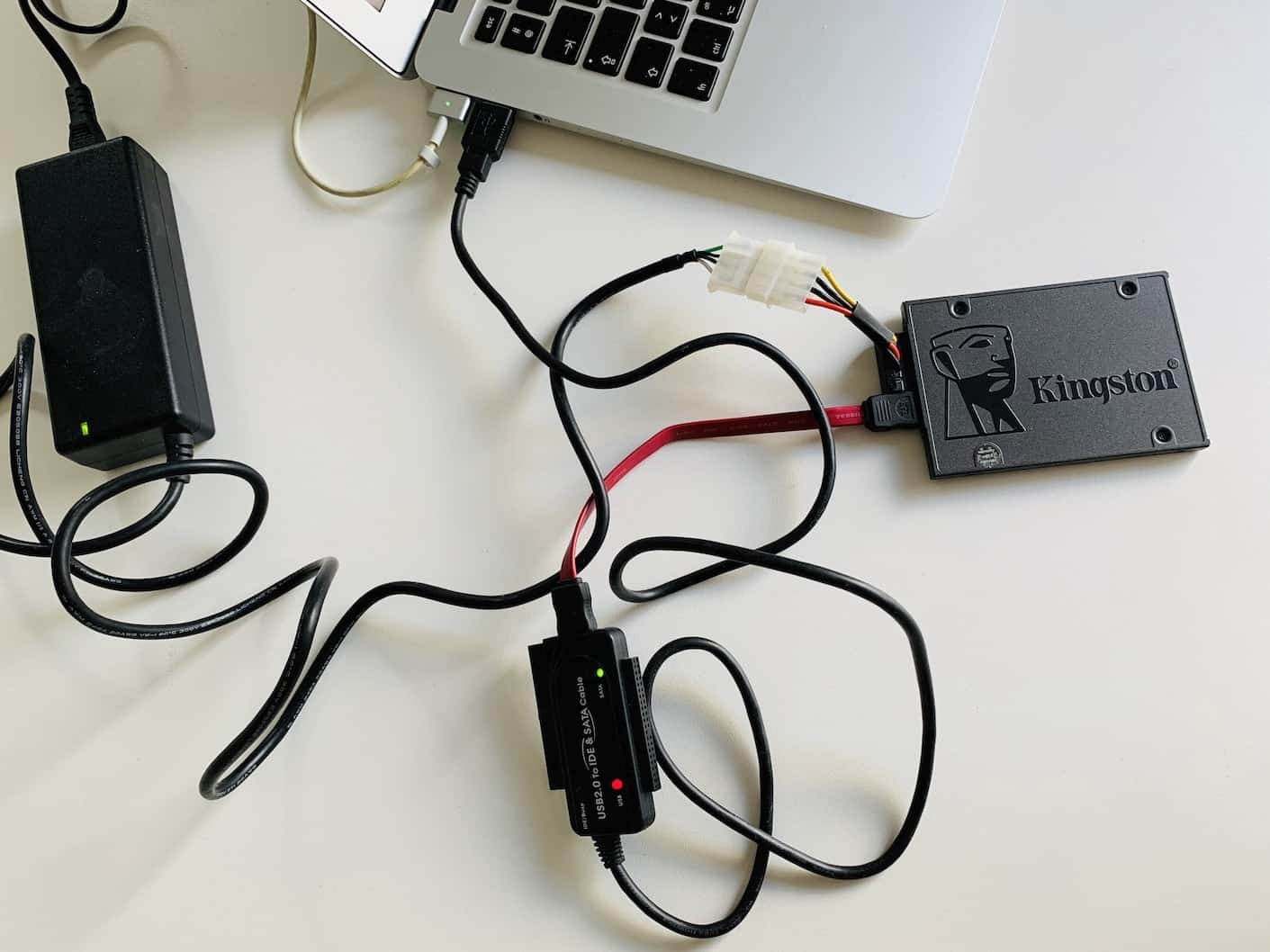
Cette opération est à faire obligatoirement via un Mac (pas forcément Mini) à l’aide de votre câble SATA vers USB. Vous devrez tout d’abord formater au format MacOS extended votre SSD grâce à l’utilitaire de disque présent sur MacOS. Ensuite il vous suffit d’aller sur l’AppStore et de télécharger l’installateur pour MacOS Catalina.
Mac Mini

Lorsque celui-ci est téléchargé vous pourrez alors lancer l’installation en prenant soin de sélectionner le SSD comme destination. Et dès que votre Mac redémarre et vous propose de choisir votre pays vous pouvez éteindre le tout, votre SSD est prêt. Rassurez-vous il n’y a quasi aucune chance que vous effaciez le Mac sur lequel vous effectuez cette opération.

Lire aussi :  Comment mettre le support PS5 à l'horizontale ?

2 – Retirez le cache en plastique du Mac Mini

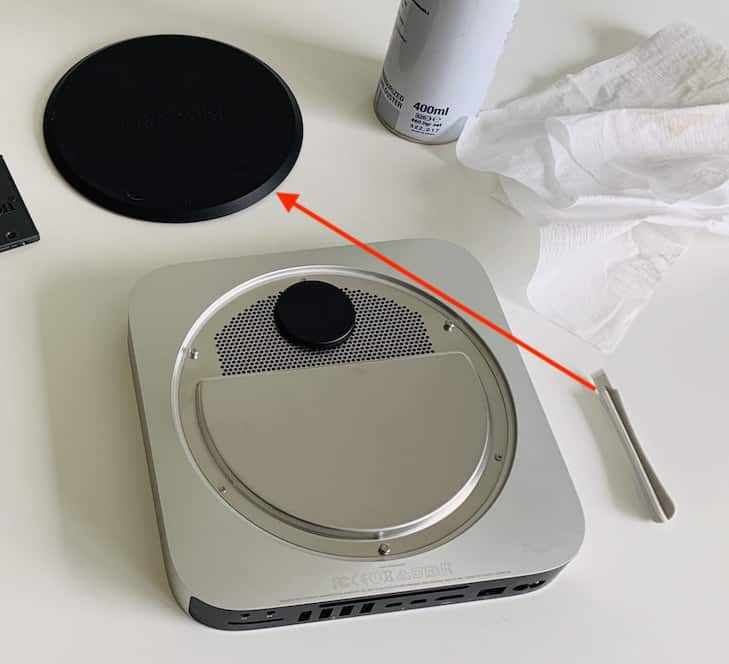
Prenez soin d’enlever ce cache à l’aide d’un petit manche en plastique. Vous en trouverez deux fournis dans le set de précision suggéré en début d’article au besoin.
Mac Mini

3 – Dévissez le capot arrière

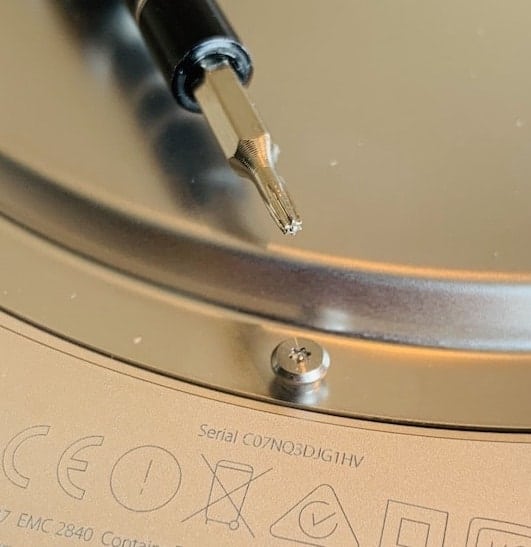
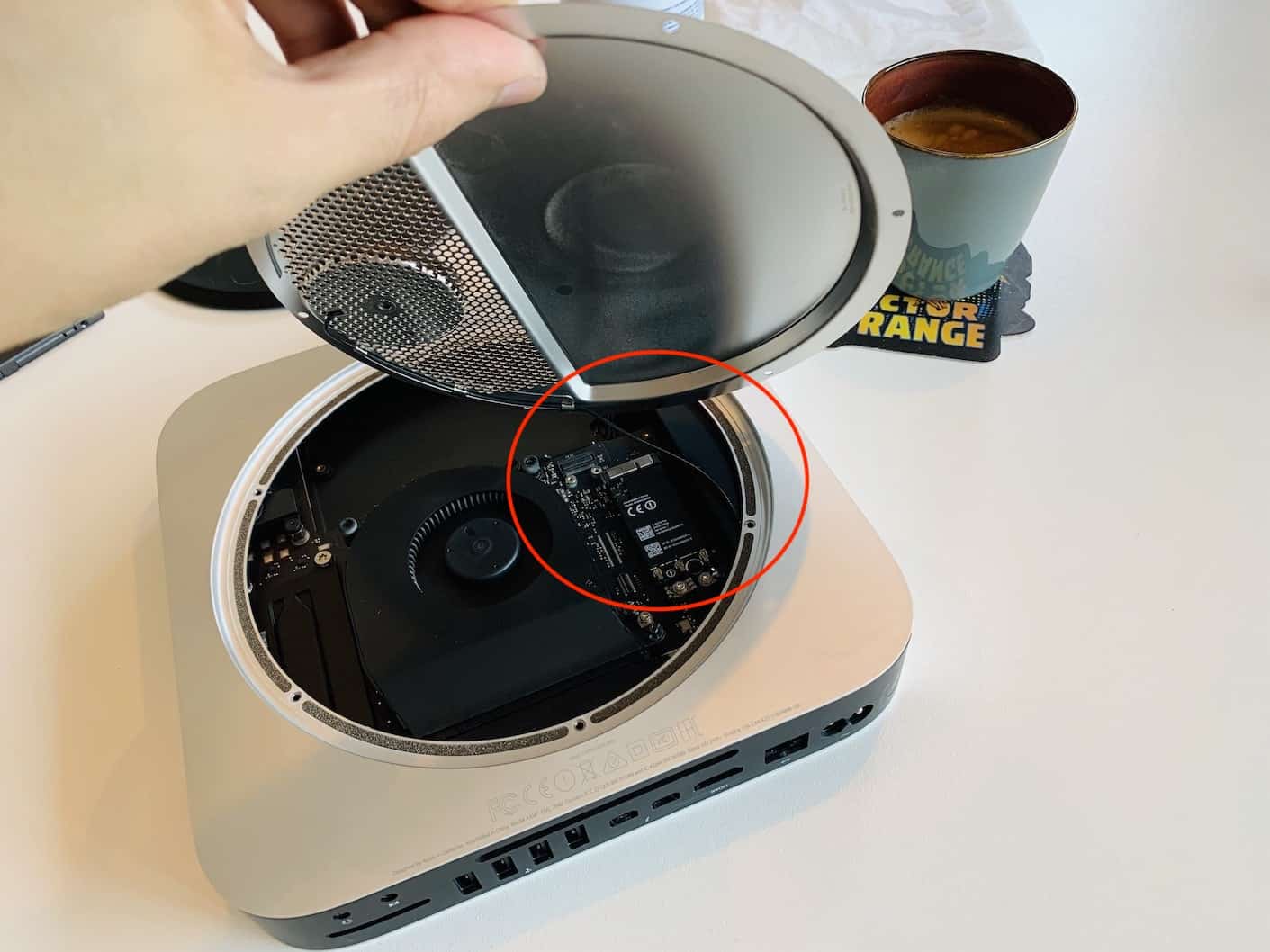
À partir d’ici vous allez avoir constamment besoin du torx 6 troué. Faites bien attention à soulever très doucement le capot car celui-ci est relié à la carte Wi-Fi via un petit câble.
Mac Mini
Le Torx 6 troué sera votre ami
Mac Mini
Attention au cable WiFi
Mac Mini
Soyez minutieux lors de chaque déconnection

4 – Enlever le FAN CPU

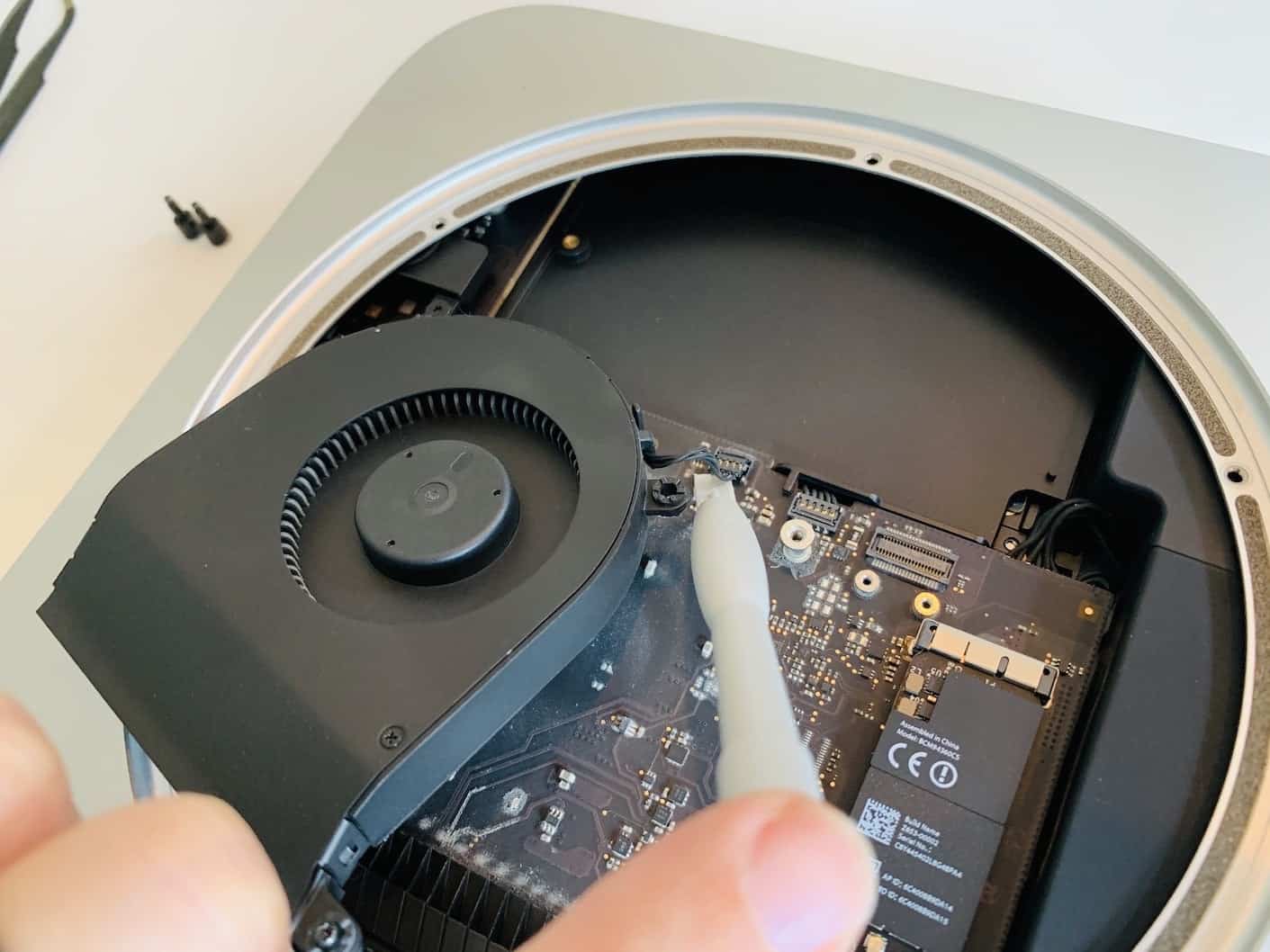
Retirez le ventilateur du processeur qui est maintenu par 3 vis et son câble. Encore une fois soyez très méticuleux lorsque vous débranchez les connecteurs et utilisez exclusivement les leviers en plastique.
5 – Retirez le connecteur HDD et la vis de maintien pour la carte mère

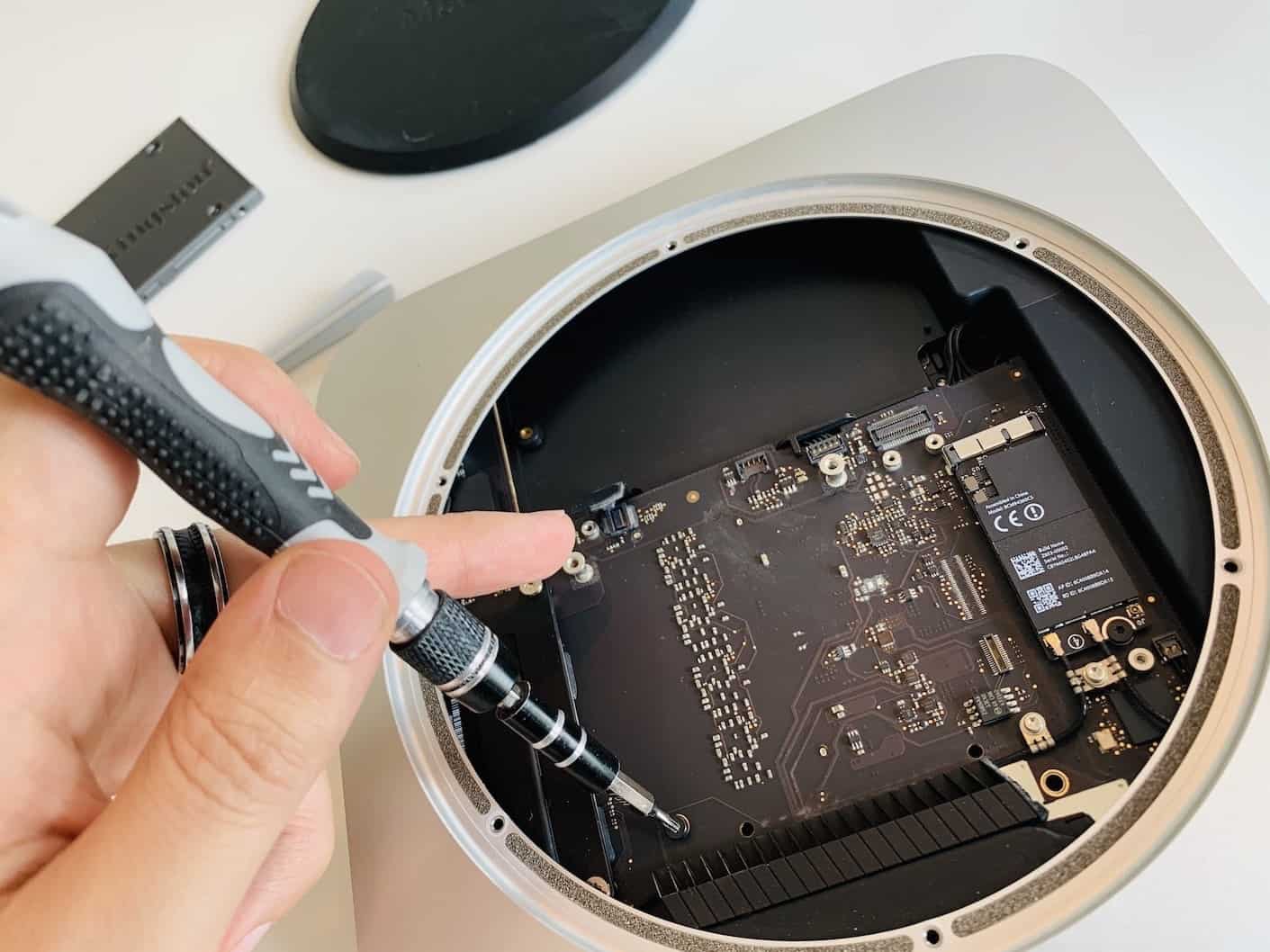
Lorsque vous allez retirer la vis qui maintient le câble HDD (qu’on voit au bout de mon majeur sur l’image ci-dessous) vous allez éventuellement avoir un bout de métal qui tombera. Pas de stress ce n’est que la plaque qui permet justement de tenir le câble enfoncé avec la vis.
6 – Pousser la carte mère vers l’extérieur

Vous arrivez ici au moment le plus “touchy” du démontage. Car il faut à présent enfoncer deux tiges en métal ou deux tournevis très fins dans les trous qu’on peut voir ici dans le bas. Ces tiges vous permettront alors de pousser ou tirer la carte mère vers l’extérieur.
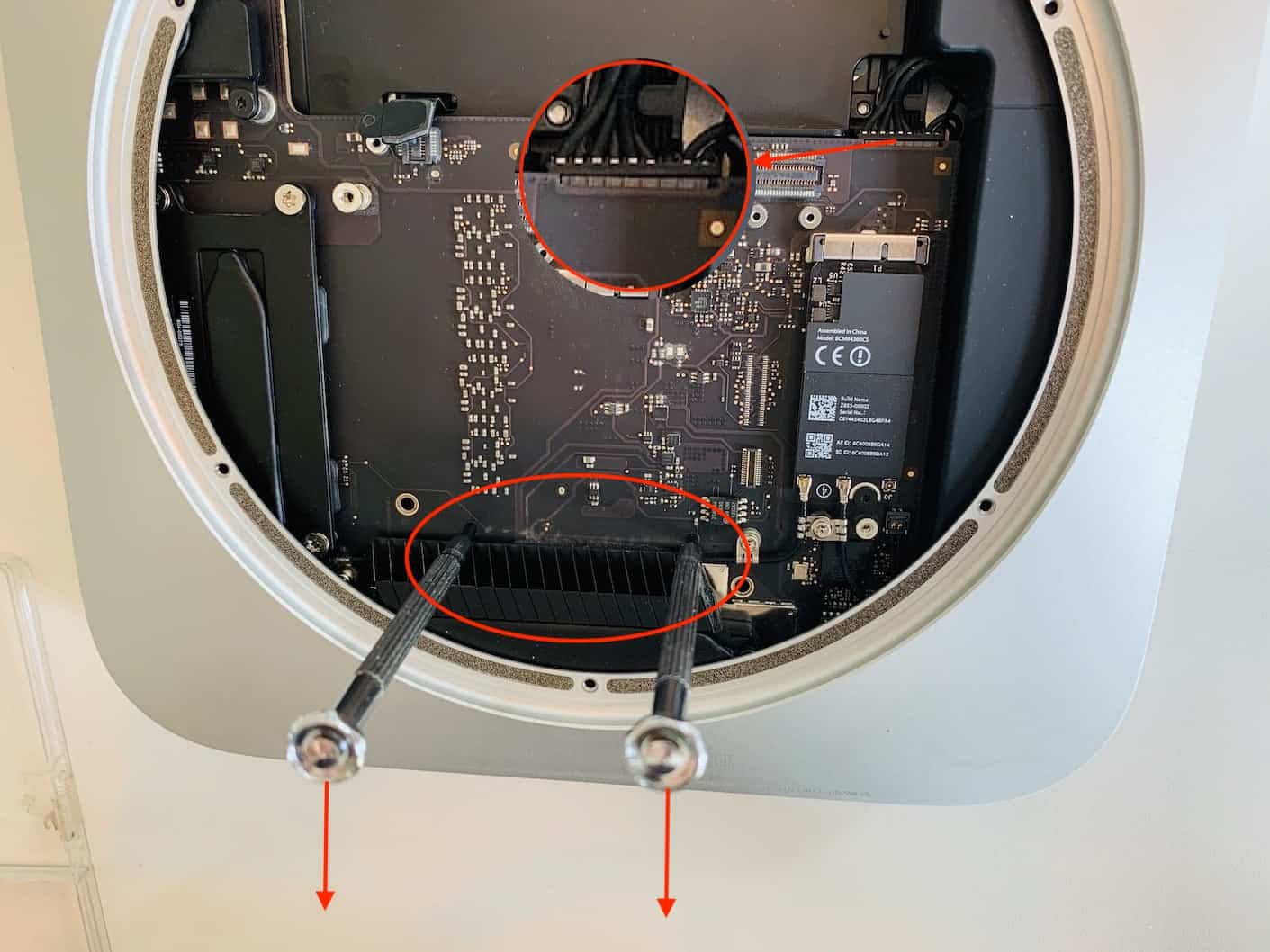
Il faut faire attention à 2 choses à ce moment-là :

  • Les tiges vous permettent uniquement de débloquer la carte mère mais il faudra ensuite les retirer et appuyer sur les clips latéraux
  • Dès que vous avez les tiges qui touchent le bord n’oubliez pas de débrancher le connecteur de la carte mère (voir le zoom sur l’image ci-dessus)
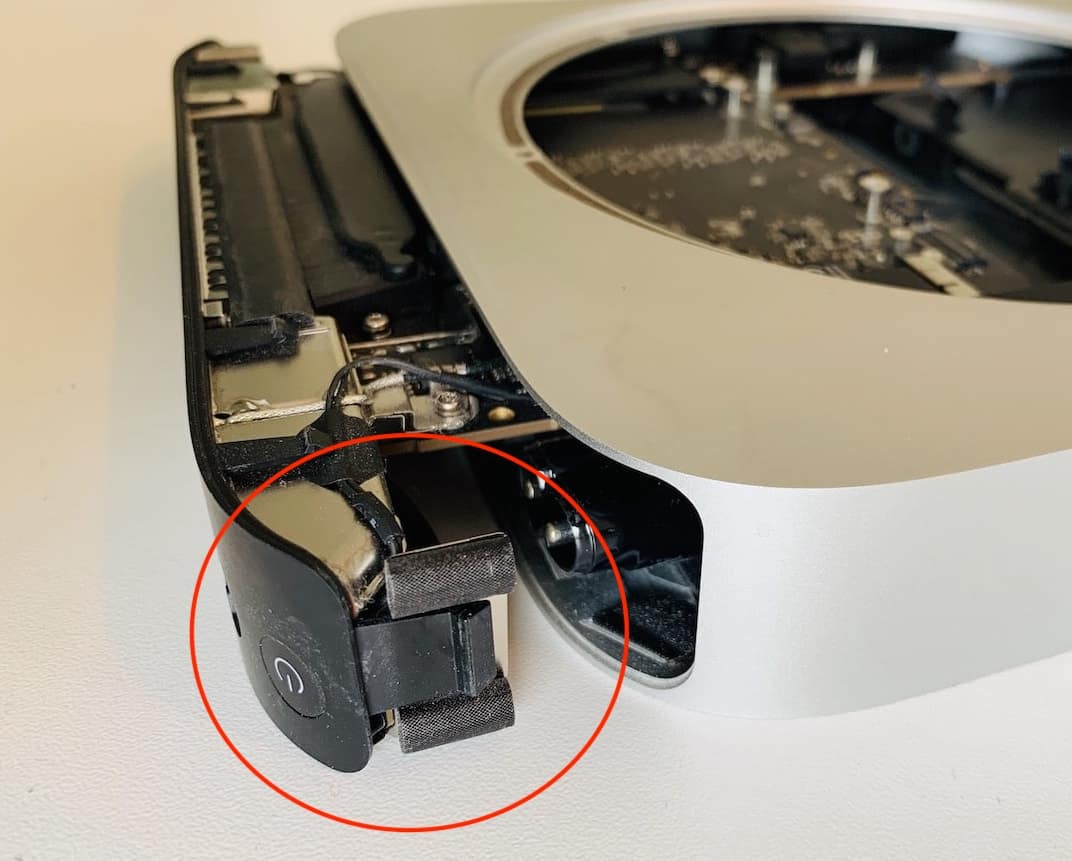
La carte mère aura du mal à sortir si ne vous ne pressez pas les deux clips latéraux

7 – Enlever le bloc d’alimentation

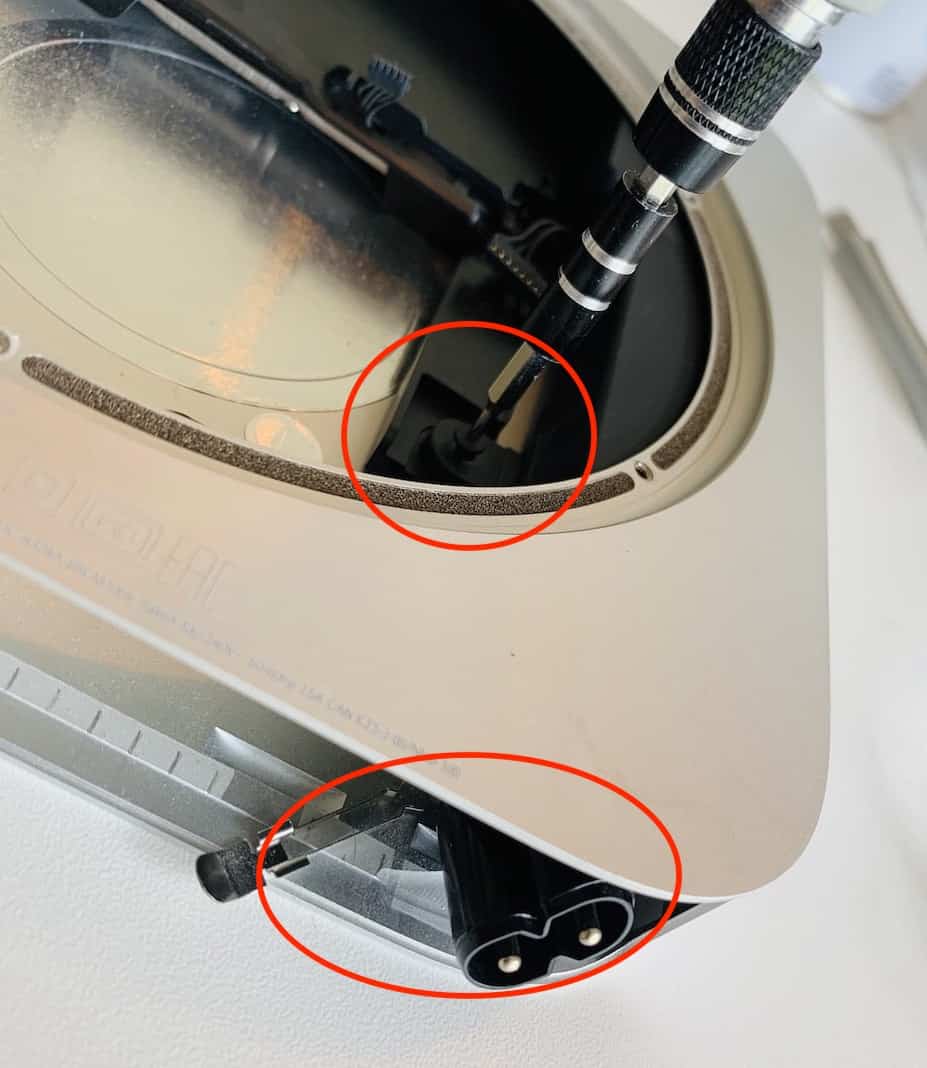
Dans le cas présent il y deux choses qui retiennent ce bloc d’alim. Une vis et le connecteur qu’il faut faire pivoter après avoir retiré le petit clip en métal qui le bloque. Ensuite il n’y a plus qu’à le glisser tout droit vers l’extérieur, si vous sentez que ça bloque c’est surement le connecteur qui s’est remis droit.
Lire aussi :  Microsoft Teams permet de réunir tous les participants dans une même pièce

8 – Remplacer le HDD par votre SSD

Après avoir retiré une dernière vis qui tient le support du disque dur vous avez enfin tous les éléments de votre Mac Mini 2014/2015 à portée de main. C’est ici qu’il va vous falloir le tournevis torx numéro 7 afin d’enlever le HDD de son support.
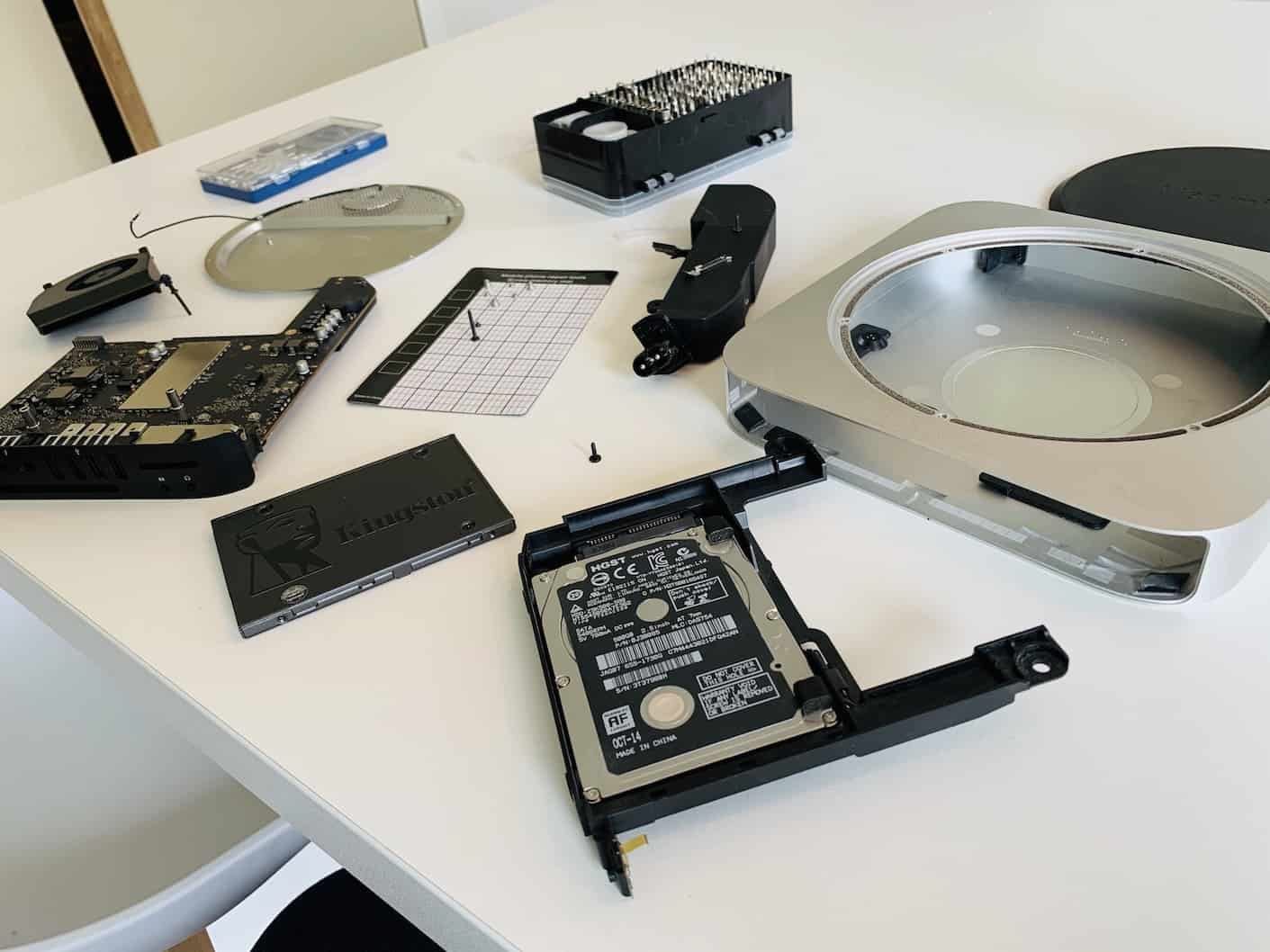
Votre Mac Mini est enfin demonté

Il ne reste plus qu’à prendre le connecteur SATA du disque original et à le replacer sur le SSD
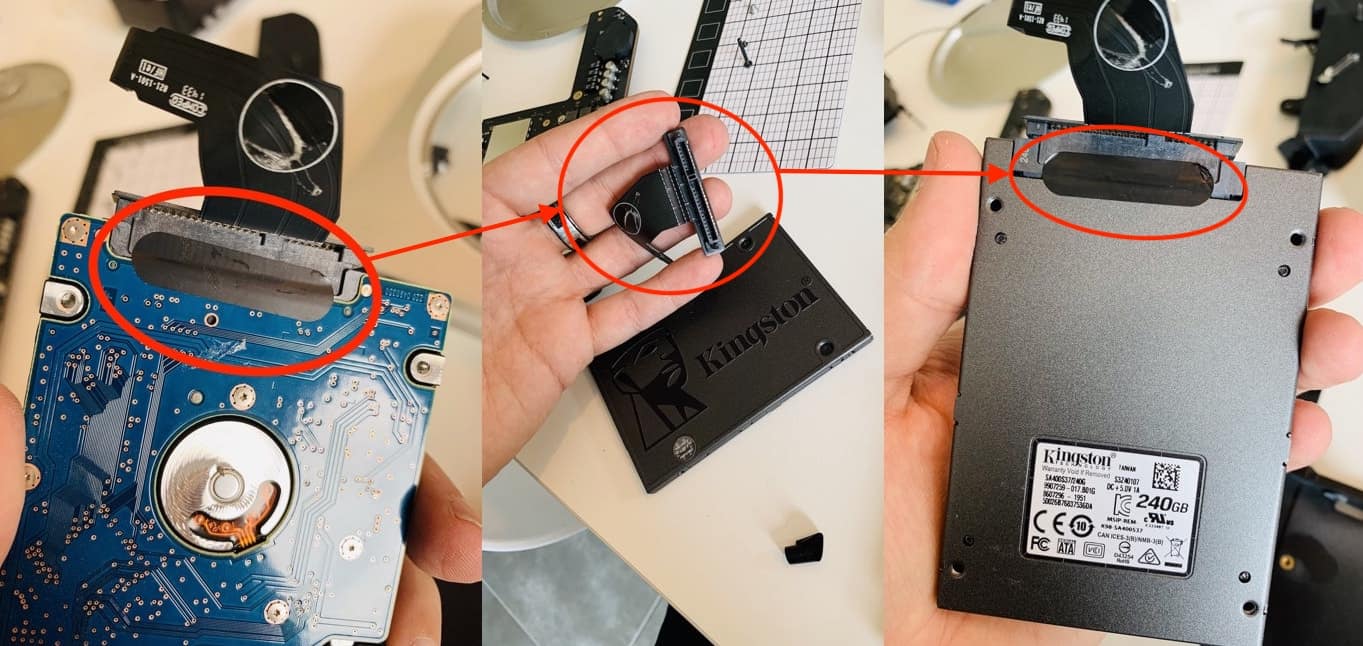
Faites bien attention à retirer le collant qui maintient le connecteur SATA et remettez-le par après s’il colle encore suffisamment

9 – Remontez votre Mac Mini

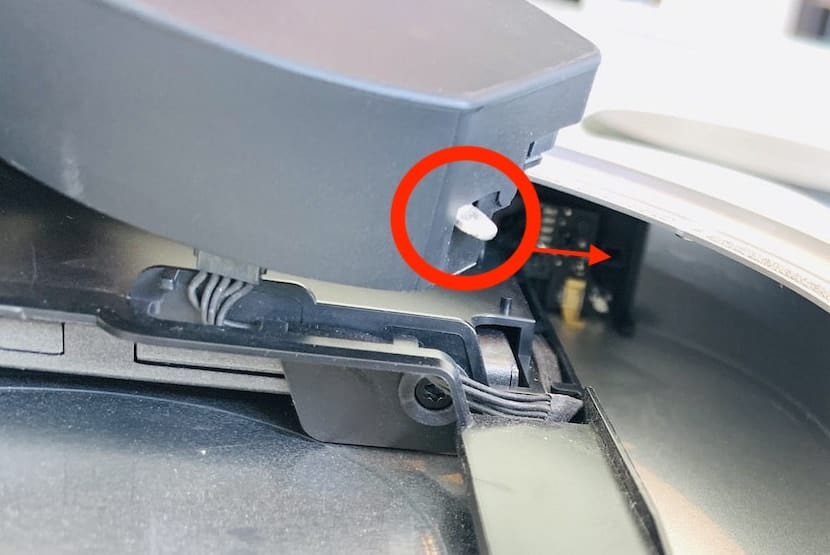
À présent que le remplacement est fait il ne vous reste plus qu’à faire le chemin à l’envers. Seul conseil que je peux vous donner ici c’est de bien prendre les composants par les bords et surtout ne forcez jamais. Petite astuce pour le bloc d’alimentation il y a une tute en métal qui doit se loger au fond du boîtier du Mac Mini. Prêtez-y attention car si vous forcez vous risquez de casser le connecteur qui est au bout.
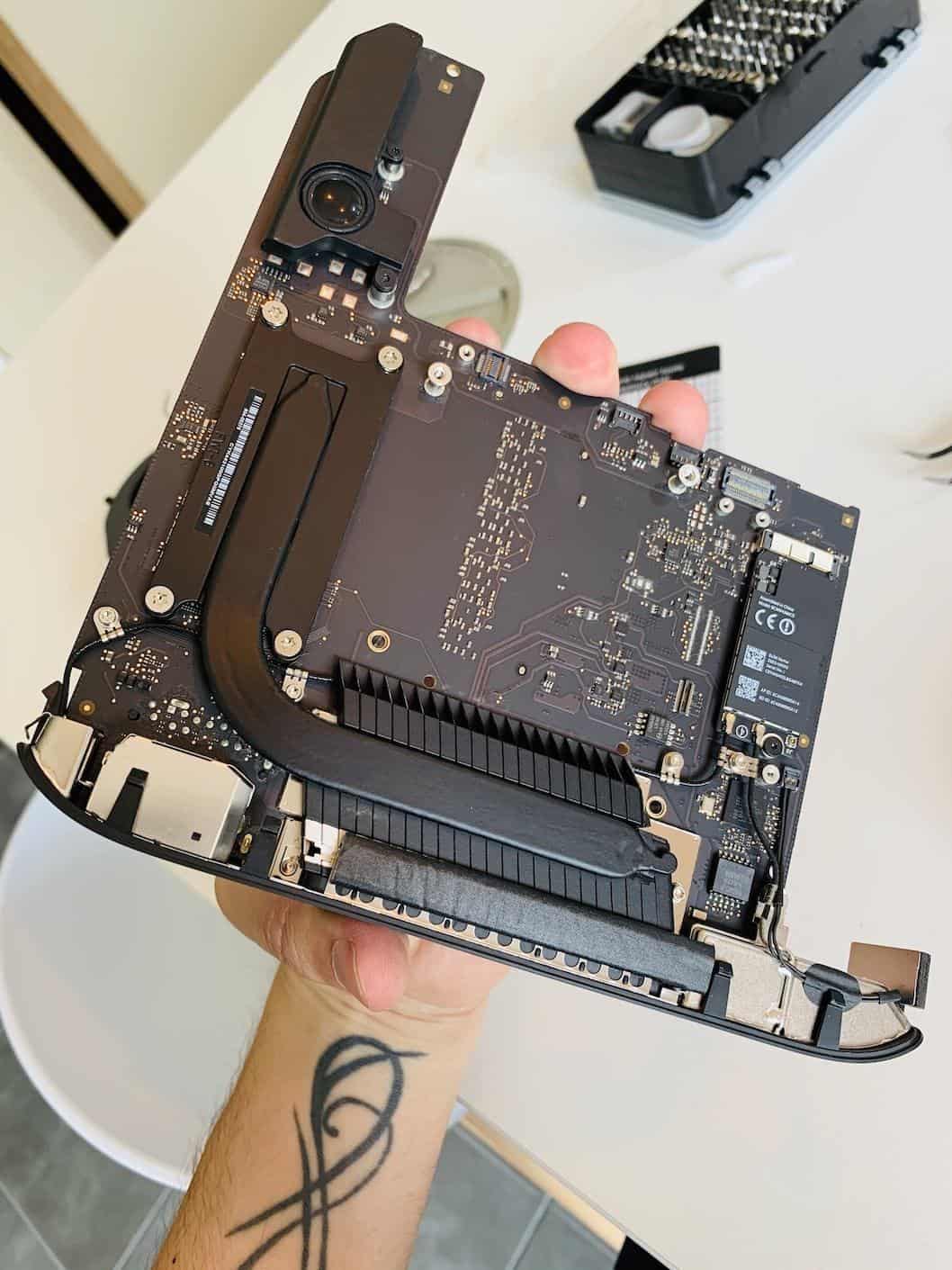
Carte mère Mac Mini
Carte mère Mac Mini
Tute sur l'alim du Mac Mini
Tute sur l’alim du Mac Mini

10 – Allumez la bête et finalisez l’installation

Ça y est ! Tout est en place et vous pouvez enfin allumer votre Mac Mini (en priant de ne pas avoir oublié un connecteur). Il ne vous reste plus qu’à finaliser l’installation que vous aviez débuté en tout premier lieu. Attention lorsque vous aller devoir connecter votre Mac Mini au Wi-Fi le clavier sera par défaut en QWERTY. Il est toutefois possible de changer cela via le bouton supérieur de région.
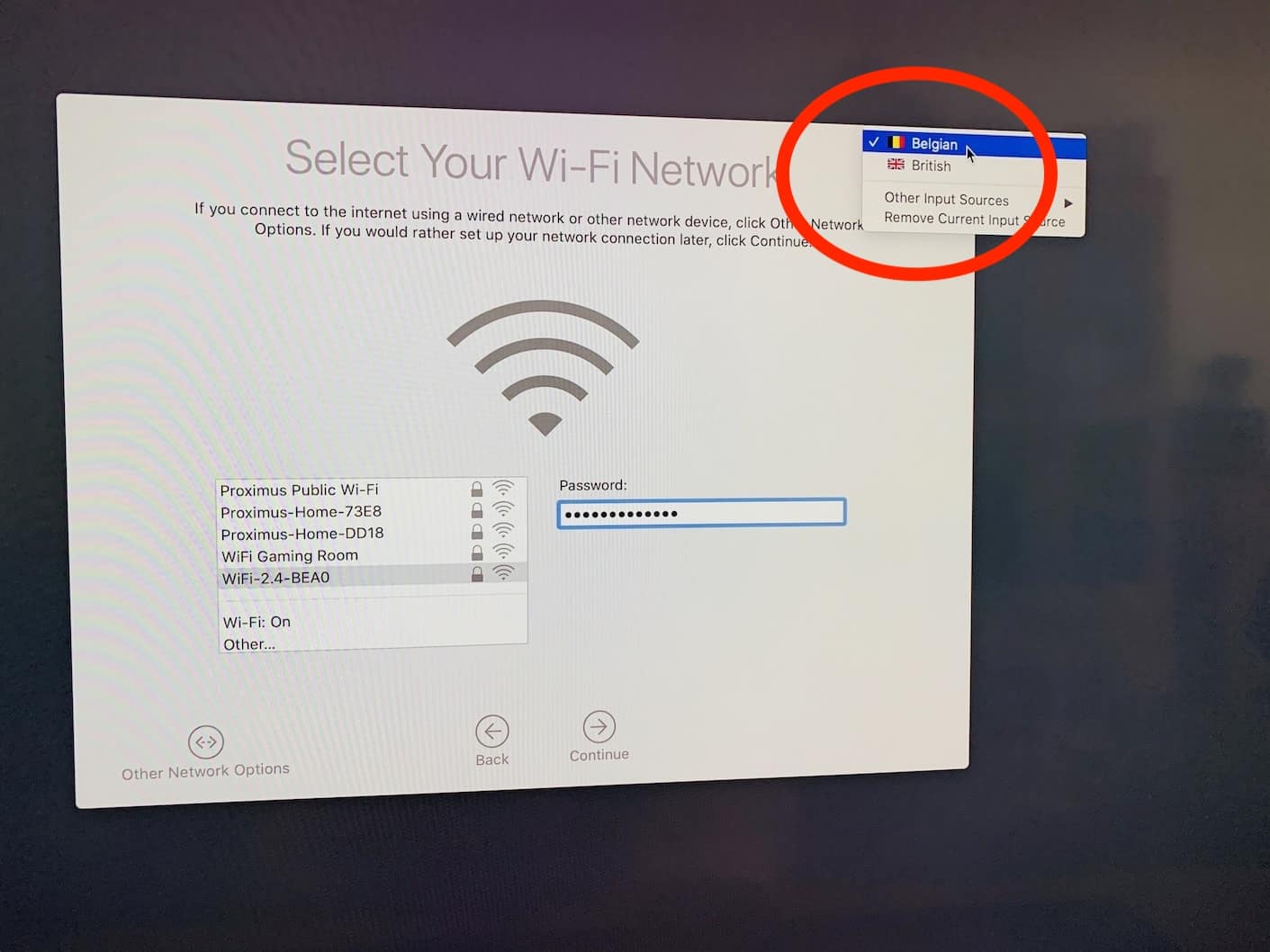
Mac Mini

Conclusion sur le boost du Mac Mini

Et là vous vous dites. Oui mais est-ce que cela vaut vraiment la peine d’avoir sué à ce point-là ? Eh bien OUI ! Car même sans faire un diagnostic de vitesse de lecture vous allez vite avoir le sourire en redécouvrant votre Mac Mini comme au premier jour lorsqu’il avait son OS le plus adapté.

Et si malgré tout vous étiez du côté de Saint Thomas voici pour vous le test avant-après. Rien qu’en vitesse de lecture de disque on atteint bien les 10x plus rapide promis sur l’emballage des SSD :
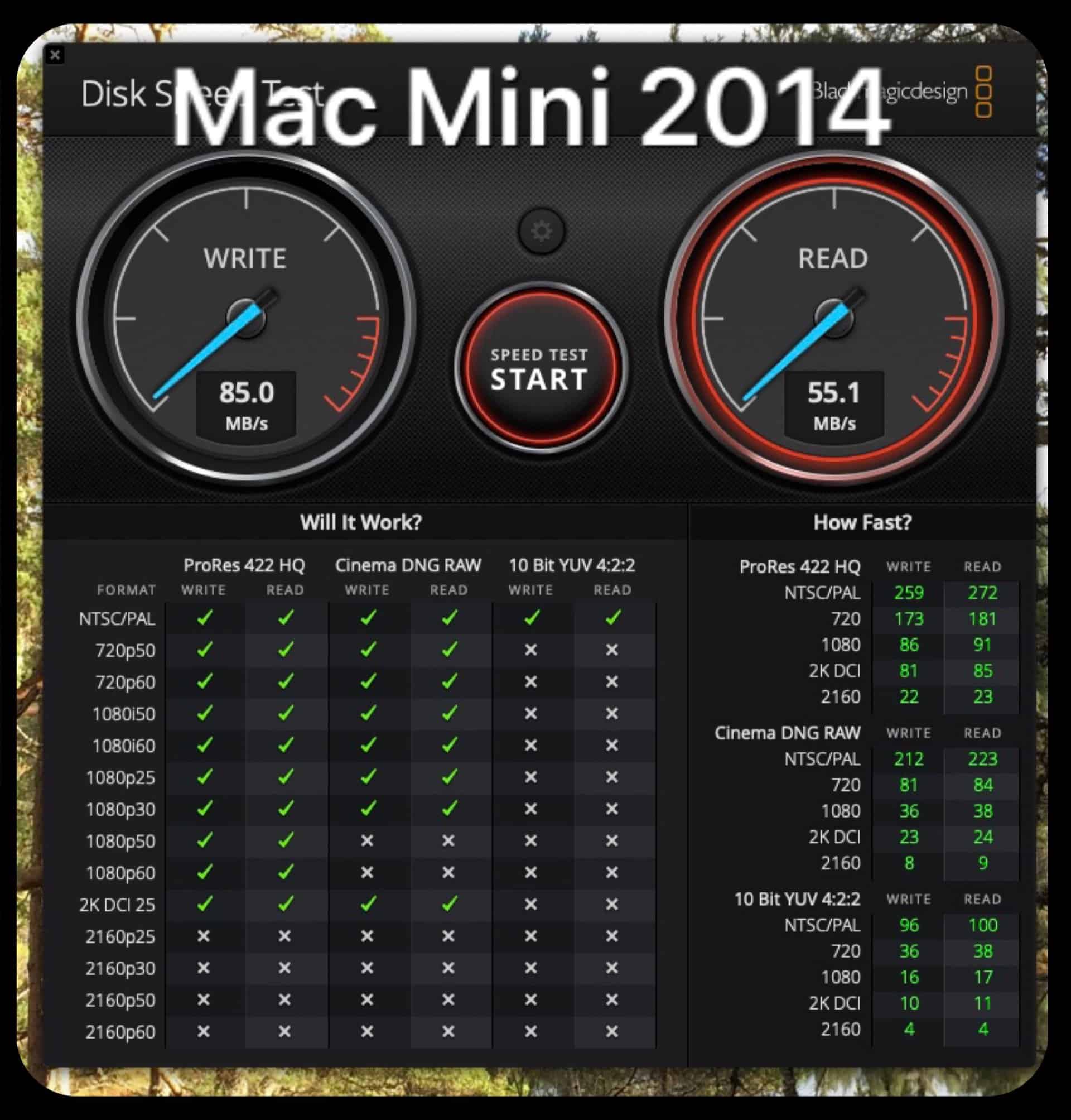
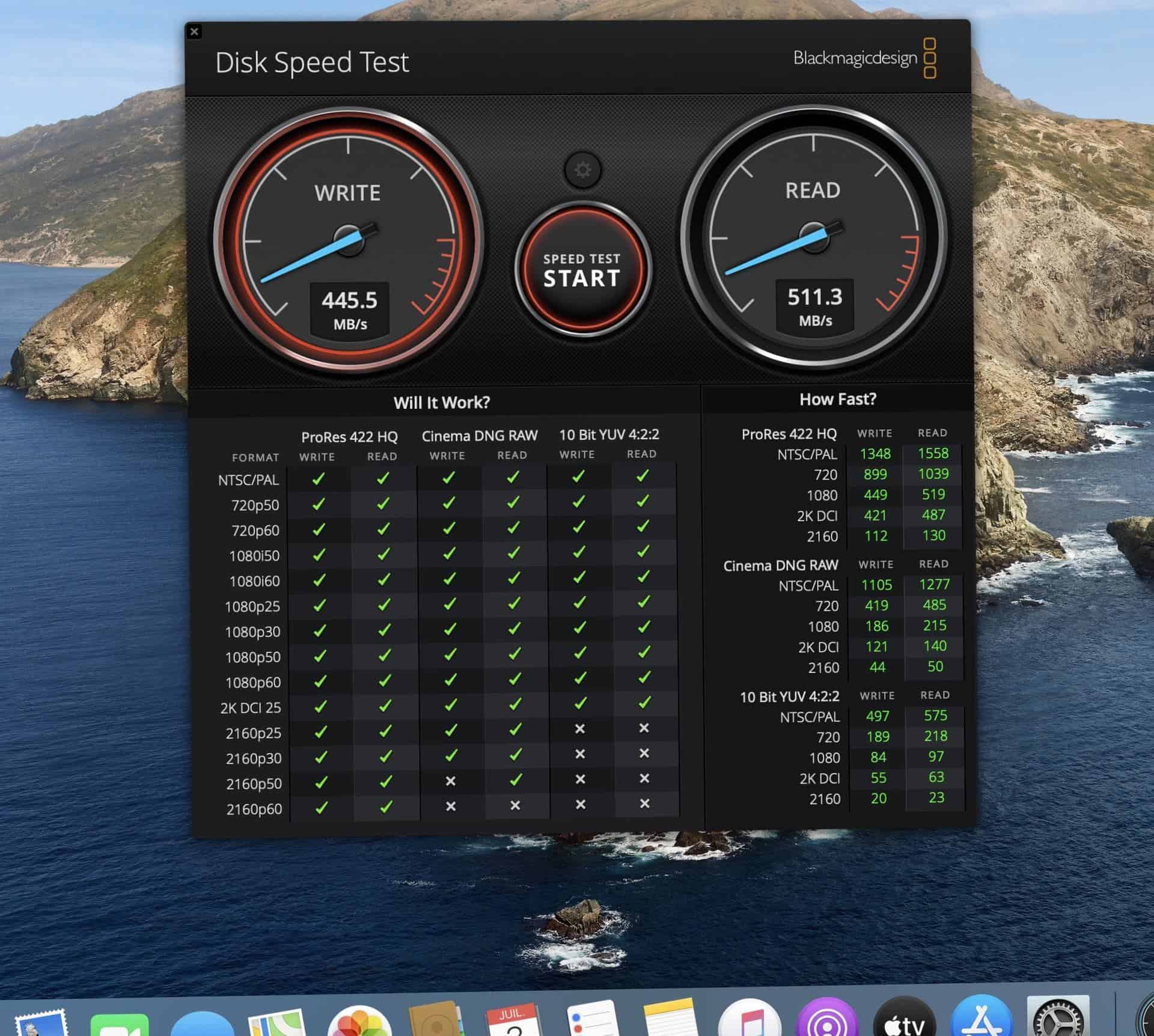
Et vous ? Ça donne quoi votre test de vitesse de disque ?

N’hésitez pas à me poser des questions en commentaires si vous avez des doutes sur certains points.

À très vite sur Sitegeek.

Frédéric Perez

TAGGED:macminiSSDtuto
Partage cet article
Facebook Whatsapp Whatsapp LinkedIn Copie Lien Imprime
Donne ton avis !
Love0
Sad0
Happy0
Sleepy0
Angry0
Dead0
Wink0
ParFrederic Perez
Comédien a ses heures perdues, fan de Batman, Hulk, Flash, Naruto, Fairy Tail, de films de science fiction, de jeux vidéos et de gadgets en tous genre. Voila qui fait de Fred une sorte d'hybride geek des temps modernes.
Article précédent Mortal Shell sortie version bêta Mortal Shell : la bêta ouverte est maintenant disponible sur PC
Article suivant The world ends with you adaptation anime The World Ends with You : sortie de l’anime en 2021 !
Aucun commentaire

Laisser un commentaire Annuler la réponse

Votre adresse e-mail ne sera pas publiée. Les champs obligatoires sont indiqués avec *

Ce site utilise Akismet pour réduire les indésirables. En savoir plus sur la façon dont les données de vos commentaires sont traitées.

Réseaux Sociaux

10KLike
14.7KFollow
526Subscribe
113Follow

Donne ton avis

Trustpilot Stars Logo PNG vector in SVG, PDF, AI, CDR format

Derniers articles

Infomaniak Cloud : Kubernetes, GPU et IA pour concurrencer AWS et Azure
Business & Digital
Objectory : l’application belge qui révolutionne la gestion de votre patrimoine (Sneakers, Tech, Art)
Monde Numérique
Clawdbot : L’IA révolutionnaire qui humilie Siri et s’installe dans votre WhatsApp
Logiciels & Cyber
OPPO Reno15 : la nouvelle gamme mise tout sur l’IA, la photo et une batterie XXL
Mobilité & Smartphones

Derniers commentaires

  • B......... dans Gamsgo, la solution intelligente pour partager son abonnement
  • Mx Player mod dans Comment fonctionne le benchmark pour smartphone AnTuTu : Guide complet
  • Weight Loss dans Trop de jeux vidéo tuent le jeu vidéo ? Analyse d’un ras-le-bol général
  • Weight Loss dans Trop de jeux vidéo tuent le jeu vidéo ? Analyse d’un ras-le-bol général
  • Glucotrust dans Trop de jeux vidéo tuent le jeu vidéo ? Analyse d’un ras-le-bol général

Le Magazine Geek & Tech

Sitegeek.fr est votre magazine indépendant dédié à l’actualité High-Tech et à la culture Geek depuis 2013.
Nous décryptons pour vous les innovations technologiques, les objets connectés et l’univers du jeu vidéo à travers des tests complets, des guides d’achat et des dossiers passionnés.
Notre mission : vous aider à mieux comprendre et bien choisir vos technologies au quotidien.

Sites Amis

  • Nerd Chic
  • Famille Bio
  • Bistro Geek
  • Be-Games.be
  • Arcade Belgium
  • Couple of pixels
  • Julsa.fr
  • Byothe.fr
  • Papa blogueur

Hébergement

La Rédaction

    • À propos de nous
    • Contact
      ⚖️ Notre Méthodologie de Test


Réseaux sociaux

9.9KLike
14.7KFollow
526Subscribe
113Follow
Sitegeek.frSitegeek.fr
Sitegeek.fr - ® 2013-2026 - Tous droits réservés - Marque et logos déposés
  • Charte éditoriale
  • Mentions légales
  • Politique d’affiliation
  • Politique de confidentialité
Welcome Back!

Sign in to your account

Username or Email Address
Password

Oublié votre mot de passe?