



Sitegeek.frSitegeek.fr
  • Technologie
    • Hardware & Gaming
    • Image & Son
    • Logiciels & Cyber
    • Maison Connectée
    • Makers & DIY
    • Mobilité & Smartphones
    • Science & Espace
    TechnologieVoir plus
    corsair HS35 V3
    Corsair HS35 V3 – Test du casque super accessible et performant
    Laifen Prime Big Deal Days : Les bons plans beauté tech 2026
    2 octobre 2026
    Test Ecovacs Winbot W3 Omni : Le robot lave-vitre ultime ?
    02- BLUETTI Elite 300
    Prime Day : BLUETTI brade ses batteries portables et kits solaires
    2 octobre 2026
    Test Bluetti Elite 100 V2 : La meilleure station électrique compacte ?
  • Jeux Vidéo
    • JDR & Plateau
    • Rétrogaming
    Jeux VidéoVoir plus
    Le visuel officiel de Ace Combat 8
    Test de Ace Combat 8, le meilleur épisode de la saga ?
    Le visuel officiel de Clair Obscur Expedition 33
    Clair Obscur Expedition 33 est surcoté
    28 septembre 2026
    Quand la tech s’invite dans nos loisirs numériques : jeux vidéo, IA et jeux d’argent
    23 septembre 2026
    Le visuel officiel de Fire Emblem Fortune's Weave
    Test de Fire Emblem Fortune’s Weave, le Tactical RPG de la Switch 2
    Le visuel officiel de Qliphah in Providence's Shadow
    Test de Qliphah in Providence’s Shadow, le JRPG signé Arc System Works
  • Culture Geek
    • Comics & Mangas
    • Films et séries
    • Parcs & Loisirs
    Culture GeekVoir plus
    Avis Phantasialand : Mieux que Disney et Europa-Park en 2026 ?
    Avis Gardaland : Que vaut vraiment le parc d’attractions du Lac de Garde ?
    Avis Movieland Park Italie : Notre avis sur le parc atypique (2026)
    Avis Toy Story 5 : Le grand retour de Woody face aux tablettes
    Cinéma de demain : ce court-métrage d’animation totalement barré a conquis le jury de Sony à Hollywood
    13 juin 2026
  • Web & Société
    • Business & Digital
    • Monde Numérique
    Web & SociétéVoir plus
    Signature qualifiée eIDAS : le poste de coût absent des grilles tarifaires
    17 septembre 2026
    5 critères pour choisir sa plateforme emailing en 2026
    15 septembre 2026
    Organiser une convention geek : les outils web pour réussir en 2026
    28 août 2026
    Transformer une photo en dessin : les générateurs IA comparés
    1 août 2026
    Travailler dans les jeux vidéo : l’IA détruit-elle les emplois ?
    24 juillet 2026
  • Bons plans
    Bons plansVoir plus
    Promotions Prime Day : 5 casques OneOdio à prix cassés
    27 juin 2026
    Meilleures sonnettes connectées
    Top 3 des meilleures sonnettes connectées (Guide 2026)
    11 juin 2026
    Bon Plan Tablette : Android 15 et 128 Go à moins de 80€, c’est possible !
    19 janvier 2026
    Bon Plan : Le vidéoprojecteur Oscal PV800 Pro (Google TV, 1400 Lumens) s’affiche à prix cassé !
    19 janvier 2026
    Epic games store jeux gratuits
    Jeux gratuits Epic Games Store : La liste complète et l’historique (2025-2026)
    16 janvier 2026
Sitegeek.frSitegeek.fr
  • Tech
  • Geek
  • JV
  • Web
  • Bons plans
Recherche
  • Maison Connectée
  • Hardware & Gaming
  • Image & Son
  • Mobilité & Smartphones
  • Logiciels & Cyber
  • Monde Numérique
  • Films et séries
  • Makers & DIY
  • Business & Digital
  • Mentions légales
  • Contact
Réseaux sociaux
Sitegeek.fr > Jeux Vidéo > Rétrogaming > Comment installer les tables Zaccaria Pinball sur le Legends Pinball ?
Jeux VidéoRétrogaming

Comment installer les tables Zaccaria Pinball sur le Legends Pinball ?

Dernière modification 03/01/2025
Par
Christophe
Publié 7 octobre 2021
7 commentaires
7 min
Transparence : Sitegeek reste indépendant grâce à vous. Lorsque vous achetez via nos liens, nous pouvons toucher une commission (sans surcoût pour vous). Voir notre éthique et notre méthode de test.
ALP front
PARTAGE

Après l’installation de Pinball FX3 sur le Legends Pinball d’AtGames, je continue avec ce tutoriel pour installer les tables Zaccaria.

Sommaire
  • L’origine des tables Zaccaria
  • Zaccaria Pinball sur le Legends Pinball
    • 1) Acheter les tables
    • 2) Préparer la clé USB
    • 3) Monter la clé USB
    • 4) Activer les tables achetées
    • 5) Installer les tables
  • En avant la musique !

Achetez le Legends Pinball sur le site de Just For Games

L’origine des tables Zaccaria

Dans les années 70, les 3 frères de la famille Zaccaria fabriquaient des flippers. Ils étaient même devenus le numéro 3 mondial. Raison suffisante pour que, bien des années plus tard, les tables originales soient portées sur des plateformes telles que Steam, Xbox, Switch ou encore Playstation. Aujourd’hui, toujours avec l’aide de Magic Pixel, c’est sur le Legends Pinball d’AtGames qu’elles débarquent. Au total ce sont près de 130 tables sur lesquelles il vous sera possible de vous replonger. Heu, en fait chaque table est déclinée en 3 versions : la classique, une version modernisée et une version rétro. Mais bon, cela représente quand même environs 40 thèmes différents.

Zaccaria Pinball sur le Legends Pinball

Chez Sitegeek, on veut toujours essayer de vous rendre la vie plus simple. Nous espérons donc que ce petit tutoriel vous aidera dans l’installation des tables Zaccaria sur votre Legends Pinball.

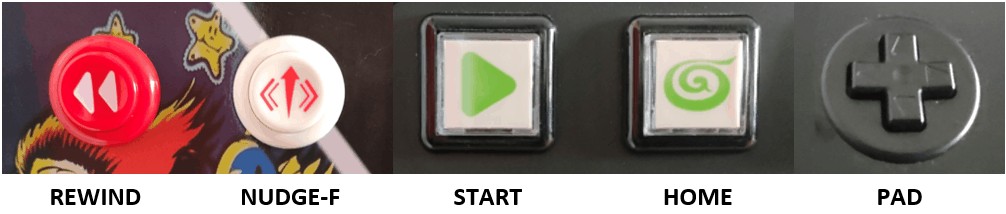
Histoire de ne pas vous tromper avec les boutons, les voici représentés avec leur nom tel que nous l’utiliserons.
ALP Buttons all

Allez, c’est parti.

1) Acheter les tables

Les tables Zaccaria Pinball sont disponibles sur le store d’AtGames et, bien sûr, avant de pouvoir les installer, il faut les acheter.

Pour ce faire, rendez-vous en premier sur le store officiel d’AtGames

Zaccaria vol 1

Sélectionnez les tables que vous souhaitez acquérir et placez-les dans votre panier.

Attention : il faut choisir les packs où il est indiqué Version for Legends Pinball‘ sinon, ben, ça marchera pas.

Payez maintenant vos tables afin de recevoir le code nécessaire pour l’installation.

2) Préparer la clé USB

Même si vous êtes connecté à votre compte ArcadeNet sur le Legends Pinball, il faut utiliser une clé USB pour installer de nouvelles tables.

Lire aussi :  Approvisionner son compte Sorare en ETH

À priori, la capacité de la clé USB n’est pas importante. mais, je vous conseille d’en choisir une d’au moins 4 GB.

Attention : Comme elle sera formatée durant le processus, tout ce qui se trouve sur votre clé USB sera effacé ! Pensez donc à en faire un backup si besoin.

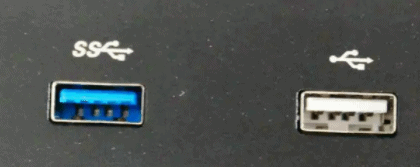
Insérez la clé USB dans l’un des 2 ports disponibles sur le Legends Pinball.
ALP USB

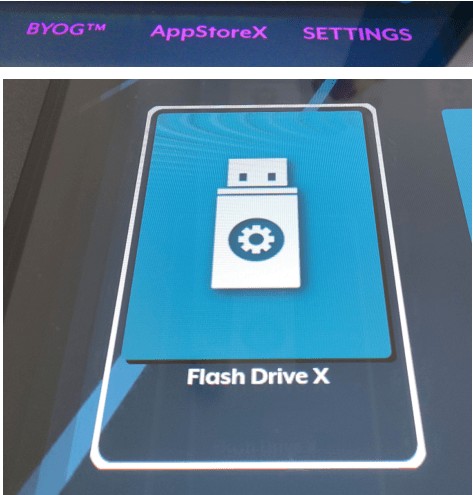
Sur le Legends Pinball, rendez-vous dans la partie SETTINGS  avec le PAD et sélectionnez Flash Drive X.
ALP Flash Drive

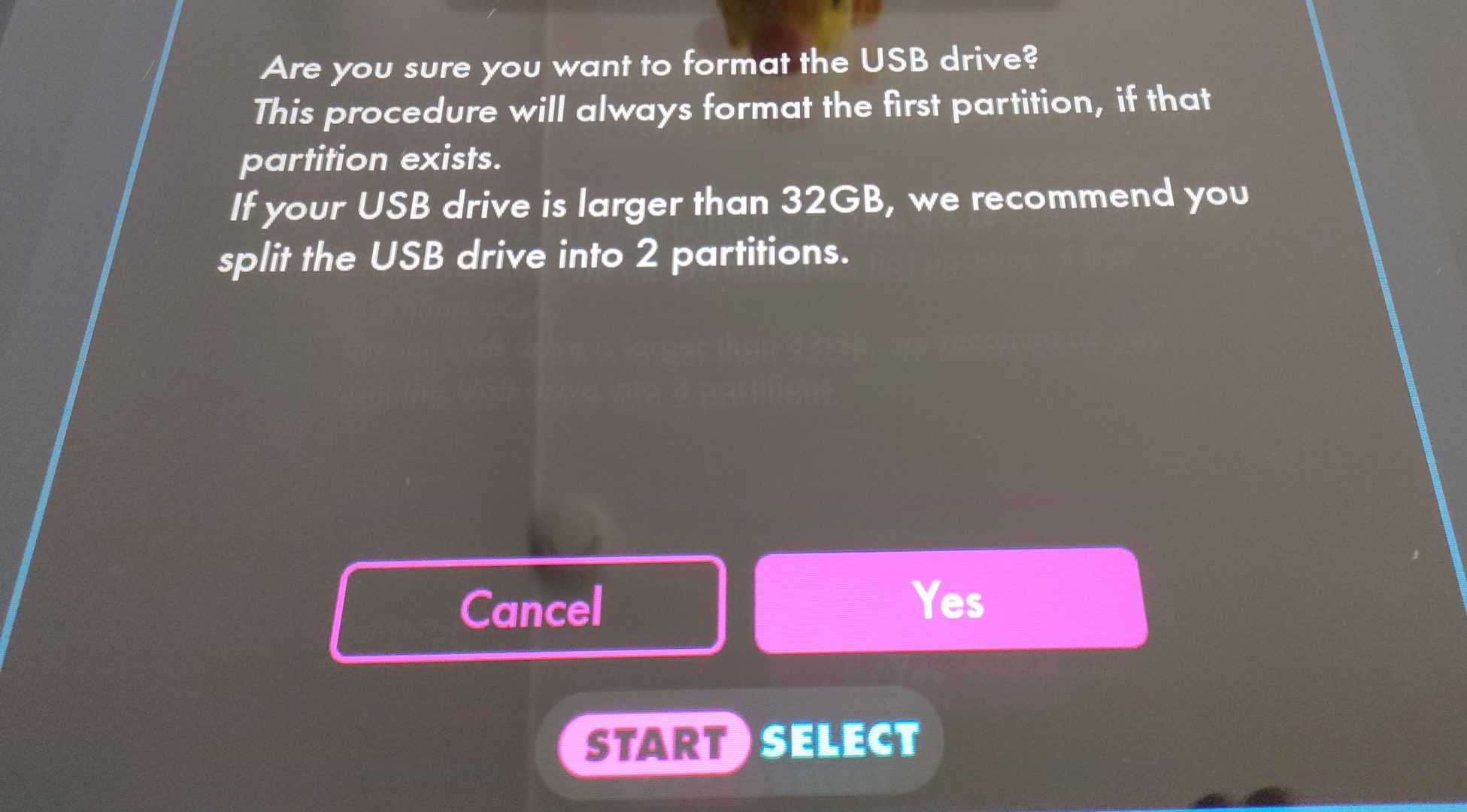
Bon, c’est maintenant que vous allez formater votre clé USB… et donc perdre ce qu’il y avait dessus… je vous aurai prévenu :-)
ALP Message Format

Sélectionnez donc FORMAT et lancez le processus avec le bouton START.
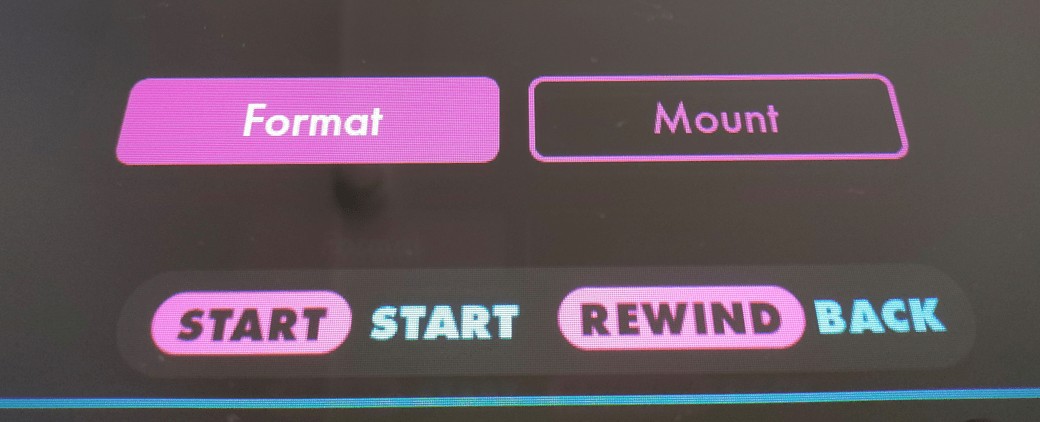
ALP Format

Si tout s’est bien déroulé, vous devriez voir apparaître ce message.
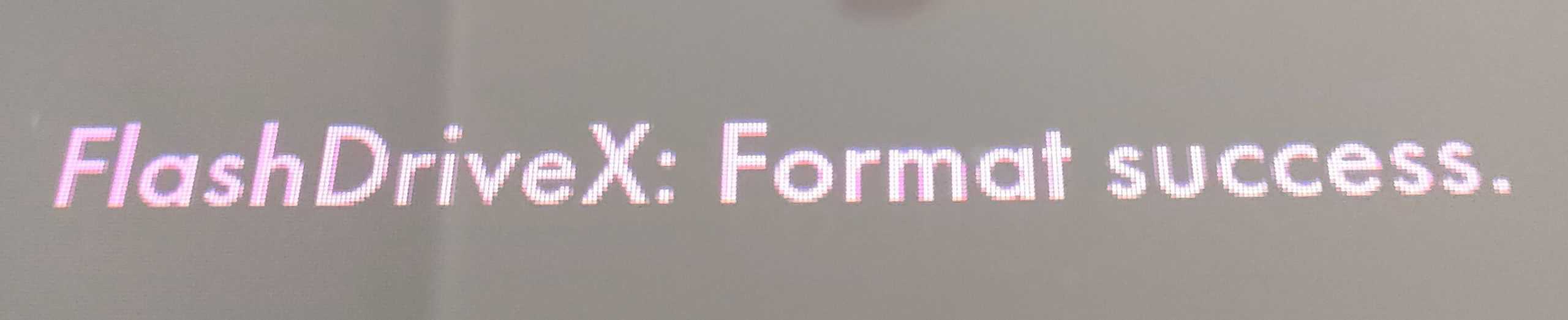
ALP Format Success

3) Monter la clé USB

Voilà. Votre clé USB est presque prête. En effet, sur un système comme celui du Legends Pinball, il ne suffit pas d’insérer une clé USB dans un port USB pour qu’elle fonctionne. Il faut aussi la ‘monter’ sur le système.

Pour ce faire, sélectionnez à nouveau Flash Drive X et, cette fois-ci, choisissez l’option MOUNT. Confirmez avec le bouton START
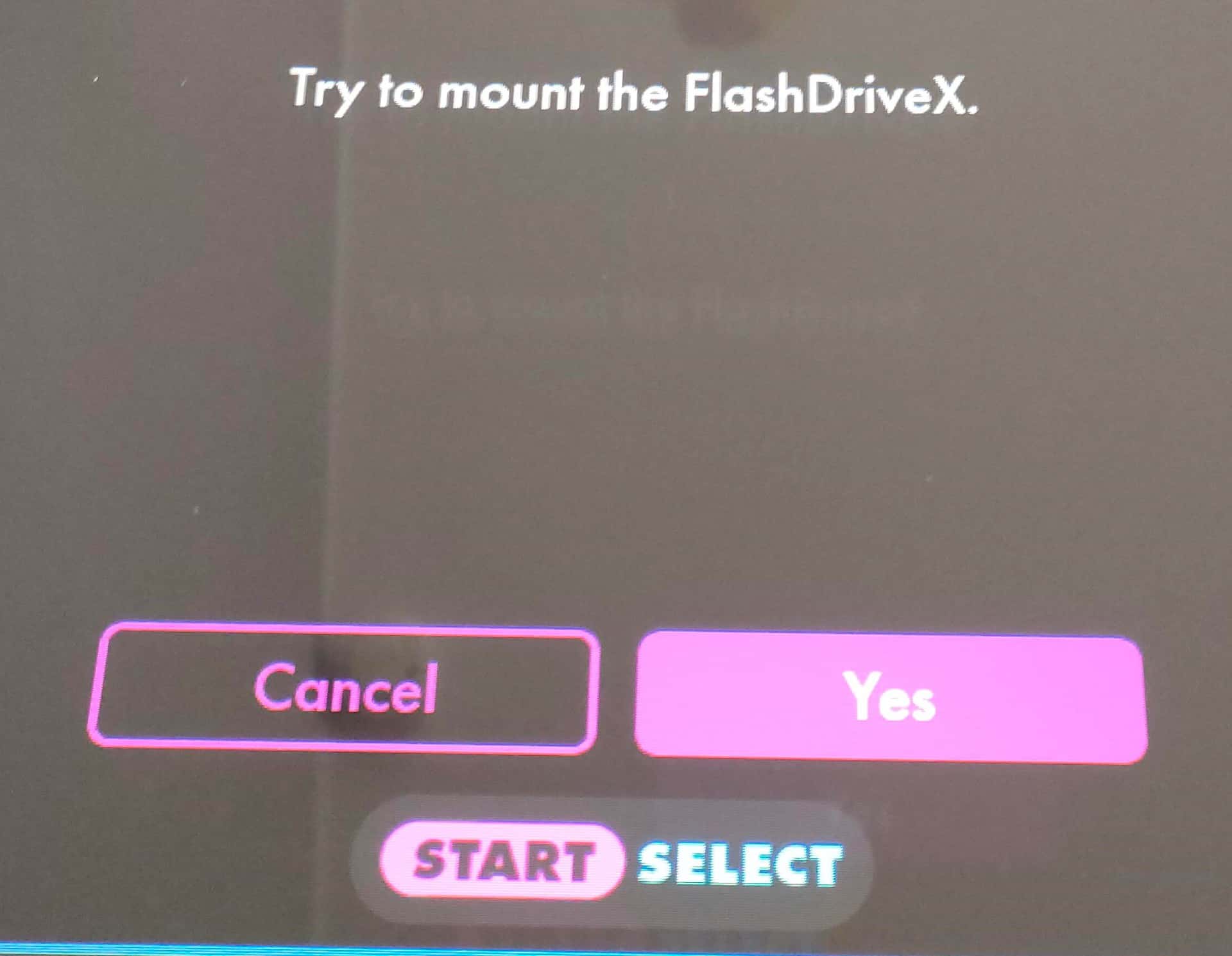
Legends Pinball mount usb key

À priori, tout devrait bien se passer jusqu’ici…

4) Activer les tables achetées

Passons maintenant à la phase d’installation des tables.

Rendez-vous dans le menu AppStoreX grâce au PAD. 

Sélectionnez le pack avec le PAD et appuyez sur le bouton HOME afin d’introduire le code d’activation.
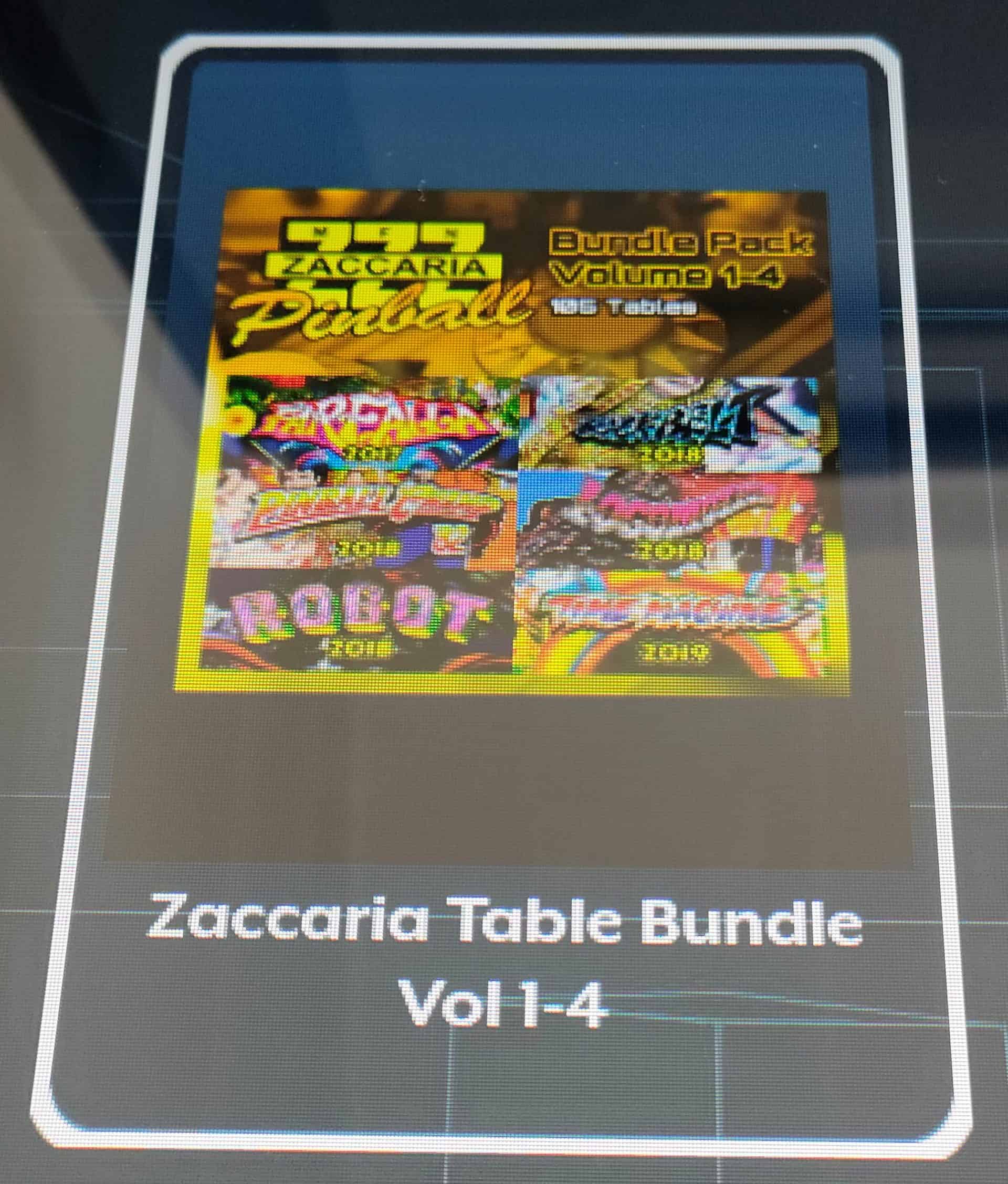
ALP zaccaria tables

Un écran vous demande, à présent, de choisir votre mode d’installation.

Il y a, en effet, 2 modes disponibles. En choisissant le mode Link to ArcadeNet, il faudra impérativement être connecté à ArcadeNet et insérer la clé USB lorsque vous souhaitez jouer. Ce mode peut être utile si vous connaissez d’autres personnes qui possèdent un Legends Pinball. En effet, à ce moment, il vous est possible de jouer à ces tables ailleurs que chez vous.

Lire aussi :  Comment installer les tables TAITO sur le Legends Pinball ?

Avec le second mode, Link to Device, les tables sont exclusivement liées au Legends Pinball sur lequel elles sont installées. Il faudra cependant toujours insérer la clé USB. Le seul avantage étant qu’il n’est pas nécessaire de vous connecter à ArcadeNet pour en profiter.

Sachez, pour finir, que vous pouvez à tout moment délier vos tables du flipper pour passer à l’autre mode.

Dans mon cas, je choisis de lier les tables Zaccaria à mon Legends Pinball.
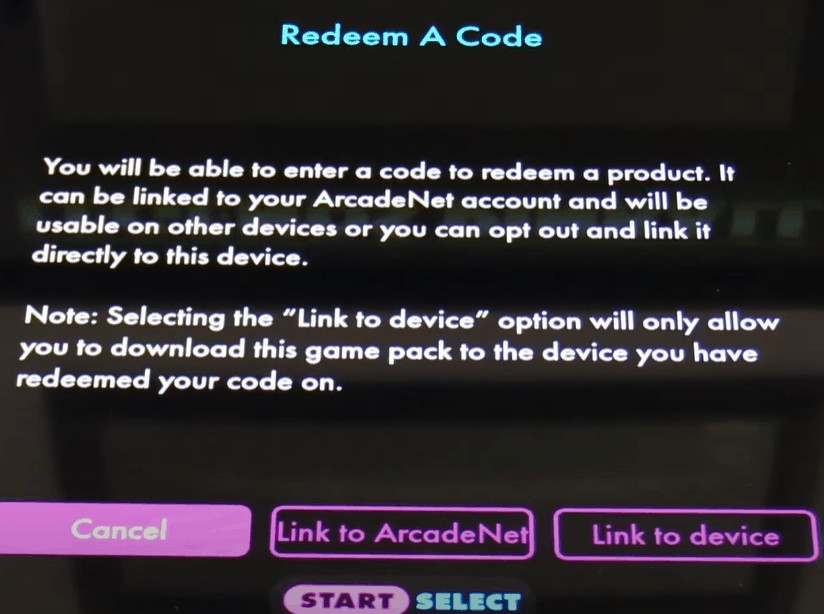
ALP choose install mode

Voilà, c’est maintenant que vous devez introduire le code que vous avez reçu suite à l’achat de tables.

La sélection d’un caractère se fait en utilisant le PAD. Une fois le bon caractère choisi, un appui sur le bouton START va l’ajouter.

Remarque : ne cherchez pas les caractères que vous introduisez sur la partie ‘Redeem Code’ mais bien sur le haut du clavier virtuel.

ALP Code

Une fois le code complet, appuyez sur DONE. Il apparaîtra alors dans le champ ‘Redeem Code’. Terminez alors en appuyant sur START.

5) Installer les tables

Votre code ayant été validé, vous devriez maintenant voir apparaître un rond blanc au niveau de l’image des tables.
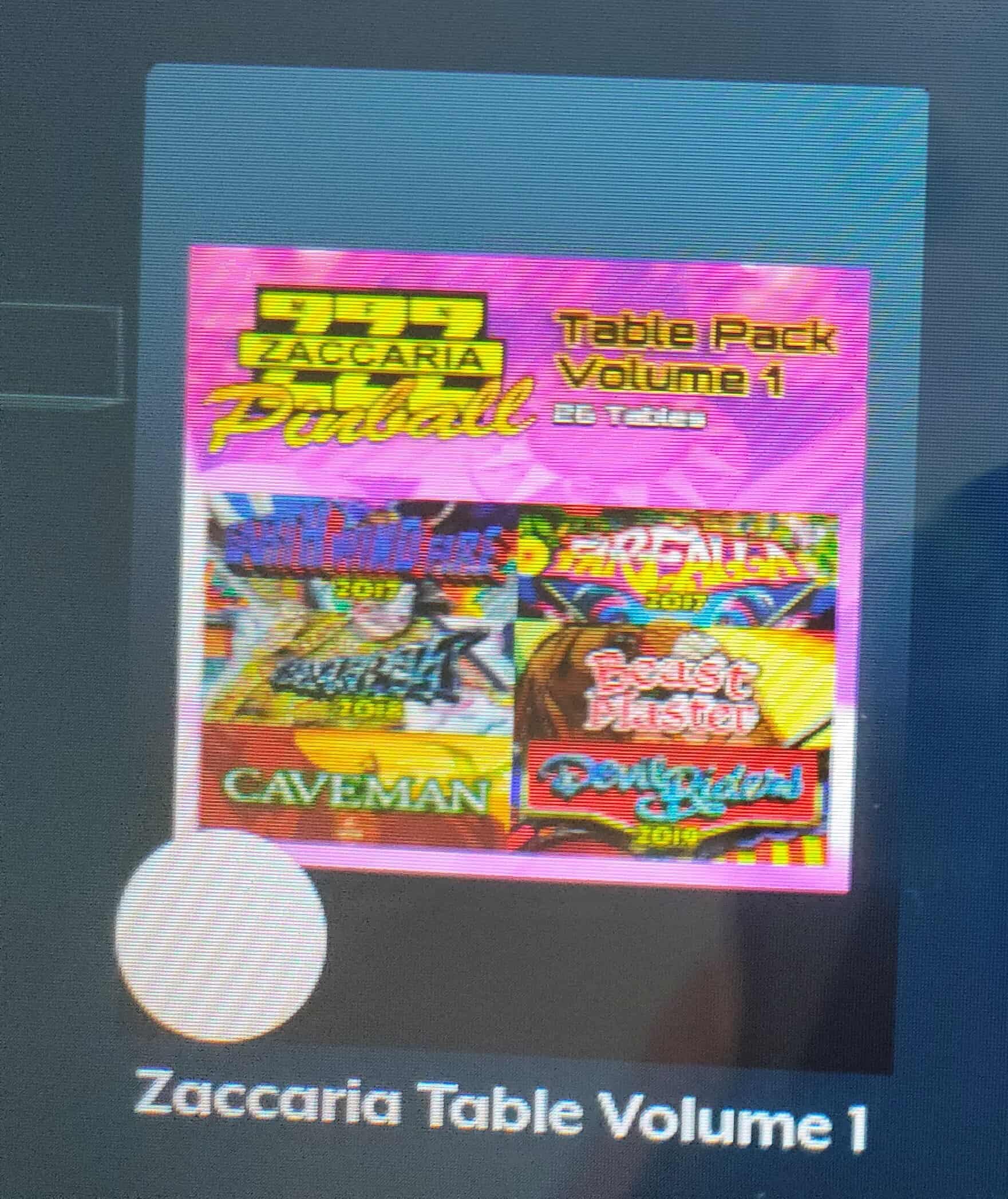
install zaccaria

Un appui sur START va maintenant vous permettre de réellement les installer.

Un message vous indique la taille nécessaire sur la clé USB ainsi que la capacité restante.

Choisissez INSTALL et appuyez à nouveau sur START.
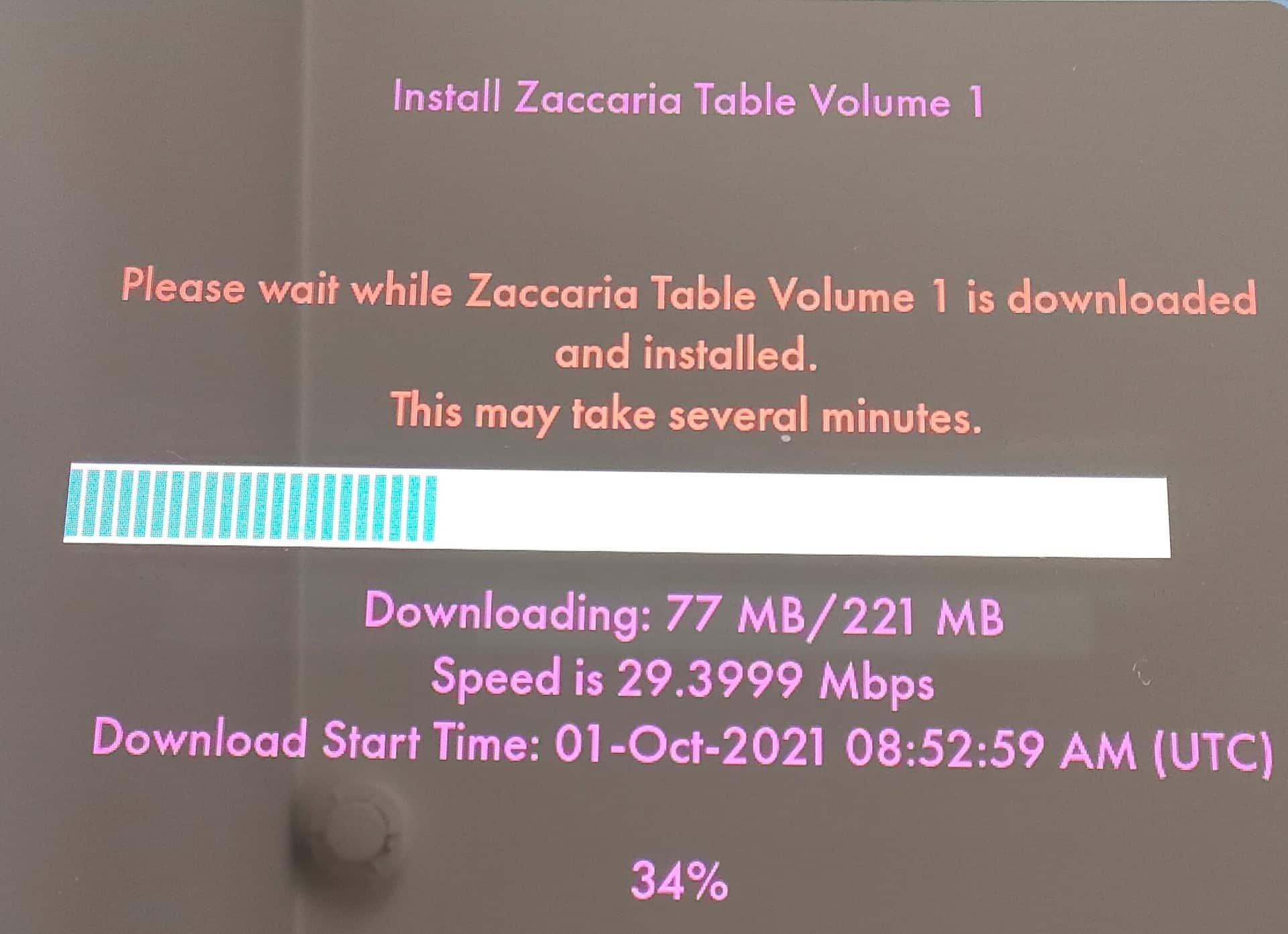
ALP Zaccaria install process

En avant la musique !

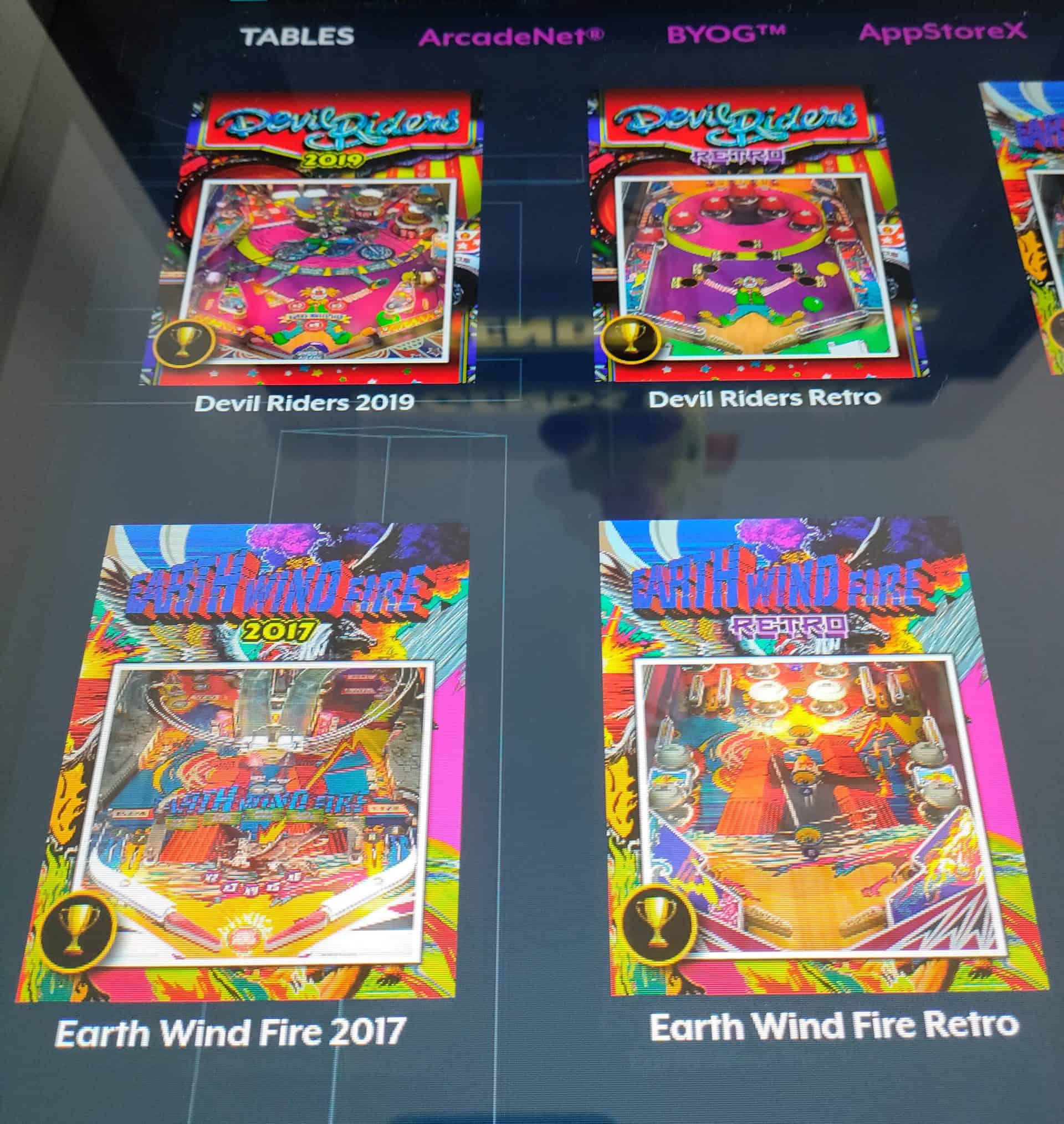
Voilà, si vous avez bien suivi les instructions, vous devriez maintenant pouvoir profiter des tables Zaccaria sur votre Legends Pinball !

Pour y accéder, rendez-vous simplement dans le menu des tables et c’est parti.

Voici quelques petits exemples pour vous faire saliver.ALP Zaccaria Sample
J’espère que ce tutoriel vous sera utile. Cela dit, n’étant jamais à l’abri d’un petit oubli ou si vous rencontrez un problème, n’hésitez pas à nous contacter !

À très bientôt

Christophe

Achetez le Legends Pinball sur le site de Just For Games

TAGGED:FlipperlegendsPinballzaccaria
Partage cet article
Facebook Whatsapp Whatsapp LinkedIn Copie Lien Imprime
Donne ton avis !
Love0
Sad0
Happy0
Sleepy1
Angry0
Dead0
Wink0
ParChristophe
Amateur de séries US méconnues et de gadgets insolites, j'adore tout ce qui sort de l'ordinaire. Il m'est impossible de passer une journée sans Spotify, ni un week-end sans mes amis
Article précédent TCL TAB 10s – Test d’une tablette Android pour une utilisation en famille
Article suivant Formalités pour voyager en toute sérénité avec l’AVE Canada l’ESTA États-Unis
7 commentaires
  • Edieu dit :
    2 décembre 2024 à 9 h 38 min

    Bonjour j’ai acheté des tables j’ai suivi les instructions mais je n’ai jamais eu le point blanc et maintenant quand je tente de refaire l’installation j’ai un message comme quoi le code est déjà utilisé mais je n’arrive pas a installer la table avez vous une solution merci d’avance

    Répondre
  • Emilie dit :
    7 février 2024 à 17 h 45 min

    Bonjour
    Au moment de formater ma clé j ai ce message : FlashDriveX : Format faille
    Je précise qu elle est neuve et que j ai tenté l opération avec d autres clés…sans succès.
    Merci de votre aide.

    Répondre
    • Edieu dit :
      2 décembre 2024 à 9 h 37 min

      Bonjour j’ai acheté des tables j’ai suivi les instructions mais je n’ai jamais eu le point blanc et maintenant quand je tente de refaire l’installation j’ai un message comme quoi le code est déjà utilisé mais je n’arrive pas a installer la table avez vous une solution merci d’avance

      Répondre
  • Goudenege dit :
    27 novembre 2023 à 23 h 05 min

    Bonjour
    Comment faire si mon legends pinball me précise fail quand je veux formater ma clé ?
    Merci d’avance

    Répondre
    • Emilie dit :
      7 février 2024 à 17 h 46 min

      J ai le même problème…avez vous trouvé comment le solutionner..?

      Répondre
  • Tacot dit :
    18 janvier 2023 à 8 h 02 min

    bonjour

    comment une fois les tables installer mode Link arcade net revenir a link device (suite a une erreur de manipulation) Merci

    Répondre
    • Pascal dit :
      20 décembre 2023 à 3 h 37 min

      Bonjour tacot j ai le même soucis a tu trouvé la manipulation a faire merci

      Répondre

Laisser un commentaire Annuler la réponse

Votre adresse e-mail ne sera pas publiée. Les champs obligatoires sont indiqués avec *

Ce site utilise Akismet pour réduire les indésirables. Découvrez comment les données de vos commentaires sont traitées.

Réseaux Sociaux

10KLike
14.7KFollow
526Subscribe
113Follow

Donne ton avis

Trustpilot Stars Logo PNG vector in SVG, PDF, AI, CDR format

Derniers articles

corsair HS35 V3
Corsair HS35 V3 – Test du casque super accessible et performant
Laifen Prime Big Deal Days : Les bons plans beauté tech 2026
Maison Connectée
Le visuel officiel de Ace Combat 8
Test de Ace Combat 8, le meilleur épisode de la saga ?
Test Ecovacs Winbot W3 Omni : Le robot lave-vitre ultime ?
02- BLUETTI Elite 300
Prime Day : BLUETTI brade ses batteries portables et kits solaires
Maison Connectée
Test Bluetti Elite 100 V2 : La meilleure station électrique compacte ?
Montre de plongée : Les 7 vérifications vitales avant l’immersion
Mobilité & Smartphones
Test Sony Xperia 1 VIII : le roi de la photo fait trembler Apple et Samsung

Derniers commentaires

  • Johnny Ofthedead dans Clair Obscur Expedition 33 est surcoté
  • Baptiste Loletto dans Clair Obscur Expedition 33 est surcoté
  • AI Video Generator dans Braun Silk-Expert Pro 5 IPL Test et premières impressions après 3 séances
  • Massar dans Comment activer le bouton de partage sur une publication Facebook
  • Ben Foster dans EAG 2026 : Sega Daytona, DDR World et Cyberpunk Arcade, le débrief XXL
  • Migos AI video dans Prochainement sur Game Pass : Tony Hawk’s Pro Skater 3+4 et 3 titres inédits… Votre avis ?
  • Marc Dupont dans Lutte de l’Industrie Musicale Américaine contre les Imitations Vocales par IA
  • Luc Bernard dans Meta ouvre sa technologie d’IA à tout le monde pour concurrencer ChatGPT

Le Magazine Geek & Tech

Sitegeek.fr est votre magazine indépendant dédié à l’actualité High-Tech et à la culture Geek depuis 2013.
Nous décryptons pour vous les innovations technologiques, les objets connectés et l’univers du jeu vidéo à travers des tests complets, des guides d’achat et des dossiers passionnés.
Notre mission : vous aider à mieux comprendre et bien choisir vos technologies au quotidien.

Sites Amis

  • Nerd Chic
  • Famille Bio
  • Bistro Geek
  • Be-Games.be
  • Arcade Belgium
  • Couple of pixels
  • Julsa.fr
  • Byothe.fr
  • Papa blogueur

Hébergement

La Rédaction

    • À propos de nous
    • Contact
      ⚖️ Notre Méthodologie de Test


Réseaux sociaux

9.9KLike
14.7KFollow
526Subscribe
113Follow
Sitegeek.frSitegeek.fr
Sitegeek.fr - ® 2013-2026 - Tous droits réservés - Marque et logos déposés
  • Charte éditoriale
  • Mentions légales
  • Politique d’affiliation
  • Politique de confidentialité
  • Sitegeek.fr : Actus, Tests et Bons Plans Geek et High-Tech
Welcome Back!

Sign in to your account

Username or Email Address
Password

Oublié votre mot de passe?