

Sitegeek.frSitegeek.fr
  • Technologie
    • Hardware & Gaming
    • Image & Son
    • Logiciels & Cyber
    • Maison Connectée
    • Makers & DIY
    • Mobilité & Smartphones
    • Science & Espace
    TechnologieVoir plus
    Test reMarkable Paper Pro Move : le calepin numérique ultime ?
    Test du Ecovacs Deebot X11 Omnicyclone : Le sac est mort, vive le cyclone !
    Test Tesla Model Y Juniper 2025 : Après 20 000 km, le verdict d’un utilisateur
    Dark Factories : Bienvenue dans les usines fantômes chinoises où les robots règnent (sans lumière)
    6 décembre 2025
    Sihoo : Pourquoi cette marque de chaises ergonomiques cartonne ?
    23 décembre 2025
  • Jeux Vidéo
    • JDR & Plateau
    • Rétrogaming
    Jeux VidéoVoir plus
    Pimiga 5 : Le Raspberry Pi se transforme en l’Amiga ultime (et c’est bluffant)
    3 janvier 2026
    Le visuel officiel de la NostalGear GearMaster
    Test NostalGear GearMaster : la console rétro française qui change la donne
    Bit.Trip Runner : pourquoi ce jeu est sublimé par l’OLED et le 120Hz 15 ans après
    14 décembre 2025
    Test Bubble Bobble Sugar Dungeons Switch : Une suite au goût amer
    Le visuel officiel de Metroid Prime 4 Beyond
    Test de Metroid Prime 4 Beyond sur Nintendo Switch
  • Culture Geek
    • Comics & Mangas
    • Films et séries
    • Parcs & Loisirs
    Culture GeekVoir plus
    Pluribus : Pourquoi la nouvelle série de Vince Gilligan est la claque de 2025
    3 janvier 2026
    Dragon Ball Park : comment la franchise culte révolutionne l’expérience des parcs à thème
    1 décembre 2025
    ❗Démenti concernant l’article « Le retour spectaculaire du Tornado à Walibi
    1 décembre 2025
    Les 5 films les plus attendus de 2024 : Marvel perd-il du terrain face à Dune 2 ?
    22 mai 2025
    L’incroyable collaboration : Jul compose la chanson officielle du prochain film Marseille 2024
    21 mai 2025
  • Web & Société
    • Business & Digital
    • Monde Numérique
    Web & SociétéVoir plus
    Capsule endoscopique IA : l’estomac examiné en 8 minutes pour 280 dollars
    6 décembre 2025
    “Alexa, joue Ciel de Gims” : ce que vous avez vraiment demandé à Amazon en 2025
    19 décembre 2025
    Productivité au Japon : quand l’usine devient un véritable RPG
    6 décembre 2025
    Infomaniak lance une IA souveraine et écologique qui chauffe les habitations
    14 décembre 2025
    Pourquoi les pros de la Tech utilisent tous un MacBook ? Analyse.
    10 décembre 2025
  • Bons plans
    Bons plansVoir plus
    Bons plans de dernière minute : 5 idées tech pour sauver votre Noël (et votre réputation)
    24 décembre 2025
    BLUETTI B500K
    BLUETTI casse les prix pour le Black Friday : jusqu’à -73 % et un AC300 offert avec la batterie B500K
    4 décembre 2025
    Les fêtes approchent : voici les meilleures idées cadeaux pour gamers et passionnés de tech 🎄
    1 décembre 2025
    矩形 17@3x
    BLUETTI dévoile la station électrique portable Elite 30 V2 ultra-légère : la nouvelle référence de l’entrée de gamme
    1 décembre 2025
    BLUETTI Elite 100 V2
    BLUETTI met en valeur ses premiers choix Prime Day avec le lancement de la nouvelle Elite 100 V2
    5 juillet 2025
Sitegeek.frSitegeek.fr
  • Tech
  • Geek
  • JV
  • Web
  • Bons plans
Recherche
  • Maison Connectée
  • Hardware & Gaming
  • Image & Son
  • Mobilité & Smartphones
  • Logiciels & Cyber
  • Monde Numérique
  • Films et séries
  • Makers & DIY
  • Business & Digital
  • Mentions légales
  • Contact
Réseaux sociaux
Sitegeek.fr > Jeux Vidéo > Rétrogaming > Comment installer les tables TAITO sur le Legends Pinball ?
Jeux VidéoRétrogamingTechnologie

Comment installer les tables TAITO sur le Legends Pinball ?

Par Christophe
Publié 17 novembre 2021
2 commentaires
7 min
Transparence : Sitegeek reste indépendant grâce à vous. Lorsque vous achetez via nos liens, nous pouvons toucher une commission (sans surcoût pour vous). Voir notre éthique et notre méthode de test.
taito_head
PARTAGE

Voici encore un petit tutoriel pour votre Legends Pinball d’AtGames. Cette fois-ci, je vous explique comment installer les tables TAITO.

Sommaire
  • Les tables TAITO
  • Tables TAITO sur le Legends Pinball
    • 1) Acheter les tables
    • 2) Préparer la clé USB
    • 3) Monter la clé USB
    • 4) Activer les tables achetées
    • 5) Installer les tables
  • En avant la musique !

Achetez le Legends Pinball sur le site de Just For Games

Les tables TAITO

Pour les tables TAITO, AtGames s’est associé à Magic Pixels pour apporter des jeux d’arcade bien connus sur le Legends Pinball.

À l’heure actuelle, il y a 2 packs de 4 tables disponibles.

Le premier pack contient les tables :

  • DARIUS™
  • FRONT LINE™
  • RASTAN SAGA™
  • SPACE INVADERS™

Alors que le pack 2 comprend :

  • Chack’N Pop™
  • ELEVATOR ACTION™
  • OPERATION WOLF™
  • ZOO KEEPER™

Tables TAITO sur le Legends Pinball

Ce tutoriel reprend les mêmes étapes que nous avons déjà décrites pour l’installation des tables Zaccaria sur le Legends Pinball.

Histoire de ne pas vous tromper avec les boutons, les voici représentés avec leur nom tel que nous l’utiliserons.

ALP Buttons all

Allez, c’est parti.

1) Acheter les tables

Les tables TAITO sont disponibles sur le store d’AtGames et, bien sûr, avant de pouvoir les installer, il faut les acheter.

Pour ce faire, rendez-vous en premier sur le store officiel d’AtGames

ALP TAITO all tables


Sélectionnez les tables que vous souhaitez acquérir et placez-les dans votre panier.

Attention : il faut choisir les packs où il est indiqué Version for Legends Pinball‘ sinon, ben, ça marchera pas.

Payez maintenant vos tables afin de recevoir le code nécessaire pour l’installation.

2) Préparer la clé USB

Si, par hasard, vous avez déjà installlé des tables Zaccaria en suivant notre tutoriel, il n’est pas nécessaire d’utiliser une nouvelle clé USB. Vous pouvez prendre la même que celle pour vos tables Zaccaria. De même, comme il n’est pas nécessaire de reformater la clé, vous pouvez passer à l’étape suivante : Monter la clé USB.

Lire aussi :  Legends Pinball, LE pincab que l'on attendait tous ?

Si ce n’est pas le cas…

Même si vous êtes connecté à votre compte ArcadeNet sur le Legends Pinball, il faut utiliser une clé USB pour installer de nouvelles tables.

A priori, la capacité de la clé USB n’est pas importante mais, je vous conseille d’en choisir une d’au moins 4 GB.

Attention : Comme elle sera formatée durant le processus, tout ce qui se trouve sur votre clé USB sera effacé ! Pensez donc à en faire un backup si besoin.

Insérez la clé USB dans l’un des 2 ports disponibles sur le Legends Pinball.

ALP USB

Rendez-vous dans la partie SETTINGS  avec le PAD et sélectionnez Flash Drive X.
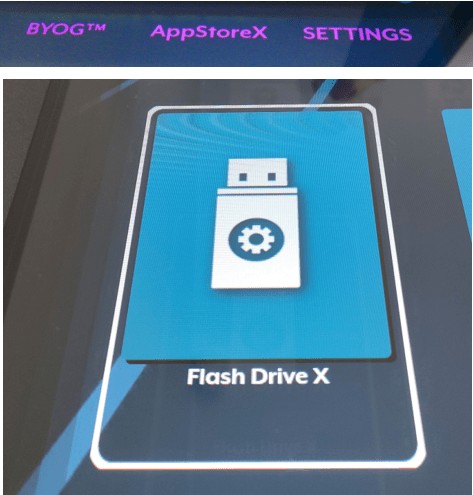
ALP Flash Drive

Bon, c’est maintenant que vous allez formater votre clé USB… et donc perdre ce qu’il y avait dessus… je vous aurai prévenus :-)

ALP Message Format

Sélectionnez donc FORMAT et lancez le processus avec le bouton START.

ALP Format

Si tout s’est bien déroulé, vous devriez voir apparaître ce message.

ALP Format Success

3) Monter la clé USB

Voilà. Votre clé USB est presque prête. En effet, sur un système comme celui du Legends Pinball, il ne suffit pas d’insérer une clé USB dans un port USB pour qu’elle fonctionne. Il faut aussi la ‘monter’ sur le système.

Pour ce faire, sélectionnez à nouveau Flash Drive X et, cette fois-ci, choisissez l’option MOUNT. Confirmez avec le bouton START
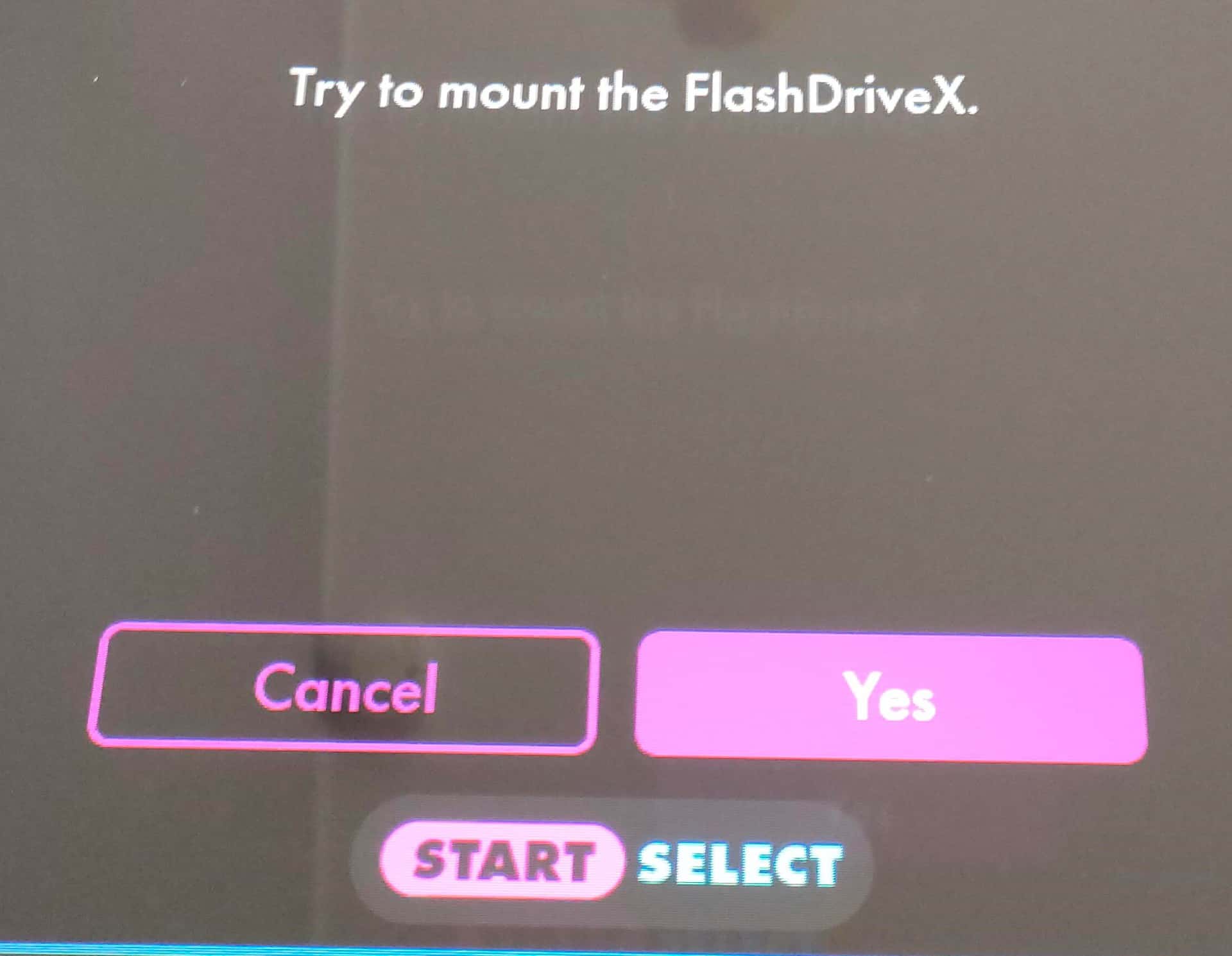
Legends Pinball mount usb key

A priori, tout devrait bien se passer jusqu’ici…

4) Activer les tables achetées

Passons maintenant à la phase d’installation des tables proprement dites.

Rendez-vous dans le menu AppStoreX grâce au PAD. 

Sélectionnez le pack avec le PAD et appuyez sur le bouton HOME afin d’introduire le code d’activation.

Un écran vous demande alors de choisir votre mode d’installation.

Il y a, en effet, 2 modes disponibles. En choisissant le mode Link to ArcadeNet, il faudra impérativement être connecté à ArcadeNet et insérer la clé USB lorsque vous souhaitez jouer. Ce mode peut être utile si vous connaissez d’autres personnes qui possèdent un Legends Pinball puisqu’il est alors possible de jouer à ces tables ailleurs que chez vous.

Lire aussi :  Les meilleurs flippers de l'histoire : un voyage dans le temps

Avec le second mode, Link to Device, les tables sont exclusivement liées au Legends Pinball sur lequel elles sont installées. Il faudra cependant toujours insérer la clé USB. Le seul avantage étant qu’il n’est pas nécessaire de vous connecter à ArcadeNet pour en profiter.

Sachez, pour finir, que vous pouvez à tout moment délier vos tables du flipper pour passer à l’autre mode.
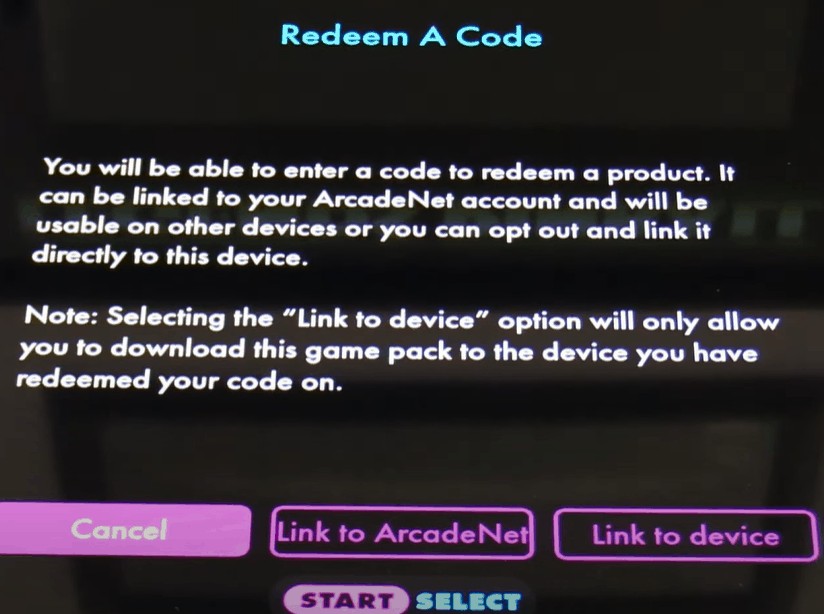
ALP choose install mode

Voilà, c’est maintenant que vous devez introduire le code que vous avez reçu suite à l’achat de tables.

La sélection d’un caractère se fait en utilisant le PAD. Une fois le bon caractère choisi, un appui sur le bouton START va l’ajouter.

Remarque : ne cherchez pas les caractères que vous introduisez sur la partie ‘Redeem Code’ mais bien sur le haut du clavier virtuel.

ALP Code

Une fois le code complet, appuyez sur DONE. Il apparaîtra alors dans le champ ‘Redeem Code’. Terminez alors en appuyant sur START.

5) Installer les tables

Votre code ayant été validé, vous devriez désormais voir apparaître un rond blanc au niveau de l’image des tables.
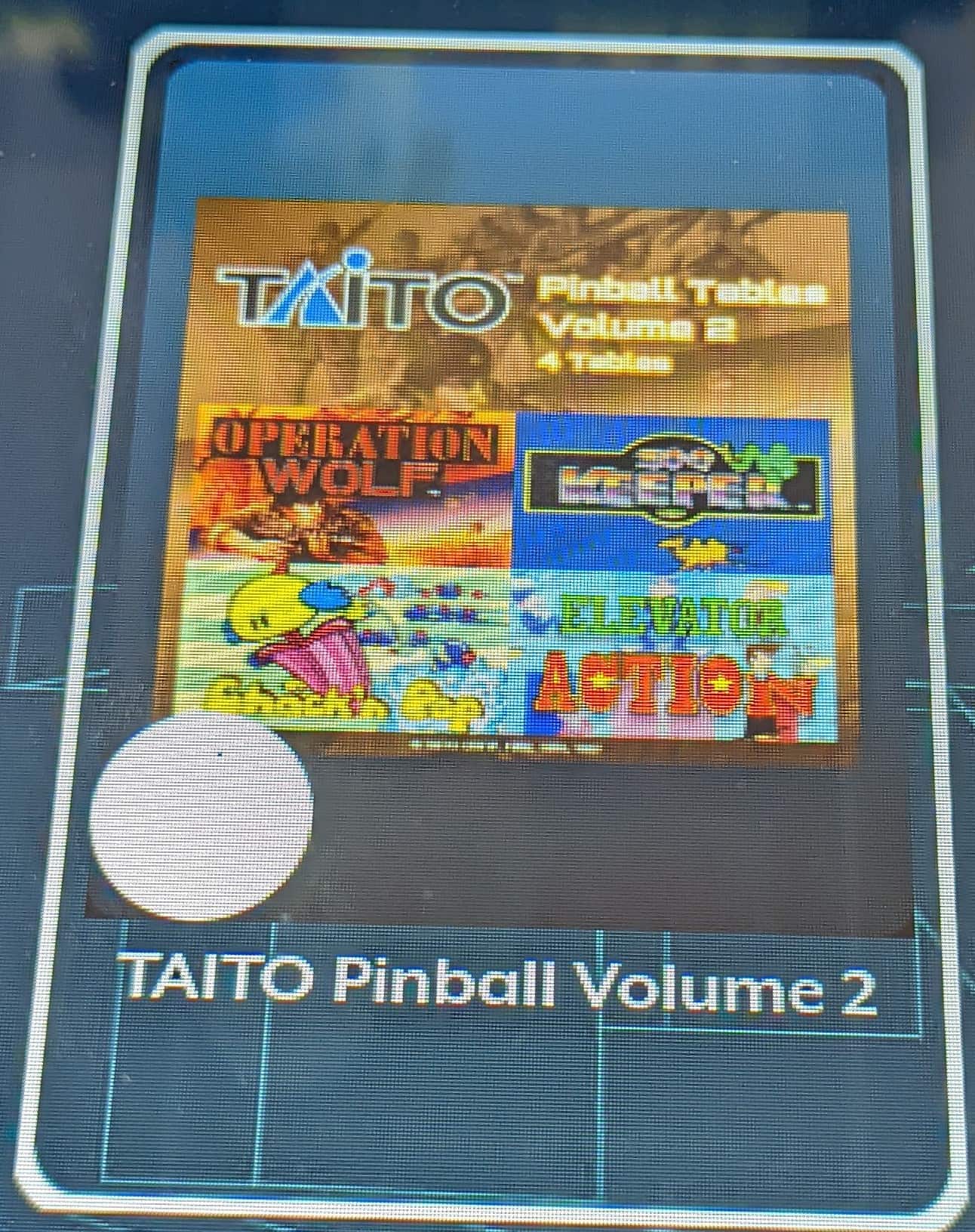
taito volume 2

Un appui sur START va permettre de réellement les installer.

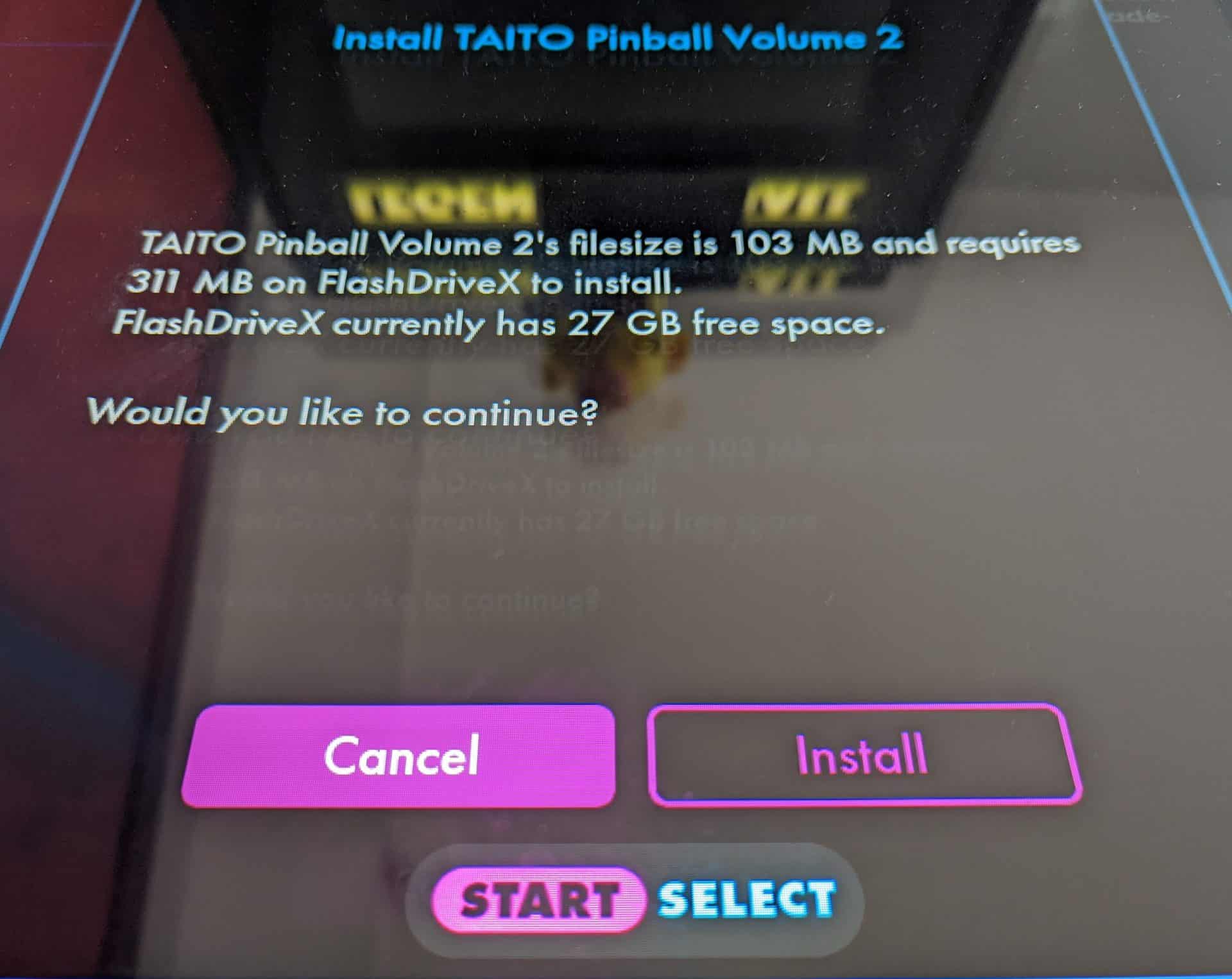
Un message vous indique la taille nécessaire sur la clé USB ainsi que la capacité restante.

Choisissez INSTALL et appuyez à nouveau sur START.
ALP Taito tables


En avant la musique !

Voilà, si vous avez bien suivi les instructions, vous devriez maintenant pouvoir profiter des tables TAITO sur votre Legends Pinball !

Pour y accéder, rendez-vous simplement dans le menu des tables et c’est parti.

Voici la table Operation Wolf pour vous faire saliver un peu.

Taito operation wolf

J’espère que ce tutoriel vous sera utile. Cela dit, n’étant jamais à l’abri d’un petit oubli ou si vous rencontrez un problème, n’hésitez pas à nous contacter !

À très bientôt

Christophe

Achetez le Legends Pinball sur le site de Just For Games

TAGGED:alpFlipperlegends pinballtablestaito
Partage cet article
Facebook Whatsapp Whatsapp LinkedIn Copie Lien Imprime
Donne ton avis !
Love0
Sad0
Happy0
Sleepy0
Angry0
Dead0
Wink0
ParChristophe
Amateur de séries US méconnues et de gadgets insolites, j'adore tout ce qui sort de l'ordinaire. Il m'est impossible de passer une journée sans Spotify, ni un week-end sans mes amis
Article précédent WhatsApp Facebook avis partage données WhatsApp travaillerait sur une fonctionnalité Communautés
Article suivant Hardware wallet customisable Satochip – Le premier hardware wallet personnalisable au monde
2 commentaires
  • Lassad dit :
    28 février 2024 à 19 h 32 min

    J’ai tout fait à la lettre rien impossible d’installer une seule table que faire ?? Cdlt

    Répondre
  • rumeau laurent dit :
    19 janvier 2024 à 17 h 39 min

    pourkoi faut il monter la cle a chaque fois que l on change de pack je comprend pas
    merci de m eclairer

    Répondre

Laisser un commentaire Annuler la réponse

Votre adresse e-mail ne sera pas publiée. Les champs obligatoires sont indiqués avec *

Ce site utilise Akismet pour réduire les indésirables. En savoir plus sur la façon dont les données de vos commentaires sont traitées.

Réseaux Sociaux

10KLike
14.7KFollow
526Subscribe
113Follow

Donne ton avis

Trustpilot Stars Logo PNG vector in SVG, PDF, AI, CDR format

Derniers articles

Capsule endoscopique IA : l’estomac examiné en 8 minutes pour 280 dollars
Monde Numérique
Pimiga 5 : Le Raspberry Pi se transforme en l’Amiga ultime (et c’est bluffant)
Rétrogaming
Pluribus : Pourquoi la nouvelle série de Vince Gilligan est la claque de 2025
Films et séries
Test reMarkable Paper Pro Move : le calepin numérique ultime ?

Derniers commentaires

  • amidsn dans Nitro Concepts E250 | Test de la chaise gaming
  • admin dans Nitro Concepts E250 | Test de la chaise gaming
  • Aplikasitaruhan dans Fond d’écran Bing : Profitez d’une nouvelle image chaque jour
  • RPOK Resmi dans Comment bien débuter en sim racing : Guide complet pour les débutants
  • HGZY App dans Comment activer le partage d’une publication Facebook ?

Le Magazine Geek & Tech

Sitegeek.fr est votre magazine indépendant dédié à l’actualité High-Tech et à la culture Geek depuis 2013.
Nous décryptons pour vous les innovations technologiques, les objets connectés et l’univers du jeu vidéo à travers des tests complets, des guides d’achat et des dossiers passionnés.
Notre mission : vous aider à mieux comprendre et bien choisir vos technologies au quotidien.

Sites Amis

  • Nerd Chic
  • Famille Bio
  • Bistro Geek
  • Be-Games.be
  • Arcade Belgium
  • Couple of pixels
  • Julsa.fr
  • Byothe.fr
  • Papa blogueur

Hébergement

La Rédaction

    • À propos de nous
    • Contact
      ⚖️ Notre Méthodologie de Test


Réseaux sociaux

9.9KLike
14.7KFollow
526Subscribe
113Follow
Sitegeek.frSitegeek.fr
Sitegeek.fr - ® 2013-2026 - Tous droits réservés - Marque et logos déposés
  • Charte éditoriale
  • Mentions légales
  • Politique d’affiliation
  • Politique de confidentialité
Welcome Back!

Sign in to your account

Username or Email Address
Password

Oublié votre mot de passe?